Geografia
Scopri in quali paesi e regioni vendi, confronta i tuoi mercati e individua quelli che crescono o calano.
Il report Geografia mostra dove si trovano i tuoi clienti. Colloca le tue vendite su una mappa del mondo, classifica i paesi, poi dettaglia ogni paese in una tabella. Per la maggior parte dei paesi puoi anche scendere fino alle regioni.
Aprilo quando ti chiedi dove vendere di più, quando prepari una campagna pubblicitaria mirata per paese, oppure quando vuoi verificare l'effetto dell'apertura verso un nuovo paese.
Prima di iniziare
Ti serve un negozio collegato con l'importazione dello storico terminata. Vedi la pagina Commercio elettronico.
Aprire il report
Espandere la sezione Commercio elettronico
Nella barra laterale a sinistra, nel gruppo Dati, fai clic su Commercio elettronico.
Scegliere Geografia
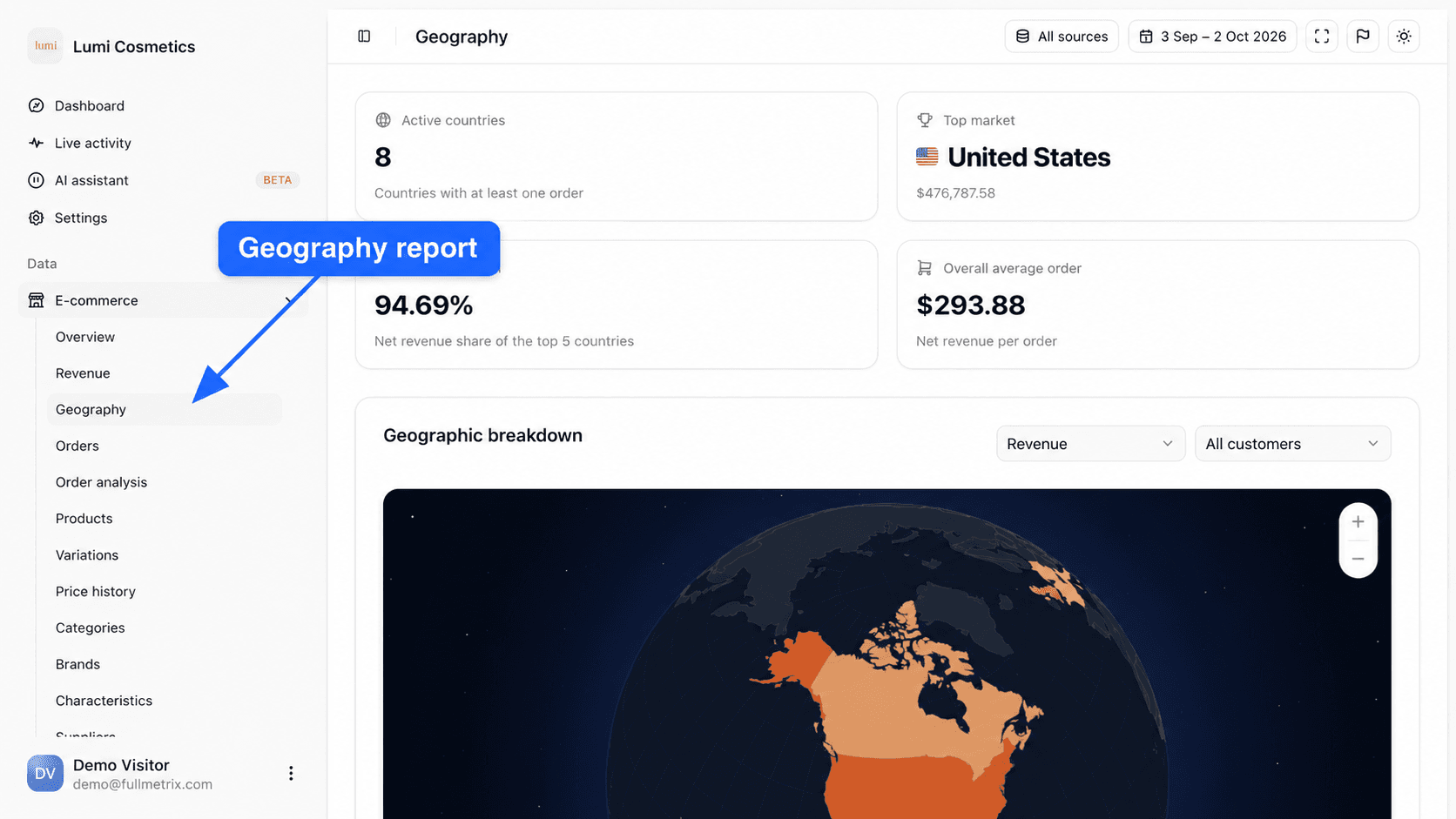
Fai clic su Geografia, subito sotto Ricavi. Il titolo Geografia compare in cima alla schermata.
Da dove viene il paese di un ordine
Colleghiamo ogni ordine al paese del suo indirizzo di fatturazione. Un ordine fatturato in Belgio e spedito in Francia conta quindi per il Belgio.
Gli ordini senza paese di fatturazione, o con un paese che non riconosciamo, non compaiono in questo report. Per questo il totale di Geografia può essere leggermente inferiore al totale di Ricavi per lo stesso periodo.
Per il resto, le cifre seguono le stesse regole di tutti i report. Teniamo solo gli ordini conteggiati, cioè gli ordini effettuati durante il periodo, con uno stato non escluso, un importo maggiore di zero e un cliente non ignorato. Il fatturato toglie i rimborsi concessi durante il periodo e segue le tue deduzioni. La regola completa è nella pagina Commercio elettronico e si imposta in Impostazioni dei report.
Impostare periodo e negozi
In alto a destra, il selettore Tutte le fonti sceglie i negozi inclusi e il selettore di date sceglie le date. Per impostazione predefinita vedi gli ultimi 30 giorni fino a ieri. Il periodo di confronto scelto nel selettore serve a calcolare la colonna Andamento della tabella. Vedi Scegliere i negozi e Intervallo di date e confronto.
Questo report non ha un pulsante Filtri. Per isolare gli ordini di un paese con altri criteri, usa il filtro per paese del report Ordini.
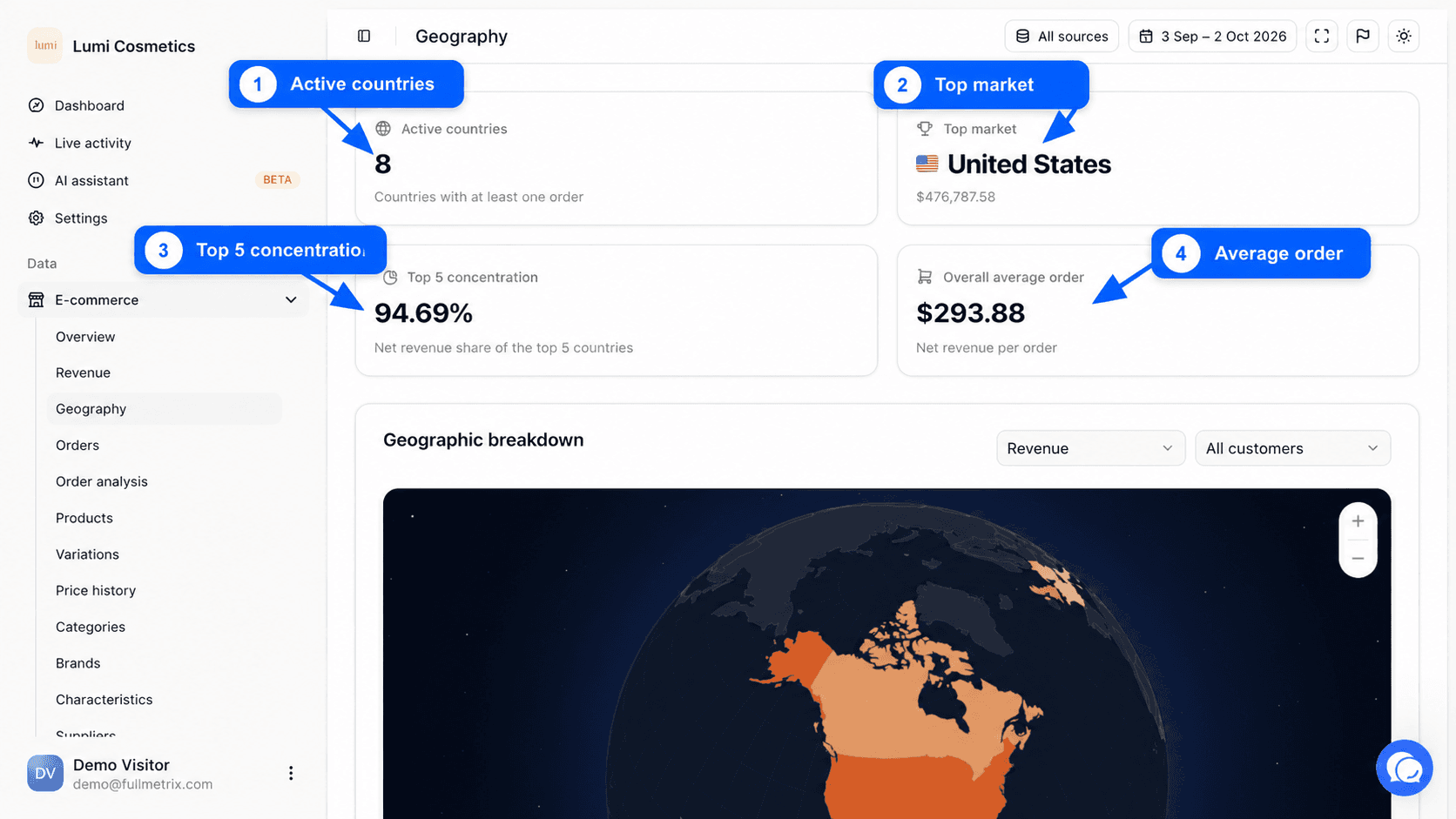
I quattro indicatori
| Indicatore | Definizione |
|---|---|
| Paesi attivi | Il numero di paesi con almeno un ordine conteggiato nel periodo. |
| Primo mercato | Il paese con il fatturato più alto, con la sua bandiera. Il suo fatturato compare sotto il nome. |
| Concentrazione top 5 | La quota di fatturato realizzata dai tuoi primi cinque paesi. Al 95%, dipendi quasi interamente da cinque mercati. |
| Ordine medio globale | Il fatturato di tutti i paesi diviso per il loro numero totale di ordini. |
Queste schede seguono la scelta fatta nel menu del tipo di cliente descritto più sotto. Non confrontano con un altro periodo.
La mappa Distribuzione geografica
La mappa Distribuzione geografica colora ogni paese in base al suo valore. Più il colore è scuro, più il valore è alto. La legenda da Basso ad Alto in basso a sinistra ti ricorda quale metrica è mostrata. I paesi senza vendite restano neutri.
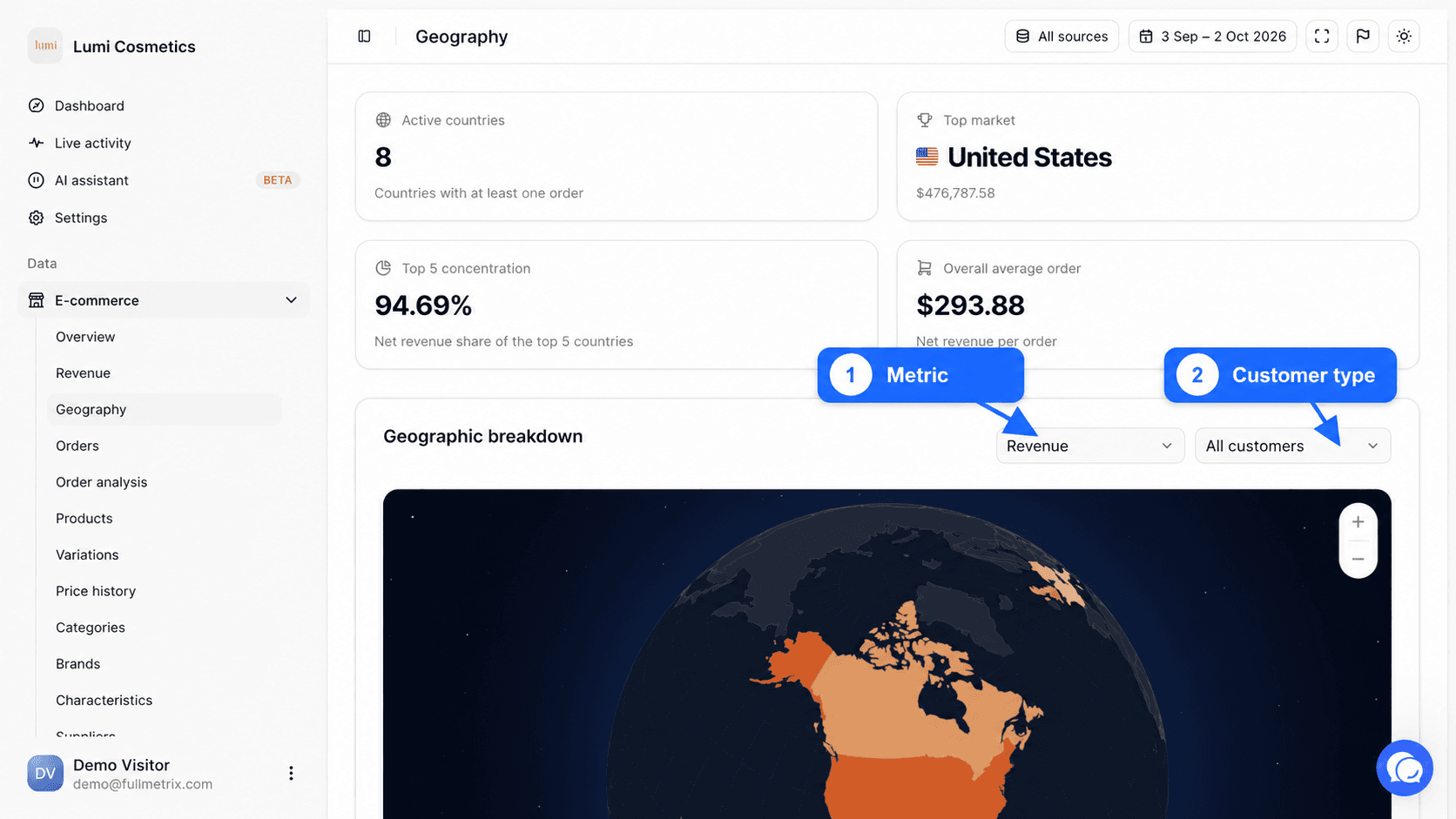
Due menu in alto a destra della mappa cambiano ciò che mostra.
Il primo menu sceglie la metrica. Guida anche la classifica e la colonna Andamento della tabella.
| Scelta | Valore mostrato per paese |
|---|---|
| Fatturato | Il fatturato del paese. È l'impostazione predefinita. |
| Ordini | Il numero di ordini conteggiati del paese. |
| Valore medio ordine | Il fatturato del paese diviso per i suoi ordini. |
| Clienti | Il numero di clienti diversi, riconosciuti dal loro indirizzo e-mail, che hanno ordinato da quel paese. |
Il secondo menu sceglie i clienti inclusi, per l'intera pagina.
| Scelta | Ordini mantenuti |
|---|---|
| Tutti i clienti | Tutti gli ordini conteggiati, compresi quelli senza indirizzo e-mail. È l'impostazione predefinita. |
| Nuovi clienti | Ordini di clienti il cui primo ordine conteggiato cade nel periodo scelto. |
| Clienti ricorrenti | Ordini di clienti che avevano già ordinato prima del periodo. |
Con Nuovi clienti o Clienti ricorrenti, gli ordini senza indirizzo e-mail vengono esclusi, perché non possiamo sapere se il cliente è nuovo.
Muoversi sulla mappa
Passa il mouse su un paese per mostrare un fumetto con il suo valore, la sua Quota sul totale e il suo numero di Ordini. Trascina la mappa per spostarla. Usa i pulsanti più e meno in alto a destra, o la rotellina del mouse, per ingrandire e ridurre.
Vedere le regioni di un paese
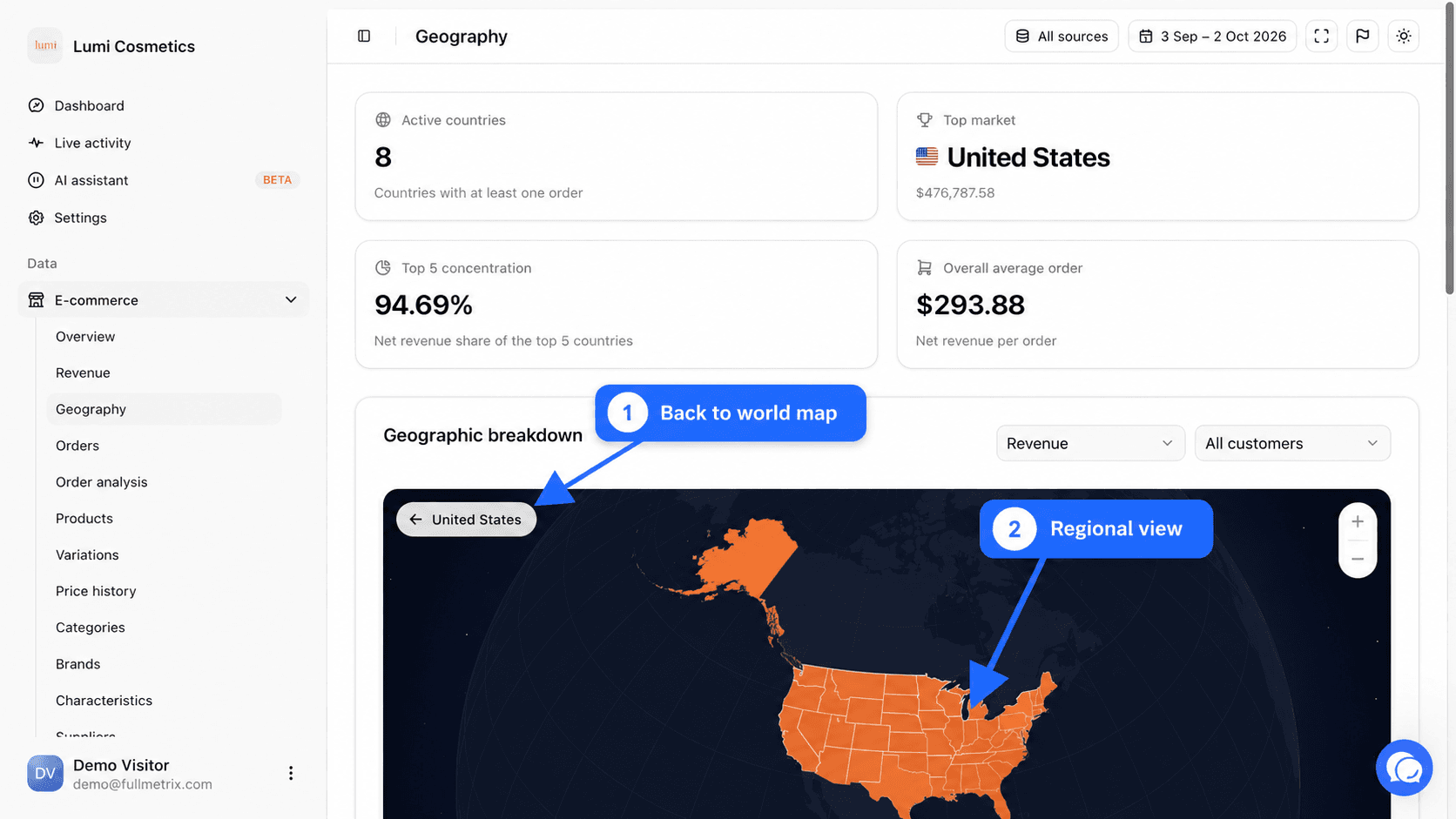
Quando il fumetto di un paese mostra Clicca per vedere le regioni, fai clic sul paese. La mappa si ingrandisce e lo divide in regioni, colorate con la stessa metrica.
Ricaviamo la regione dalla regione o dal CAP dell'indirizzo di fatturazione. Un paese è cliccabile solo se siamo riusciti a collocare almeno il 60% dei suoi ordini. Altrimenti la mappa mostra Dati regionali non disponibili.
Per tornare alla mappa del mondo, fai clic sul pulsante con il nome del paese in alto a sinistra della mappa.
La classifica dei paesi
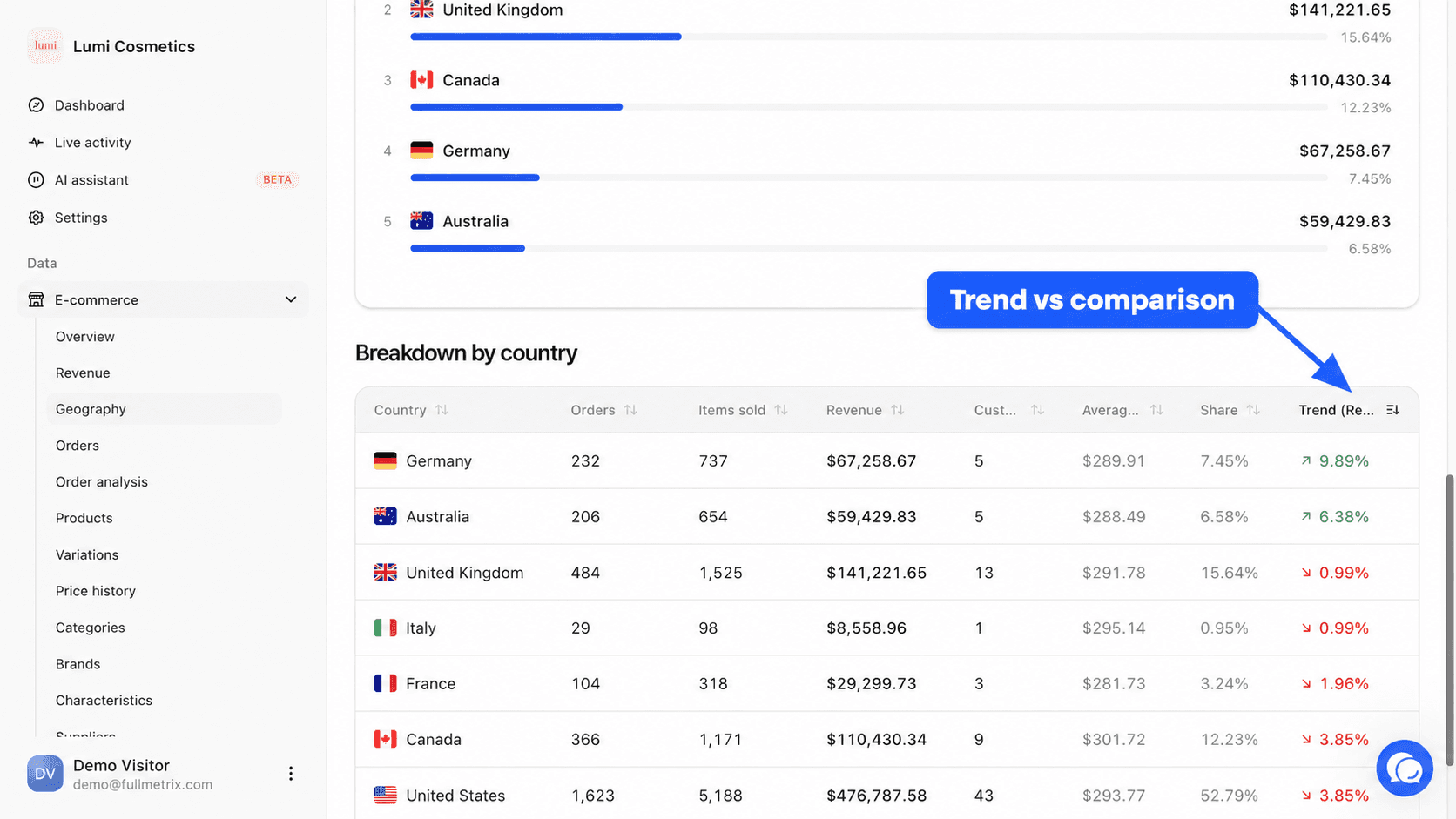
A destra della mappa, la Classifica paesi elenca i tuoi paesi dal più forte al più debole per la metrica scelta. Ogni riga mostra la posizione, la bandiera, il nome, il valore e una barra proporzionale. La percentuale a destra della barra è la quota del paese sul totale di quella metrica.
Passa il mouse su una riga per evidenziare il paese sulla mappa e nella tabella. Fai clic su una riga per aprire direttamente le regioni del paese sulla mappa, quando sono disponibili.
La tabella Dettaglio per paese
Sotto la mappa, la tabella Dettaglio per paese fornisce tutte le cifre di ogni paese.
| Colonna | Contenuto |
|---|---|
| Paese | La bandiera e il nome del paese |
| Ordini | Il numero di ordini conteggiati |
| Articoli venduti | La quantità di articoli in quegli ordini |
| Fatturato | Il fatturato del paese, al netto dei rimborsi |
| Clienti | Il numero di clienti diversi riconosciuti dalla loro e-mail |
| Carrello medio | Il fatturato diviso per gli ordini |
| Quota | La quota del paese sul fatturato totale della pagina |
| Andamento | La variazione tra il periodo e il periodo di confronto, per la metrica scelta nel menu della mappa |
Il titolo dell'ultima colonna ti ricorda la metrica, per esempio Andamento (Fatturato). Una freccia verde verso l'alto è un aumento, una freccia rossa verso il basso è un calo. Un trattino significa che il paese non aveva alcun valore nel periodo di confronto, oppure che la variazione è zero.
La tabella è ordinata per fatturato, dal più alto. Fai clic su un'intestazione per ordinare in base a quella colonna, poi fai clic di nuovo per invertire l'ordine. La riga Totale in fondo somma ordini, articoli e fatturato. Non somma i clienti, perché lo stesso cliente può ordinare da due paesi.
Esempi di domande
- Quali paesi hanno portato di più in questo trimestre? Tieni Fatturato e leggi la classifica.
- I miei clienti svizzeri spendono di più per ordine rispetto ai francesi? Scegli Valore medio ordine e confronta le due righe della tabella.
- Dove ho acquisito i miei nuovi clienti questo mese? Scegli Nuovi clienti poi Clienti.
- Quale paese è calato di più rispetto all'anno scorso? Ordina la tabella per Andamento, dal più basso.
- Su quali regioni della Francia dovrebbero concentrarsi le mie pubblicità? Fai clic sulla Francia per vedere le sue regioni.
Domande frequenti
Per approfondire
- Ricavi per il fatturato suddiviso per periodo.
- Analisi clienti per raggruppare i tuoi clienti per paese di fatturazione o di spedizione.
- Clienti per vedere chi acquista in un dato paese.
Analisi ordini
Confronta gli ordini del periodo per stato, metodo di pagamento, metodo di spedizione e tipo di cliente, con le loro vendite e il carrello medio.
Attività dal vivo
Segui in tempo reale i visitatori del tuo negozio, i carrelli aperti e gli ordini di oggi, su una mappa e in un flusso di attività.