Confronta
Affianca fino a 8 segmenti di ordini nello stesso periodo, confronta le loro vendite, i loro ordini e il carrello medio, e salva i tuoi confronti.
Il report Confronta affianca più gruppi di ordini nello stesso periodo. Ogni gruppo è un segmento, cioè un insieme di ordini definito da filtri, per esempio "ordini con un codice sconto" oppure "ordini spediti in Belgio". Vedi le loro curve su un unico grafico e i loro totali nelle schede.
Usalo per rispondere a domande come "i miei ordini scontati hanno un carrello medio più basso degli altri?" oppure "quale categoria di prodotti porta di più questo mese?". Questo report confronta tra loro gruppi di ordini. Per confrontare un periodo con un altro, usa il confronto nel selettore di date degli altri report. Vedi Intervallo di date e confronto.
Prima di iniziare
Ti serve un negozio collegato con l'importazione dello storico terminata. Puoi usare i tuoi segmenti di ordini salvati oppure crearne direttamente da questo report. Vedi Segmenti.
Aprire il report
Espandere la sezione Commercio elettronico
Nella barra laterale a sinistra, nel gruppo Dati, fai clic su Commercio elettronico.
Scegliere Confronta
Fai clic su Confronta, l'ultima voce dell'elenco. Finché non aggiungi qualcosa, la pagina mostra Confronta i tuoi segmenti di ordini.
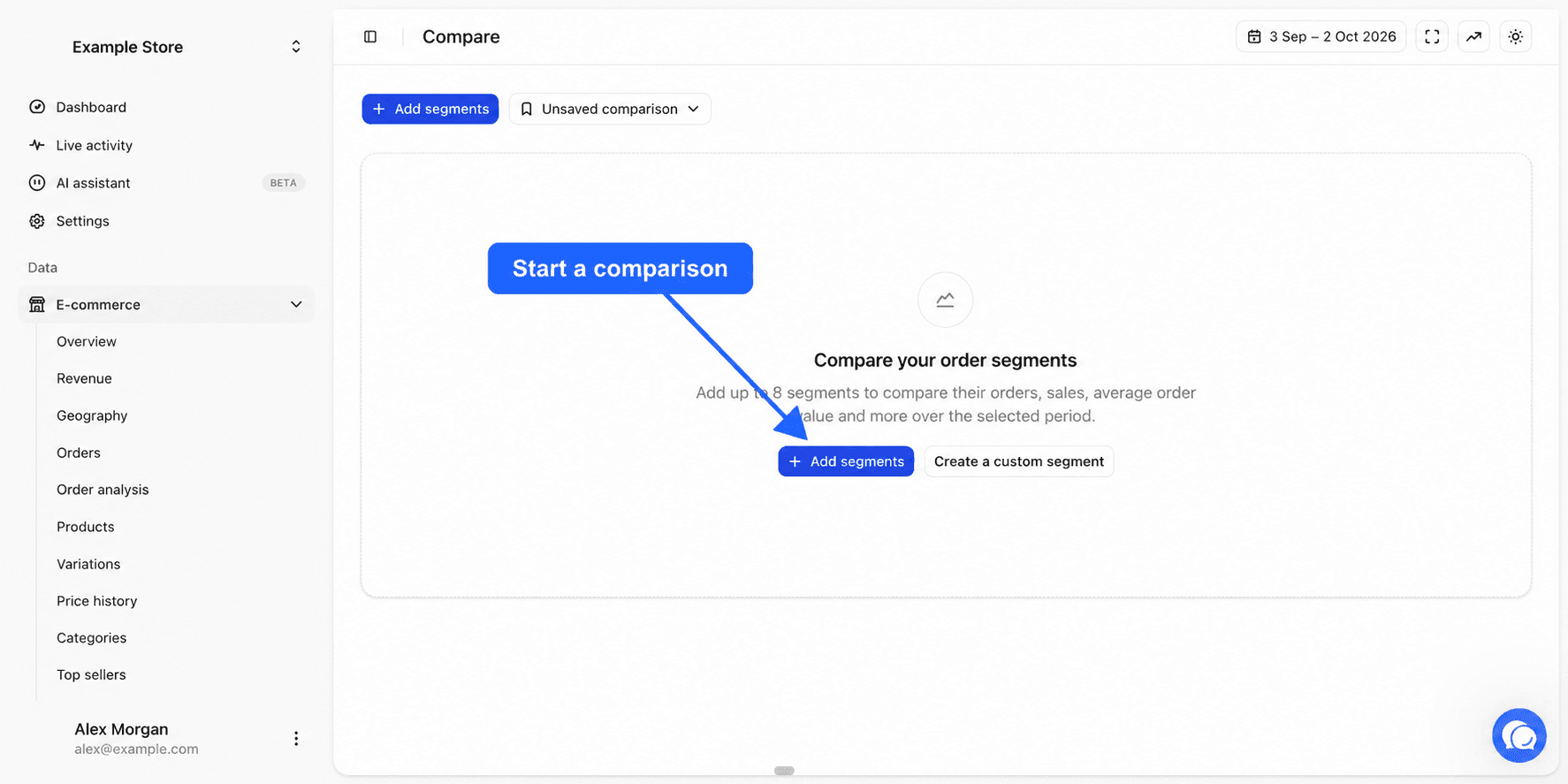
In alto a destra, il selettore Tutte le fonti sceglie i negozi e il selettore di date sceglie le date. Per impostazione predefinita vedi gli ultimi 30 giorni fino a ieri. Ogni segmento viene misurato sullo stesso periodo. Vedi Scegliere i negozi.
Aggiungere segmenti
Aprire l'elenco dei segmenti
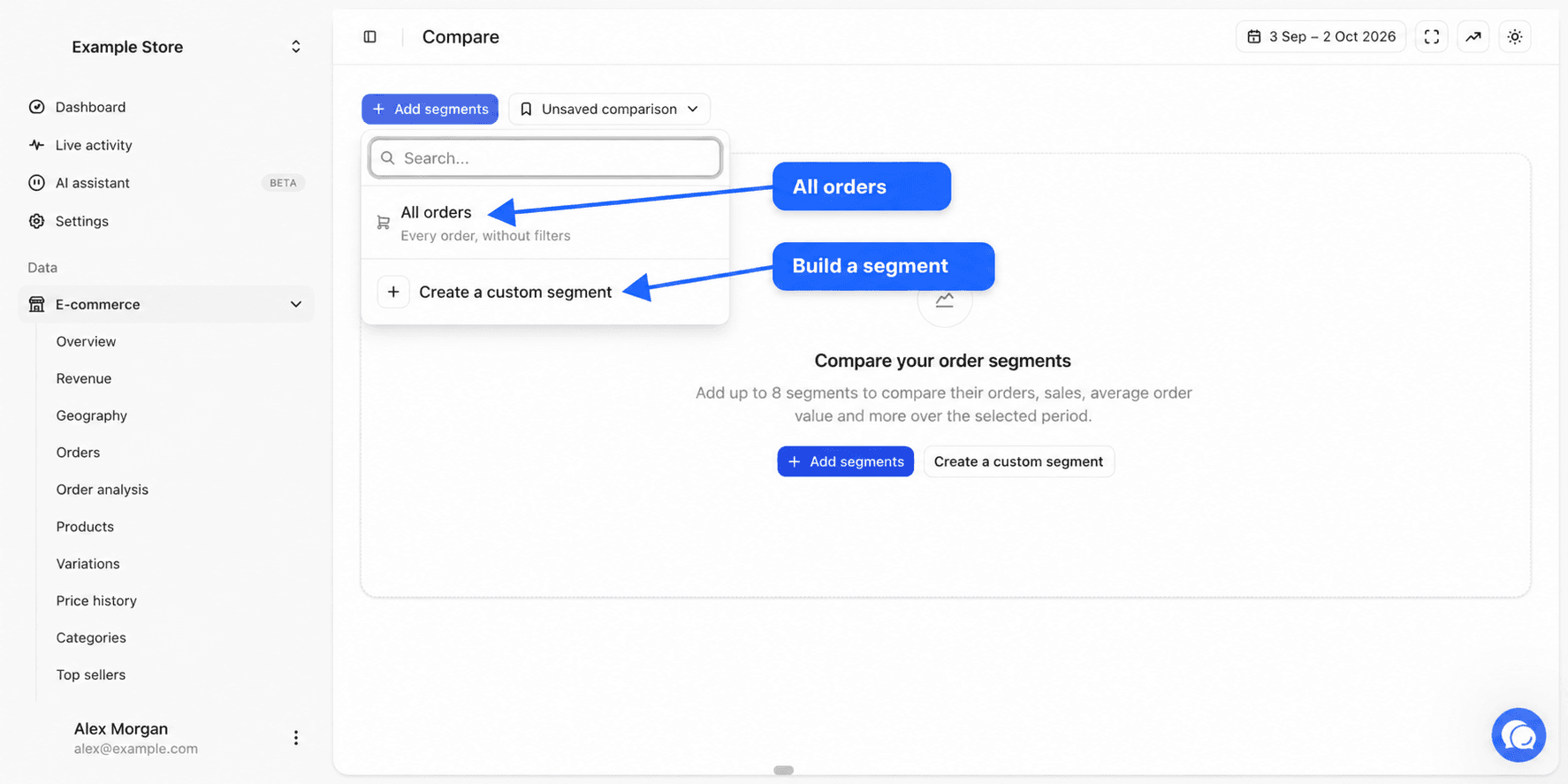
Fai clic su Aggiungi segmenti. Si apre un elenco, con un campo di ricerca.
Scegliere un segmento
Fai clic su un segmento per aggiungerlo. L'elenco propone Tutti gli ordini, senza alcun filtro, poi segmenti già pronti come Ordini riusciti, Ordini falliti, Carrelli grandi o Con sconto, poi i tuoi segmenti di ordini. Un segmento già presente mostra Aggiunto.
Oppure creare un segmento personalizzato
Fai clic su Crea un segmento personalizzato. Dagli un Nome visualizzato, fai clic su Aggiungi un filtro per definire gli ordini inclusi, poi fai clic su Aggiungi al confronto. Questo segmento esiste solo in questo confronto. Non compare nel tuo elenco di segmenti.
Puoi confrontare fino a 8 segmenti. Oltre, il pulsante Aggiungi segmenti scompare. Aggiungi Tutti gli ordini come riferimento per vedere che quota del totale rappresenta ogni segmento.
Cosa misura ogni segmento
Ogni segmento contiene solo ordini conteggiati, effettuati durante il periodo scelto, con uno stato non escluso, un importo maggiore di zero e un cliente non ignorato. I filtri del segmento si aggiungono a questa regola. Vedi la pagina Commercio elettronico e Impostazioni dei report.
| Indicatore | Definizione |
|---|---|
| Ordini | Il numero di ordini del segmento |
| Fatturato | L'importo degli ordini del segmento, dopo le tue deduzioni di tasse, spedizione e commissioni, meno i rimborsi concessi durante il periodo su quegli ordini |
| Rimborsi | L'importo rimborsato durante il periodo sugli ordini del segmento |
| Articoli | La quantità di articoli negli ordini del segmento |
| Valore medio ordine | Il fatturato diviso per il numero di ordini |
| Articoli per ordine | Gli articoli divisi per il numero di ordini |
I rimborsi vengono tolti dal fatturato solo se l'opzione Dedurre i rimborsi è attiva in Impostazioni, scheda Report. Lo è per impostazione predefinita.
Un acquisto può appartenere a più segmenti. Un ordine scontato di 300 conta sia in Carrelli grandi sia in Con sconto. I segmenti quindi non si sommano necessariamente.
Il grafico
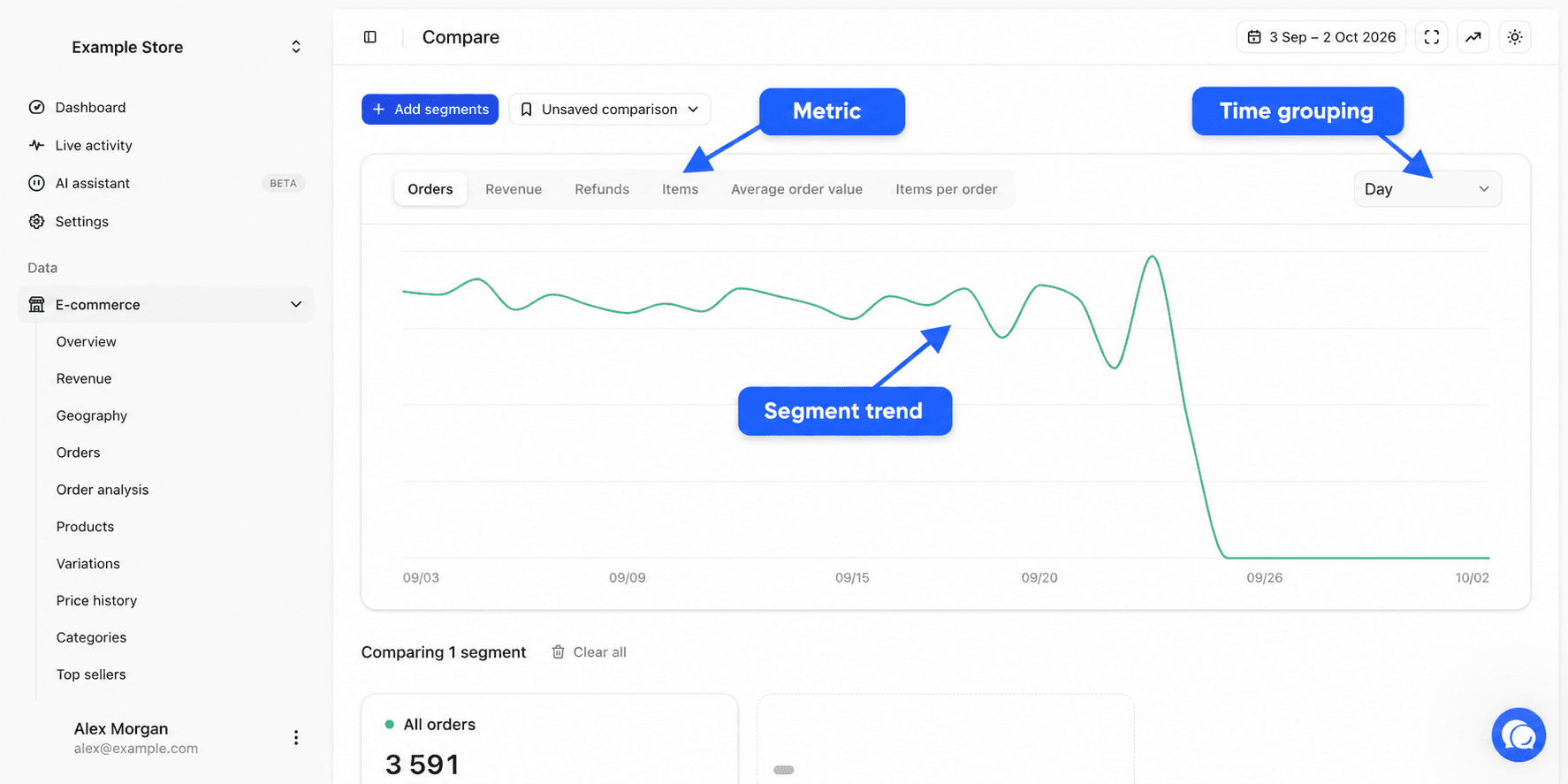
Il grafico traccia una curva per segmento, nel colore del segmento. I pulsanti sopra il grafico scelgono l'indicatore mostrato, tra Ordini, Fatturato, Rimborsi, Articoli, Valore medio ordine e Articoli per ordine. Il menu a destra sceglie il raggruppamento, Giorno, Settimana o Mese.
Passa il mouse sul grafico per leggere il valore di ogni segmento in una data.
Le schede dei segmenti
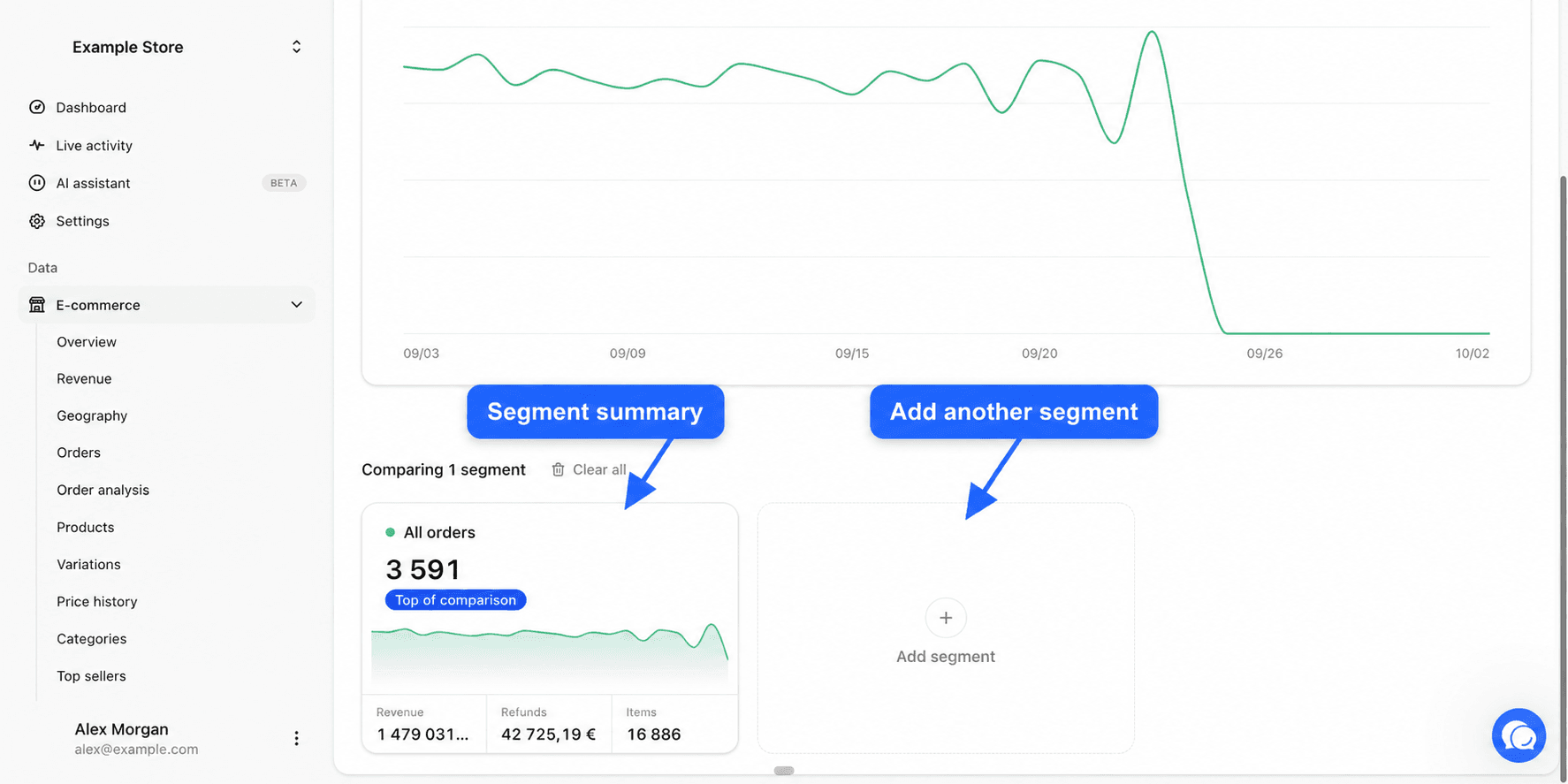
Sotto il grafico, la riga Confronto di X segmenti ti ricorda quanti segmenti ci sono. Il pulsante Rimuovi tutto svuota il confronto.
Ogni segmento ha la sua scheda. Mostra il suo nome e il suo colore, il suo valore per l'indicatore scelto sopra il grafico, una piccola curva e tre altri indicatori in basso.
Il segmento più alto per l'indicatore scelto porta l'etichetta In testa al confronto. Gli altri mostrano il loro scarto rispetto a esso, per esempio "-35% contro il leader".
Passa il mouse su una scheda per mostrare i suoi pulsanti. La croce Rimuovi dal confronto rimuove il segmento. La matita Modifica filtri compare solo sui segmenti creati con Crea un segmento personalizzato. Per modificare un segmento salvato, vai alla pagina Segmenti. L'ultima scheda, Aggiungi segmento, riapre l'elenco dei segmenti.
Salvare un confronto
Il menu accanto a Aggiungi segmenti mostra Confronto non salvato finché non salvi qualcosa.
Salvare
Apri il menu e fai clic su Salva confronto. Inserisci un Nome, per esempio "Categorie principali", poi conferma. Conserviamo i segmenti, l'indicatore scelto e il raggruppamento.
Riaprire
Più tardi, apri lo stesso menu. I tuoi confronti compaiono sotto Confronti salvati. Fai clic su uno per caricarlo.
Aggiornare
Quando un confronto è caricato, il menu propone Salva modifiche, Salva come nuovo, Rinomina ed Elimina.
Il periodo non viene salvato con il confronto. Un confronto riaperto usa il periodo scelto nel selettore di date in quel momento.
Esempi di domande
- Gli ordini scontati hanno un carrello medio più basso? Aggiungi Con sconto e Tutti gli ordini, poi scegli Valore medio ordine.
- Quale paese cresce di più in questo trimestre? Crea un segmento personalizzato per paese con un filtro Paese fatturazione, poi passa il raggruppamento a Settimana.
- Una categoria genera più rimborsi delle altre? Crea un segmento per categoria e scegli Rimborsi.
- I miei ordini falliti stanno aumentando? Aggiungi Ordini falliti, poi scegli Ordini e Giorno.
Domande frequenti
Per approfondire
- Segmenti per creare e gestire i tuoi segmenti.
- Filtri e segmenti per le condizioni dei filtri.
- Ricavi per confrontare un periodo con un altro.
Previsioni
Proietta le tue vendite, i tuoi ordini e i tuoi nuovi clienti sui prossimi 12 mesi a partire dal tuo storico e capisci come viene calcolata la proiezione.
Prodotti
Scopri i report che analizzano il tuo catalogo, le vendite per prodotto e le scorte, e scegli quello che risponde alla tua domanda.