Analisi clienti
Confronta i clienti attivi in un periodo per primo prodotto ordinato, gruppo cliente, tipo di account e paese, e trova quelli che valgono di più.
Il report Analisi clienti prende i clienti che hanno ordinato durante il periodo scelto e li divide in gruppi. Per ogni gruppo, mostra quanti clienti contiene, quanto hanno ordinato e quanto valgono su tutta la loro storia. Risponde a domande come "quale prodotto d'ingresso porta i clienti più fedeli" o "i miei clienti belgi spendono più dei miei clienti francesi".
Apri il report
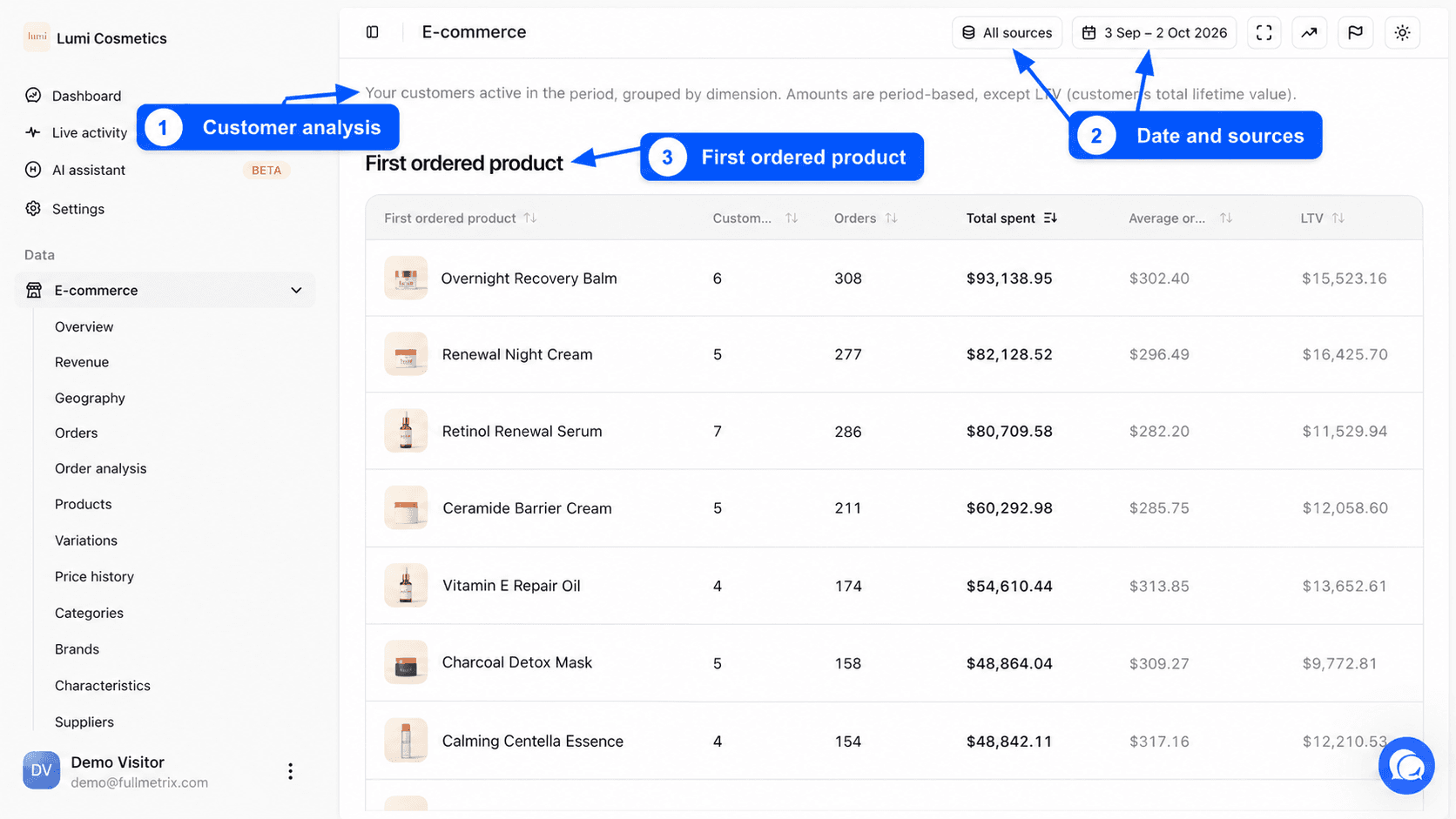
Nella barra laterale, apri Dati, poi Commercio elettronico, poi clicca su Analisi clienti. Una frase in cima alla pagina ricorda la regola del report. Gli importi sono calcolati sul periodo, tranne la LTV.
Scegli il periodo e i negozi
In alto a destra, il selettore di date imposta la finestra che studi. Per impostazione predefinita, copre gli ultimi 30 giorni fino a ieri. Il periodo è condiviso con gli altri report e-commerce, quindi se lo cambi qui resta lo stesso in Ricavi o Ordini. Le scelte rapide sono spiegate in Intervallo di date e confronto.
Accanto, il selettore Tutte le fonti limita l'analisi ad alcuni negozi. Vedi Scegliere i negozi.
Chi viene contato
Un cliente entra nel report se ha effettuato almeno un ordine contato durante il periodo. Fullmetrix lo riconosce dall'indirizzo email, come nel report Clienti. Gli ordini senza indirizzo email sono esclusi qui, perché non possono essere collegati a una persona.
Si applicano gli stati esclusi, i clienti ignorati e le deduzioni delle vendite nette impostati in Impostazioni, scheda Report. Vedi Impostazioni dei report.
Le colonne, comuni a tutte le tabelle
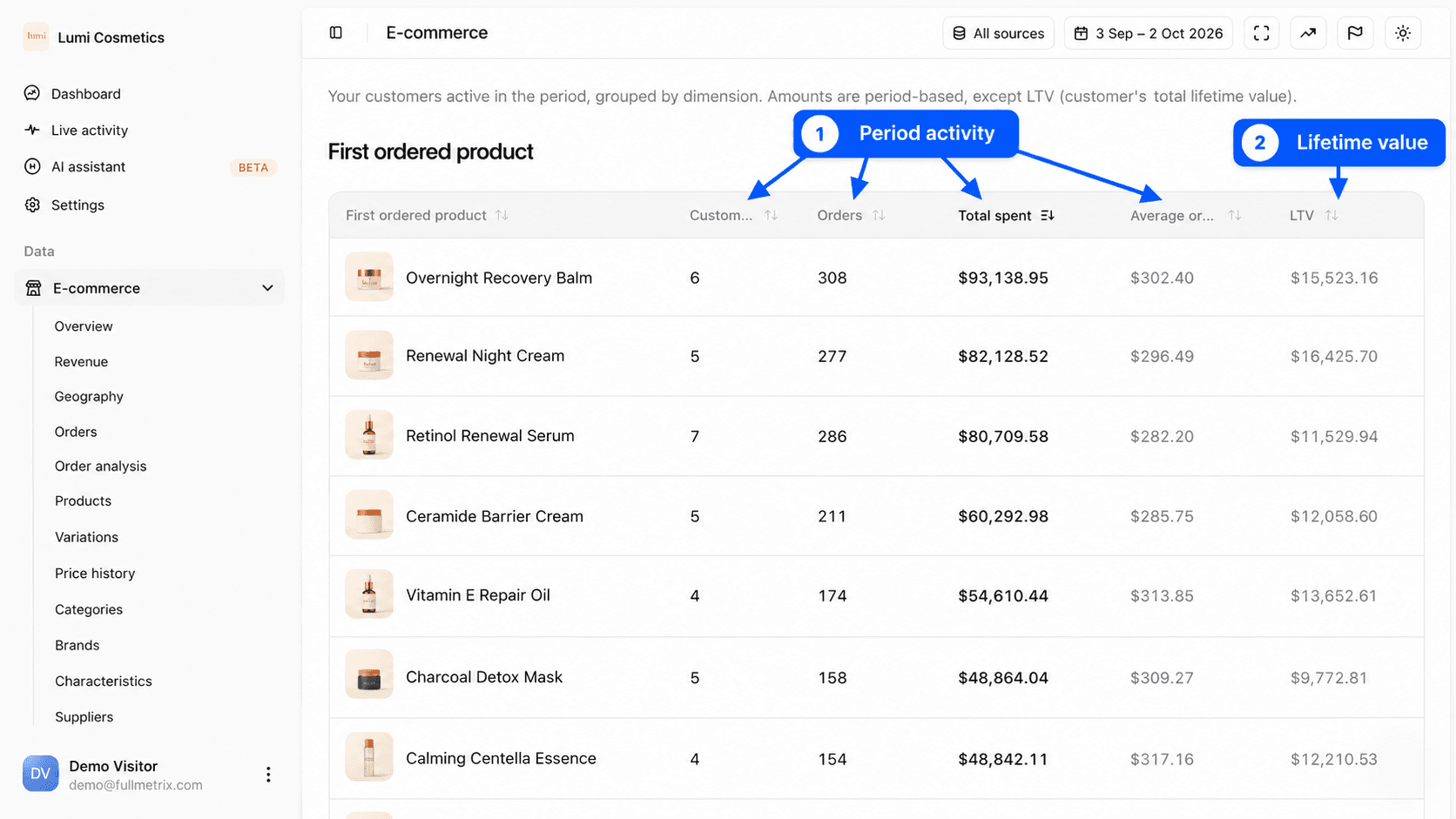
Ogni tabella ha le stesse sei colonne. Solo la prima cambia, e nomina il gruppo. Le altre cinque sono descritte qui sotto.
| Colonna | Definizione |
|---|---|
| Clienti | Il numero di clienti attivi nel periodo che rientrano in questo gruppo. |
| Ordini | Il numero di ordini contati che questi clienti hanno effettuato durante il periodo. |
| Totale speso | La somma di quegli ordini durante il periodo, come vendite nette. Tasse, spedizione e commissioni sono tolte se le deduzioni corrispondenti sono attive. I rimborsi non vengono tolti in questo report. |
| Carrello medio | Il Totale speso diviso per il numero di Ordini. |
| LTV | Il valore vita cliente medio del gruppo. Per ogni cliente, Fullmetrix somma ogni ordine contato dal suo primo in poi, senza limite di data, poi ne fa la media sui clienti del gruppo. |
La riga Totale in fondo somma clienti, ordini e totale speso. Il suo carrello medio è il totale speso diviso per il totale degli ordini. La sua LTV è la media di tutte le LTV, con ogni gruppo pesato in base al suo numero di clienti.
Ogni tabella è ordinata per Totale speso, dal più alto. Clicca sull'intestazione di una colonna per ordinare diversamente, un secondo clic inverte l'ordine.
Confronta Totale speso e LTV
Il Totale speso guarda solo il periodo. La LTV guarda l'intera storia del cliente. Un gruppo con un totale speso piccolo ma una LTV alta riunisce clienti fedeli che hanno comprato poco questo mese. Un gruppo la cui LTV è vicina al suo carrello medio riunisce soprattutto acquirenti occasionali.
Le tabelle di raggruppamento
Primo prodotto acquistato
Questa tabella raggruppa ogni cliente per il prodotto che lo ha portato da te. Fullmetrix prende il suo primo ordine, anche se è più vecchio del periodo, e tiene la riga di quell'ordine con l'importo più alto. La tabella mostra l'immagine e il nome del prodotto.
È la tabella più utile per giudicare i tuoi prodotti d'ingresso. Un prodotto che porta pochi clienti ma con una LTV alta merita spesso più visibilità, per esempio nelle tue pubblicità.
Gruppo cliente
Questa tabella raggruppa i clienti per il gruppo cliente o ruolo impostato nel tuo negozio, come "Professionista" o "Rivenditore". I clienti senza gruppo sono riuniti sotto Nessun gruppo. La tabella compare solo se almeno un cliente attivo ha un gruppo nel tuo negozio.
Tipo di cliente
Questa tabella separa due tipi di clienti. Registrato riunisce i clienti con almeno un ordine effettuato con un account cliente sul tuo negozio. Ospite riunisce quelli che hanno sempre ordinato senza creare un account.
Paese di fatturazione e Paese di spedizione
Queste due tabelle raggruppano i clienti per paese dell'indirizzo di fatturazione, poi di spedizione, del loro primo ordine. Un cliente che nel frattempo si è trasferito resta nel paese del suo primo ordine. I clienti senza un paese noto sono riuniti sotto Sconosciuto.
Domande di esempio
- Quale prodotto d'ingresso porta i clienti che riordinano di più? Ordina Primo prodotto acquistato per LTV.
- I miei clienti business valgono più dei miei clienti al dettaglio? Leggi la tabella Gruppo cliente.
- Dovrei spingere la creazione dell'account al checkout? Confronta la LTV dei clienti Registrato e Ospite.
- In quali paesi i miei clienti spendono di più per ordine? Ordina Paese di spedizione per Carrello medio.