Instalación
Instala y activa Fullmetrix en Shopware y vincula tu tienda.
Abre Fullmetrix y la administración de Shopware en dos pestañas.
1. Elegir Shopware
Elige Shopware durante la configuración.

Más tarde encontrarás la misma opción en Ajustes, Integraciones y Conectar.
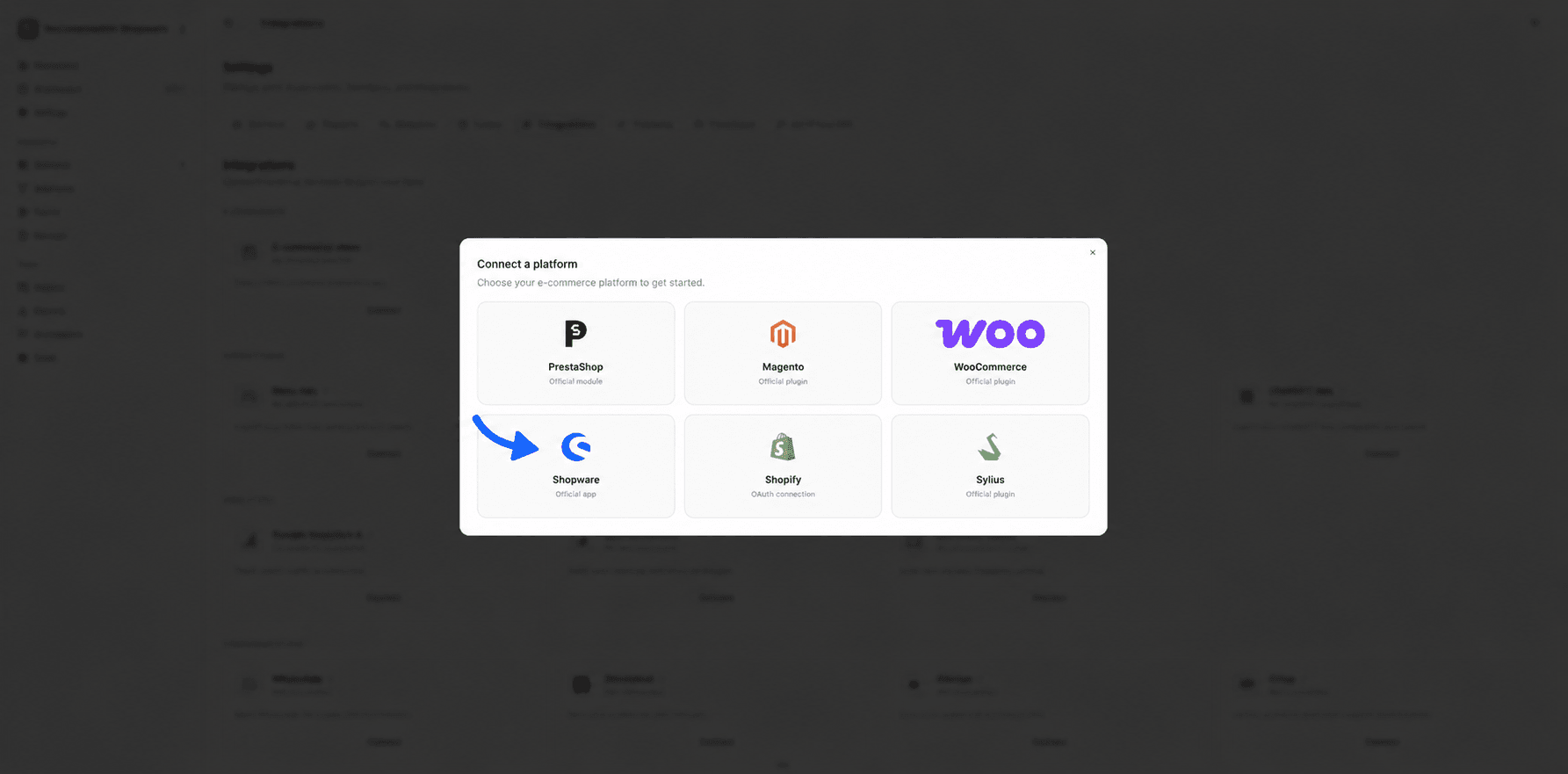
Fullmetrix genera un código de conexión y proporciona el ZIP privado de la aplicación. Mantén esta pestaña abierta durante la instalación.
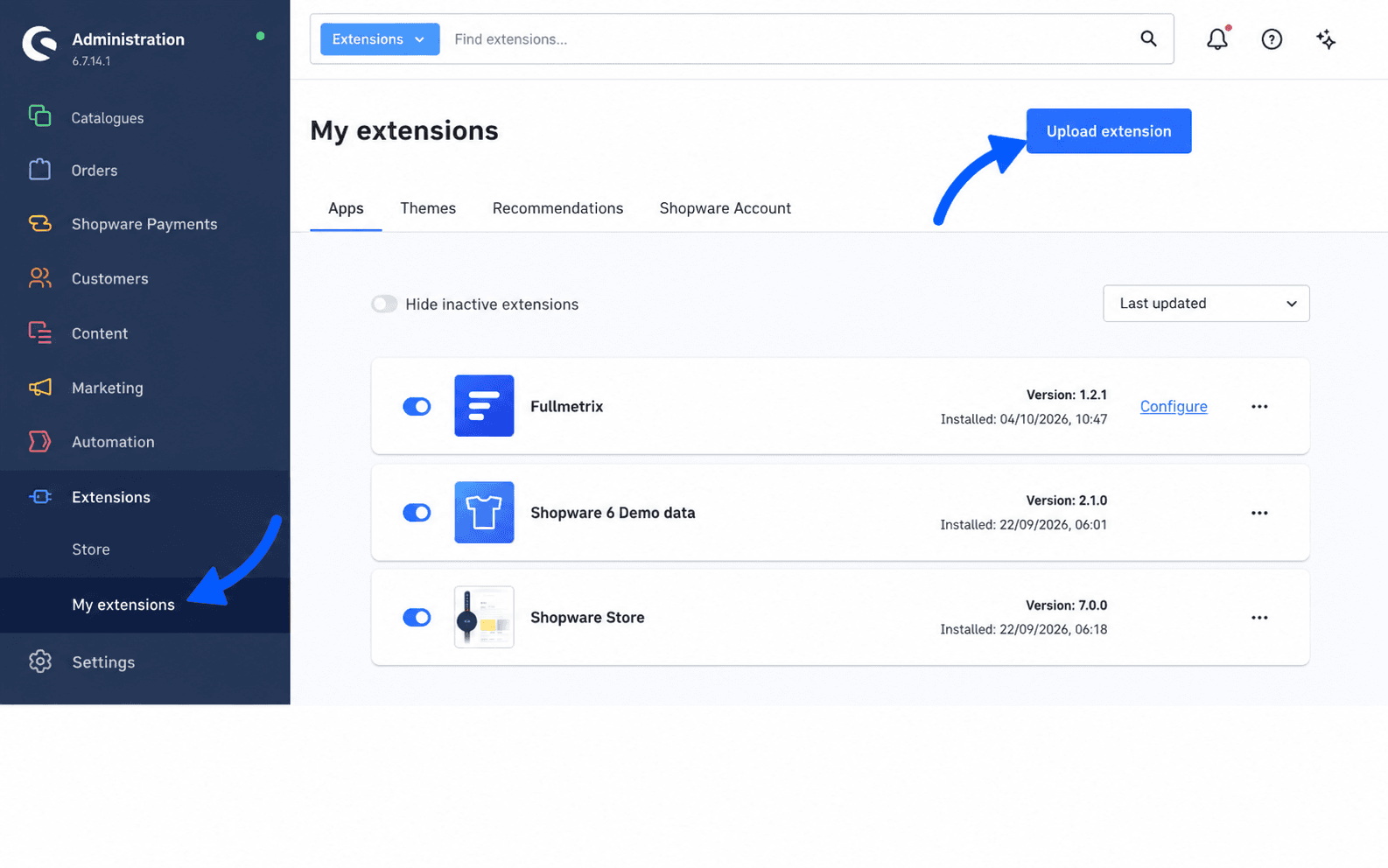
2. Subir el ZIP privado
En Shopware abre Extensions, después My extensions. Haz clic en Upload extension, selecciona el ZIP de Shopware proporcionado por Fullmetrix y confirma la carga. No abras Store: la aplicación no está publicada allí.
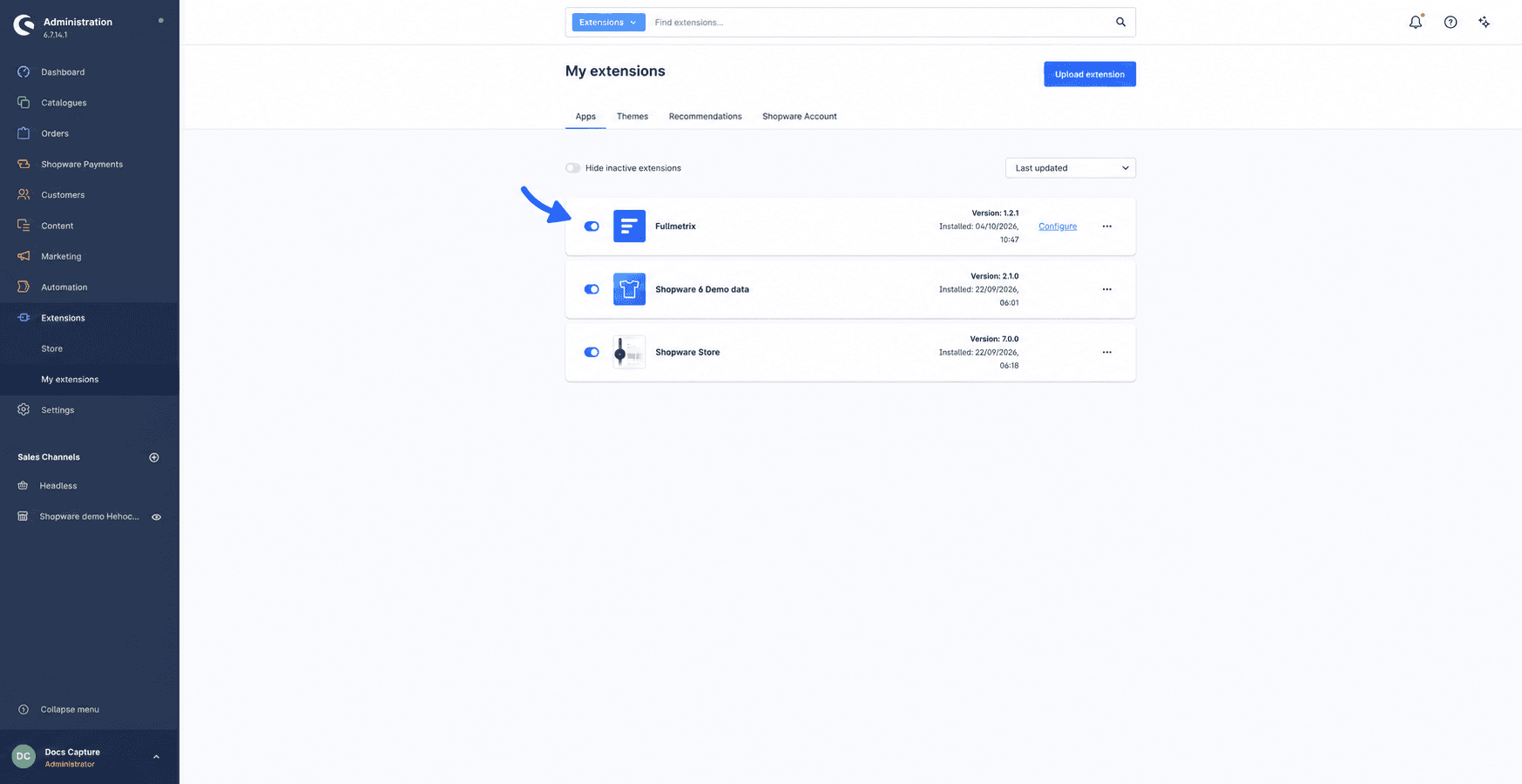
3. Instalar y activar
Espera a que Fullmetrix aparezca en la lista. Pulsa Install app y después activa Active.
4. Pegar el código de conexión
En la pestaña de Fullmetrix, copia el Código de conexión de la organización. En Shopware abre Extensions, después My extensions, y pulsa Configure en la fila de Fullmetrix. Elige el canal de venta si es necesario, pega el código en Connection key y pulsa Save.
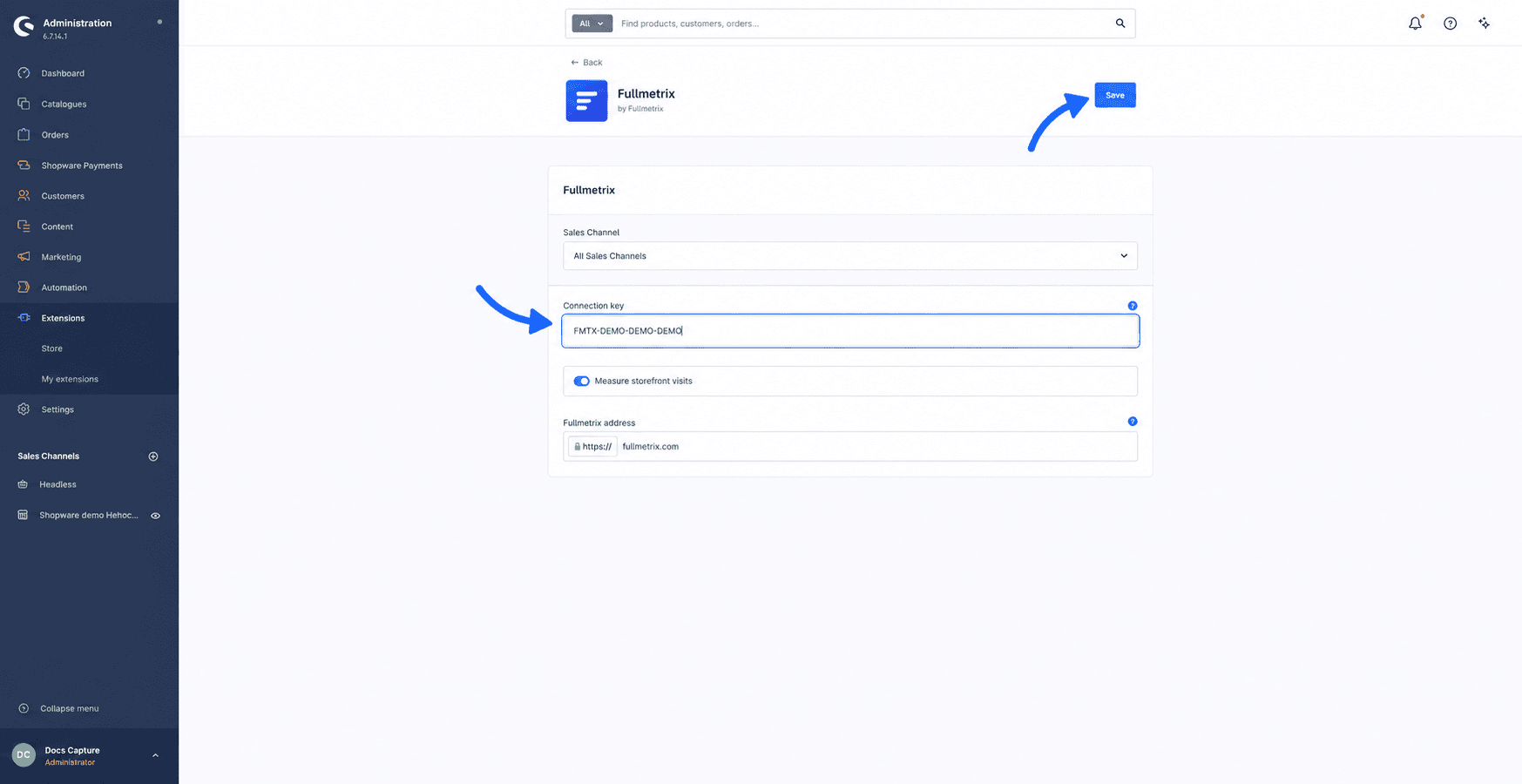
Usa únicamente el código que Fullmetrix muestra para esta organización. La importación histórica comienza automáticamente después de guardar.
Vuelve a Fullmetrix. La importación continúa en segundo plano. No desactives la aplicación durante el primer proceso.