Estado da sincronização
Leia o cartão da sua loja nas definições, perceba cada cor e cada mensagem e use o botão certo para cada situação.
O estado da sincronização diz-lhe se a sua loja e o Fullmetrix estão bem ligados e se os seus números estão atualizados. Tudo é mostrado num único cartão por loja.
Onde o encontrar
Abra Definições na barra lateral e depois o separador Integrações. Na categoria Comércio eletrónico, cada loja ligada tem o seu próprio cartão. Pode ligar até três lojas por organização, todas na mesma plataforma.
O que o cartão mostra
De cima para baixo, o cartão mostra estes elementos.
- O logótipo e o nome da plataforma (PrestaShop, WooCommerce, Shopify, Magento ou Sylius).
- Um ponto colorido que resume o estado da ligação.
- O endereço da sua loja, ou o Código de ligação enquanto o módulo ainda não estiver ligado.
- Uma barra de progresso durante a primeira importação.
- A linha Última sincronização, com a data e a hora da última sincronização bem-sucedida, mostradas na hora do seu computador.
- Uma caixa laranja ou vermelha quando algo está errado.
- Os botões disponíveis na situação atual.
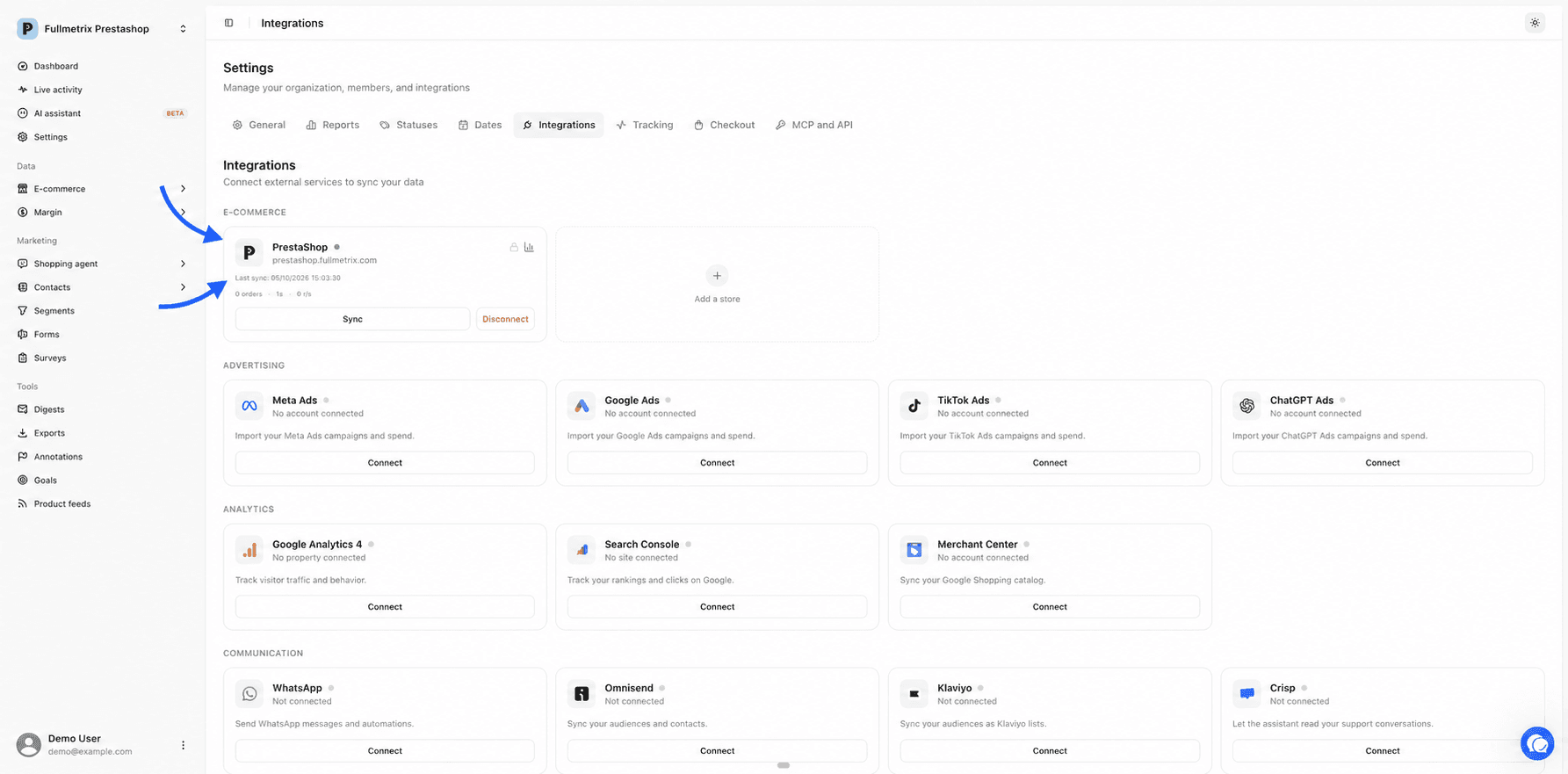
Ao lado do cartão da sua loja, um cartão tracejado Adicionar uma loja permite-lhe ligar outra. Desaparece quando atinge as três lojas.
O que significa cada estado
| Ponto | O que está escrito | O que significa | O que fazer |
|---|---|---|---|
| Âmbar | O Código de ligação e "A aguardar a instalação do plugin" | A ligação existe no Fullmetrix, mas o módulo da loja ainda não a usou | Instale o módulo e cole o código nele. Veja Problemas de ligação e de acesso |
| Âmbar | "A aguardar autorização OAuth" | A Shopify ainda não confirmou a autorização | Termine a instalação da aplicação na Shopify |
| Azul intermitente, com uma barra | "Importação em curso" e uma percentagem | A primeira importação do histórico está a decorrer | Aguarde. Veja Importação do histórico |
| Azul intermitente | O botão Sincronizar roda | Uma atualização está a decorrer | Aguarde um momento |
| Verde | "Última sincronização" e uma data | Tudo funciona | Nada |
| Vermelho | Uma mensagem de erro numa caixa vermelha | A última sincronização falhou | Leia a mensagem, corrija a causa e depois clique em Retomar, ou em Repor se Retomar não for proposto |
| Laranja | "Auto-sincronização desativada após N erros consecutivos" | Depois de várias falhas, o Fullmetrix parou as suas verificações automáticas | Corrija a causa e depois clique em Retomar, ou em Repor se Retomar não for proposto |
| Vermelho intermitente | O botão Desligar roda | A loja está a ser eliminada | Aguarde que termine antes de voltar a ligar |
Uma mensagem do Cloudflare pode aparecer mesmo com um ponto verde
Se a proteção Cloudflare da sua loja bloqueou uma sincronização, o cartão mostra a mensagem completa numa caixa vermelha, com os passos a seguir. A correção está explicada passo a passo em Cloudflare e firewalls.
Quando a sincronização automática se desliga
O Fullmetrix verifica cada loja a cada 15 minutos e a cada hora. Se estas verificações falharem várias vezes seguidas e nenhuma sincronização tiver sido bem-sucedida nas últimas 24 horas, o Fullmetrix suspende-as para não continuar a contactar a sua loja em vão. O ponto fica laranja e o cartão mostra o número de erros consecutivos.
As alterações que a sua loja nos envia por iniciativa própria continuam a chegar. Mas já nada recupera o que foi perdido, por isso corrija a causa rapidamente. A causa mais comum é uma loja que não pode ser alcançada, por causa de uma firewall, de um módulo desativado ou de um site em baixo.
Os botões do cartão
O cartão só mostra os botões que são úteis na situação atual.
Sincronizar
Sincronizar inicia uma atualização de imediato, obtendo as alterações desde a última sincronização bem-sucedida. Aparece quando a loja está em bom estado. Fica acinzentado enquanto uma sincronização decorre, porque só pode decorrer uma de cada vez.
Retomar
Retomar substitui Sincronizar depois de uma falha, se a importação já tinha avançado. Reinicia a sincronização e mantém o progresso registado. É o primeiro botão a experimentar depois de ter corrigido a causa de um erro.
Repor
Repor também aparece depois de uma falha. Uma janela Reiniciar sincronização? pede-lhe confirmação. Volta a pôr o progresso a zero e reinicia a sincronização. As encomendas já importadas são mantidas. Use-o se Retomar não for proposto ou não resolver o problema.
Reconectar
Reconectar só aparece na Shopify, quando a aplicação precisa de uma nova autorização, por exemplo porque pede acessos adicionais. O botão envia-o para a Shopify para aprovar e depois traz-o de volta ao Fullmetrix.
Desligar
Desligar remove a loja do Fullmetrix. Uma janela Desconectar esta loja? avisa-o de que a ligação e todos os dados de encomendas importados serão eliminados, e que isso não pode ser anulado.
Desligar não é um botão para tentar de novo
Nunca o use para corrigir um erro. Depois de uma desligação, tem de voltar a ligar a loja e refazer toda a importação do histórico. Para apenas parar a sincronização, desative o módulo na sua loja, os seus dados ficam então no Fullmetrix.
Se o cartão não carregar
Se o cartão mostrar "Não é possível carregar o estado da loja.", clique em Tentar novamente. Esta mensagem diz respeito à apresentação do cartão, não à sua loja nem aos seus dados. Se voltar a aparecer, recarregue a página.
Se a categoria Comércio eletrónico mostrar "Nenhuma loja ligada", nenhuma loja está associada a esta organização. Verifique se está na organização certa com o seletor no topo da barra lateral, ou clique em Ligar.
Perguntas frequentes
Como funciona a sincronização
Perceba como as suas encomendas, clientes e produtos chegam ao Fullmetrix, com que frequência, e o que a sincronização nunca toca.
Importação do histórico
Saiba o que acontece durante a primeira importação da sua loja, quanto tempo demora, onde acompanhar o seu progresso e o que fazer se falhar.