Formulários
Crie um formulário de captação de leads ou de regresso ao stock, construa-o passo a passo, escolha quando e onde aparece e publique-o na sua loja.
Um formulário da Fullmetrix aparece na sua loja para recolher o endereço de email, o número de telefone ou o primeiro nome dos seus visitantes. Cada submissão cria ou atualiza um contacto na Fullmetrix, com o respetivo consentimento de marketing e as etiquetas que escolheu. As janelas que se abrem sozinhas não precisam de código. Basta que o script de rastreio esteja ativo na loja.
Para abrir a página, clique em Formas no grupo Marketing da barra lateral.
Os dois objetivos de um formulário
Quando cria um formulário, a Fullmetrix pergunta qual é o seu objetivo. Esta escolha define o conteúdo inicial e não pode ser alterada depois.
| Objetivo | Para que serve | Conteúdo inicial |
|---|---|---|
| Formulário de captação de leads | Recolher emails e números de telefone dos seus visitantes, por exemplo uma inscrição na newsletter com um código de boas-vindas. | Um título "Mantenha-se informado", um parágrafo, um campo de email, um campo de telefone, uma caixa de consentimento e um botão Subscreva. |
| De volta ao stock | Avisar um cliente quando um produto esgotado voltar a estar disponível. | Um cartão do produto, um título, um campo de telefone, uma caixa de consentimento e um botão Avisar-me quando voltar. |
Um formulário De volta ao stock só aparece nas páginas de produtos esgotados. Se o produto tiver variantes, o visitante escolhe numa lista a variante esgotada que está a aguardar. A mensagem de regresso ao stock é depois enviada por WhatsApp através de uma automatização de WhatsApp que usa o acionador de regresso ao stock. Para ver o caso de utilização completo, leia Regresso ao stock.
Os três tipos de apresentação
O tipo de apresentação define-se no editor, no separador Estilo, com o campo Tipo de ecrã. Pode alterá-lo em qualquer altura.
| Tipo | O que o visitante vê | Como chega à loja |
|---|---|---|
| Pop-up | Uma janela ao centro ou num canto do ecrã, com o fundo escurecido por trás. | Automaticamente, através do script de rastreio. |
| Janela lateral | Um painel que desliza a partir de um bordo do ecrã sem escurecer a página. O visitante pode continuar a navegar. | Automaticamente, através do script de rastreio. |
| Incorporado | Um formulário integrado na página, exatamente onde colar o respetivo código, por exemplo no rodapé ou num artigo de blogue. | Manualmente, colando o código de incorporação no seu tema. |
Para Pop-up e Janela lateral, a grelha Posição oferece nove locais, do canto superior esquerdo ao canto inferior direito. A posição não se aplica ao tipo Incorporado, que ocupa o lugar que lhe der na página.
Ler a lista de formulários
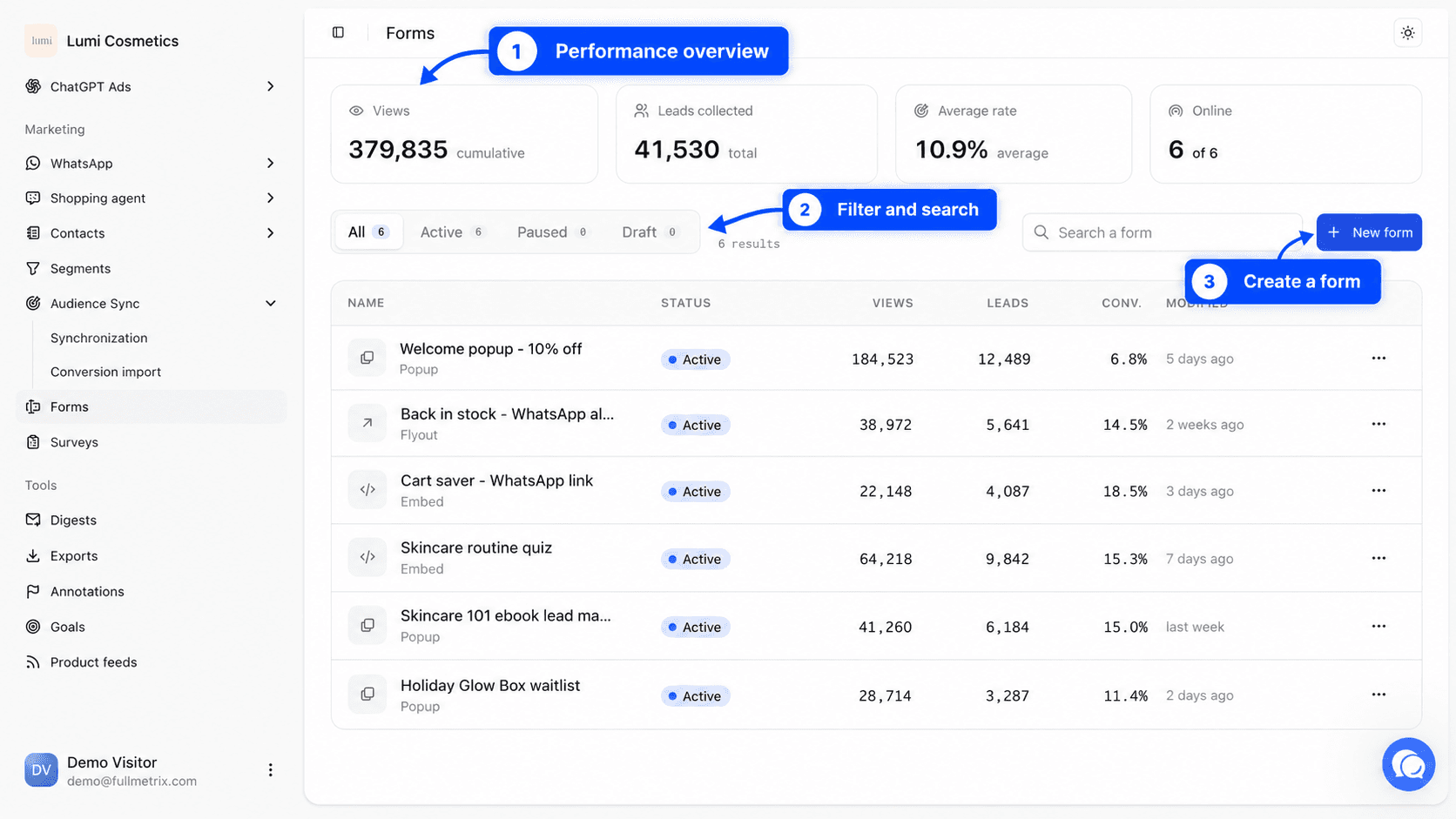
Enquanto não tiver nenhum formulário, a página mostra Sem formulários e um botão Criar um formulário. Assim que tiver um, aparecem quatro cartões no topo da página.
| Cartão | O que conta |
|---|---|
| Visualizações | O número total de vezes que todos os seus formulários foram apresentados, desde que foram criados. |
| Leads coletados | O número total de submissões em todos os formulários. |
| Taxa média | Os leads divididos pelas visualizações, em percentagem. |
| Online | O número de formulários ativos, entre todos os seus formulários. |
Por baixo dos cartões, os filtros Todos, Ativo, Pausada e Rascunho reduzem a lista a um só estado. O número junto a cada filtro indica quantos formulários contém. O campo Pesquisar um formulário filtra pelo nome. Se nada corresponder, a lista mostra Nenhum formulário corresponde a este filtro.
A tabela tem uma linha por formulário.
| Coluna | Conteúdo |
|---|---|
| Nome | O nome do formulário e, por baixo, o seu tipo de apresentação. |
| Estado | Rascunho até ter sido ativado uma vez, Ativo quando está no ar, Pausada quando o parou. |
| Visualizações | O número de vezes que foi apresentado na loja. |
| Leads | O número de submissões. |
| Conv. | Os leads divididos pelas visualizações. Aparece um traço enquanto o formulário não tiver visualizações. |
| Modificado | A última alteração, em tempo relativo ("há 3 dias"). |
Clique numa linha para abrir o formulário no editor.
Ações do menu da linha
O botão de três pontos no fim de cada linha abre um menu.
- Editar abre o editor.
- Excerto de cópia só aparece num formulário Incorporado. Abre a janela Código de incorporação descrita mais abaixo.
- Duplicado cria uma cópia em Rascunho com o nome do original seguido de "(copie)". A cópia mantém o conteúdo, o estilo, os acionadores, a segmentação, a frequência, a visibilidade e as etiquetas. Verifique depois os grupos Agendamento e Locais, porque começam vazios.
- Estatísticas abre a janela Estatísticas da forma.
- Exportar transfere todas as submissões do formulário num ficheiro CSV.
- Ativar coloca um rascunho ou um formulário pausado no ar. Pausar retira-o da loja sem apagar nada.
- Eliminar pede confirmação. O formulário e todas as suas submissões são eliminados definitivamente.
Eliminar também apaga as submissões
Se só quiser parar um formulário, escolha Pausar. Os contactos já criados continuam nos seus contactos, mas o histórico de submissões do formulário desaparece com ele. Use Exportar antes de eliminar.
Ler as estatísticas de um formulário
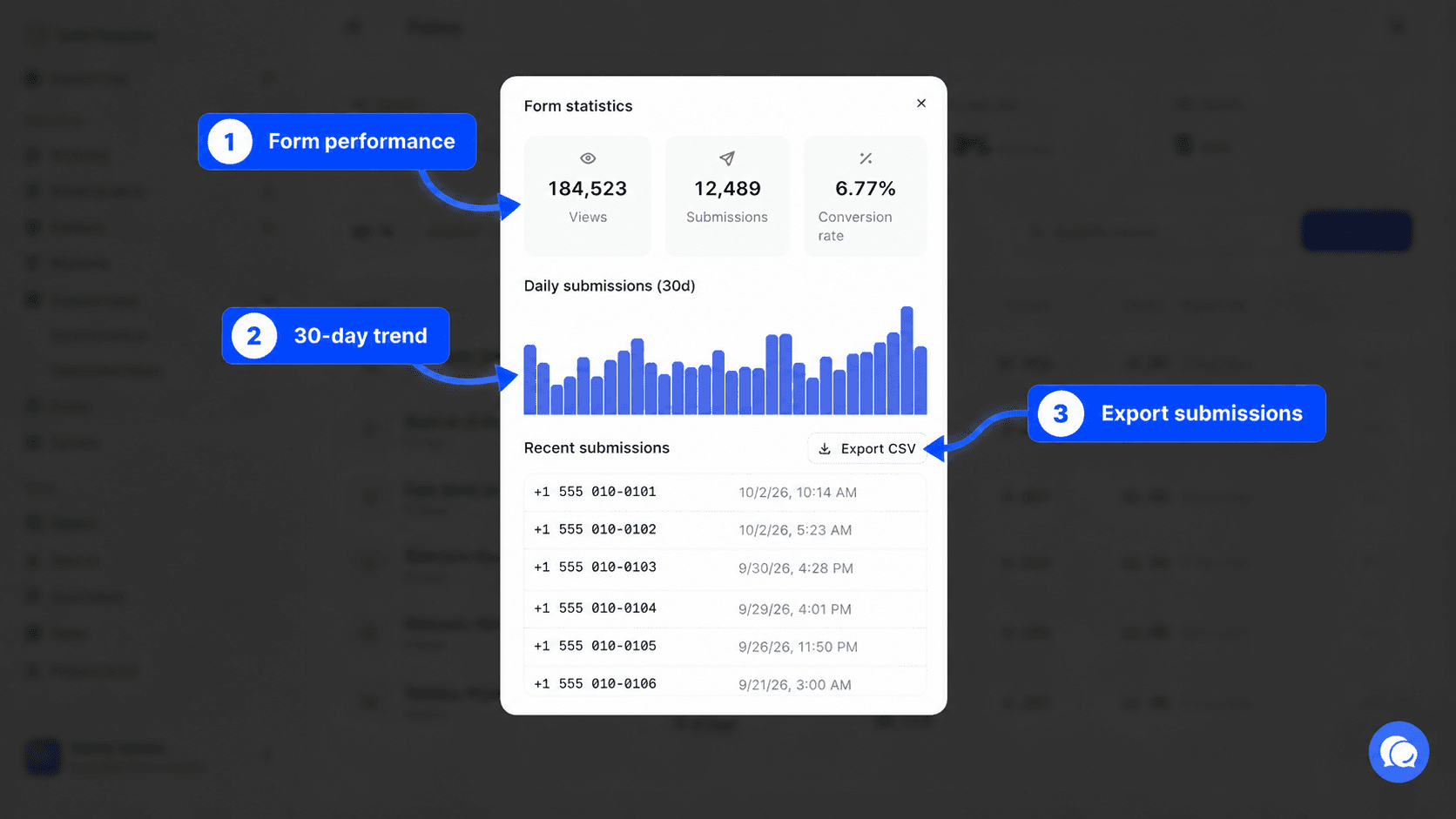
A janela Estatísticas da forma mostra Visualizações, Submissões e Taxa de conversão, um gráfico Submissões diárias (30d) e a lista de Submissões recentes. O botão CSV de exportação transfere as submissões, tal como a ação Exportar do menu.
Criar um formulário
Abra a janela de criação
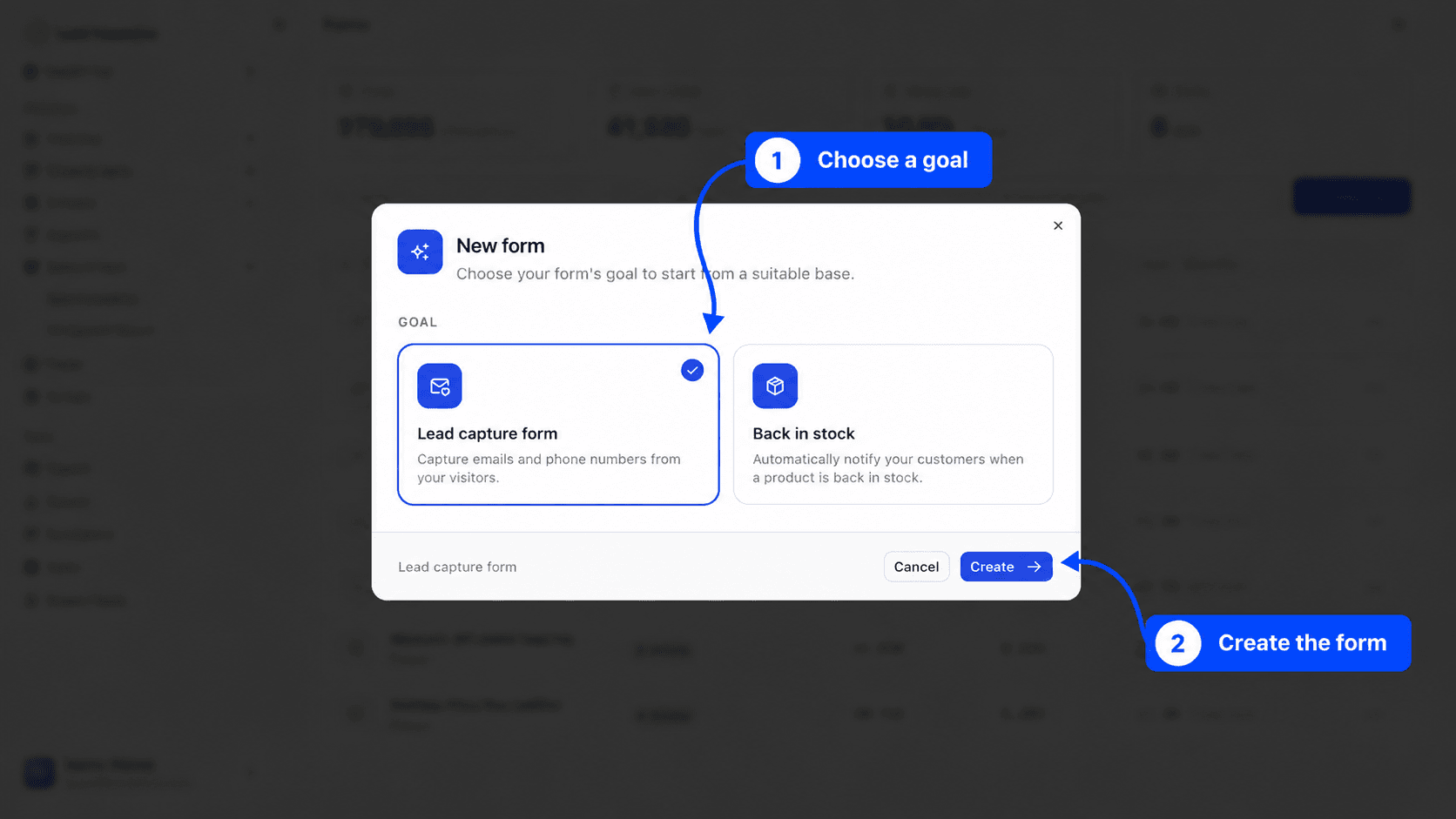
Clique em Nova forma no canto superior direito da lista, ou em Criar um formulário se a página estiver vazia. Abre-se a janela Nova forma.
Escolha o objetivo
Em Objetivo, clique em Formulário de captação de leads ou em De volta ao stock. O cartão selecionado fica com um contorno e uma marca de verificação.
Confirme
Clique em Criar. O editor abre-se em ecrã inteiro. O formulário recebe um nome automático, como "Forma 3" ou "Regresso ao stock 2", que pode alterar no canto superior esquerdo. Começa em Rascunho com o tipo Pop-up, por isso nada aparece ainda na loja.
Construir o formulário no editor
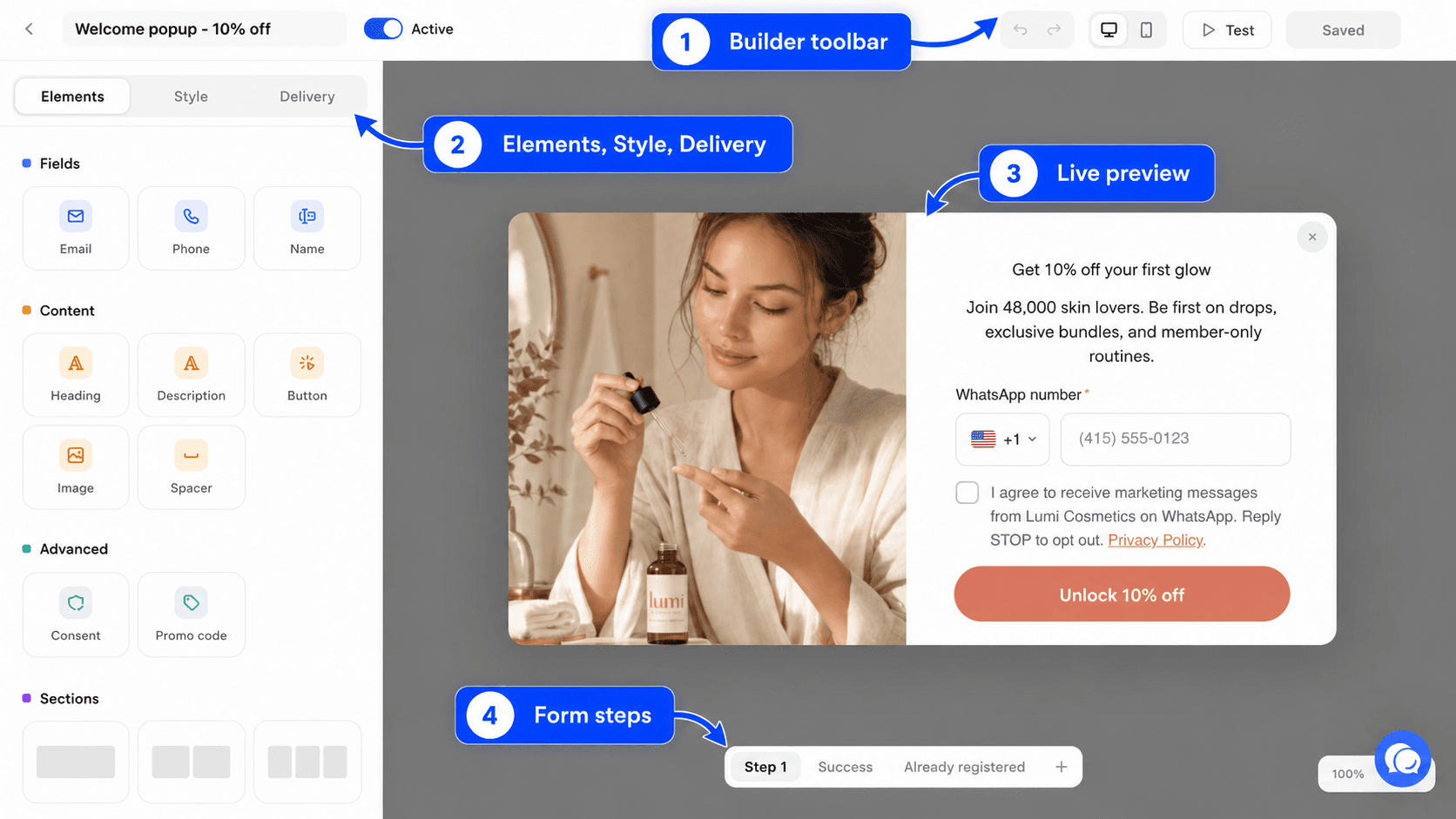
O editor tem três zonas. No topo, a barra de ferramentas. À esquerda, um painel com três separadores, Elementos, Estilo e Distribuição. Ao centro, a pré-visualização do formulário, onde clica para selecionar um elemento. O painel da esquerda só aparece num ecrã largo, por isso trabalhe num computador.
A barra de ferramentas
| Item | O que faz |
|---|---|
| Seta de voltar | Regressa à lista. Se tiver alterações por guardar, a Fullmetrix propõe guardá-las ou descartá-las. |
| Nome do formulário | Clique para mudar o nome do formulário. O nome é guardado assim que sair do campo. Só o vê, dentro da Fullmetrix. |
| Interruptor Ativo ou Inativo | Coloca o formulário no ar ou pausa-o, sem voltar à lista. |
| Desfazer e Refazer | Recuam ou avançam nas suas alterações. Ctrl+Z e Ctrl+Shift+Z (Cmd num Mac) fazem o mesmo. |
| Ambiente de Secretária e Móvel | Mudam a largura da pré-visualização. Em móvel, a pré-visualização tem 375 píxeis de largura. |
| Testar | Guarda o formulário e abre-o num novo separador tal como vai aparecer, para que o possa preencher e verificar o seu comportamento. |
| Guardar | Guarda as suas alterações. O botão indica Salvo quando não há nada de novo. Ctrl+S (Cmd+S num Mac) faz o mesmo. |
Guardar não publica
As suas alterações só aparecem na loja depois de guardadas, e só se o formulário estiver Ativo. Um rascunho guardado continua invisível para os seus visitantes.
Os passos do formulário
Por baixo da pré-visualização, os separadores representam os passos que o visitante percorre.
- Passo 1 é o formulário que o visitante preenche.
- Sucesso é o ecrã mostrado depois de uma submissão bem-sucedida. Por defeito, diz "Obrigado!".
- Já registado é o ecrã mostrado quando a pessoa já se inscreveu. Num formulário de captação de leads, isso acontece quando o email ou o número já recebeu o código de desconto único deste formulário. Num formulário De volta ao stock, acontece quando o número já está à espera deste produto.
O botão Adicionar insere um novo passo antes de Sucesso. Por exemplo, o primeiro passo pede o email e o segundo pede o número de telefone e mostra o código de desconto. Para remover um passo adicionado, clique no ícone Remover o degrau no respetivo separador.
Adicionar secções e elementos
Quando nada está selecionado, o separador Elementos mostra a paleta. Arraste um elemento para a pré-visualização ou clique nele para o adicionar.
O grupo Secções adiciona uma linha com uma disposição em colunas, Uma coluna, Duas colunas, Três colunas, Esquerda mista, Misto à direita ou Quatro colunas. Os elementos entram depois nessas colunas.
Os elementos dividem-se em três famílias.
| Família | Elemento | Utilização |
|---|---|---|
| Campos | Recolhe o endereço de email. Obrigatório por defeito. | |
| Telefone | Recolhe o número, com um seletor de país. Defina o País padrão nas propriedades. | |
| Nome | Um campo de texto para o primeiro nome ou o apelido. A definição Nome do campo indica qual deles recolhe. | |
| Conteúdo | Texto | Um título, um parágrafo ou uma nota, com cinco estilos de Cabeça grande a Nota de rodapé. |
| Botão | Submete o formulário (ação Submeter) ou abre um endereço (ação Ligação). | |
| Imagem | Mostra uma imagem ou um banner, com uma ligação opcional ao clicar. | |
| Espaçador | Acrescenta espaço vertical. | |
| Produto | Apenas para um formulário De volta ao stock. Mostra a imagem e o nome do produto que está à espera. | |
| Avançado | Consentimento | Uma caixa de consentimento, com uma ligação para a sua política de privacidade. |
| Código promocional | Mostra um código de desconto que o visitante pode copiar. |
Clique num elemento na pré-visualização para ver as respetivas definições no painel da esquerda. Os dois ícones no topo do painel duplicam-no ou eliminam-no. Seleciona uma secção da mesma forma para definir o seu fundo, o espaçamento e o alinhamento do conteúdo.
Configurar o consentimento
O elemento Consentimento é a caixa que o visitante assinala para aceitar as suas mensagens de marketing. Nas propriedades, Canais abrangidos por este consentimento indica a que o visitante dá o seu acordo, Email, WhatsApp ou SMS. O consentimento fica guardado no contacto para cada canal assinalado. Preencha também Link de privacidade com o endereço da sua política de privacidade.
Se o formulário não tiver uma caixa Consentimento, os contactos são criados sem consentimento de marketing.
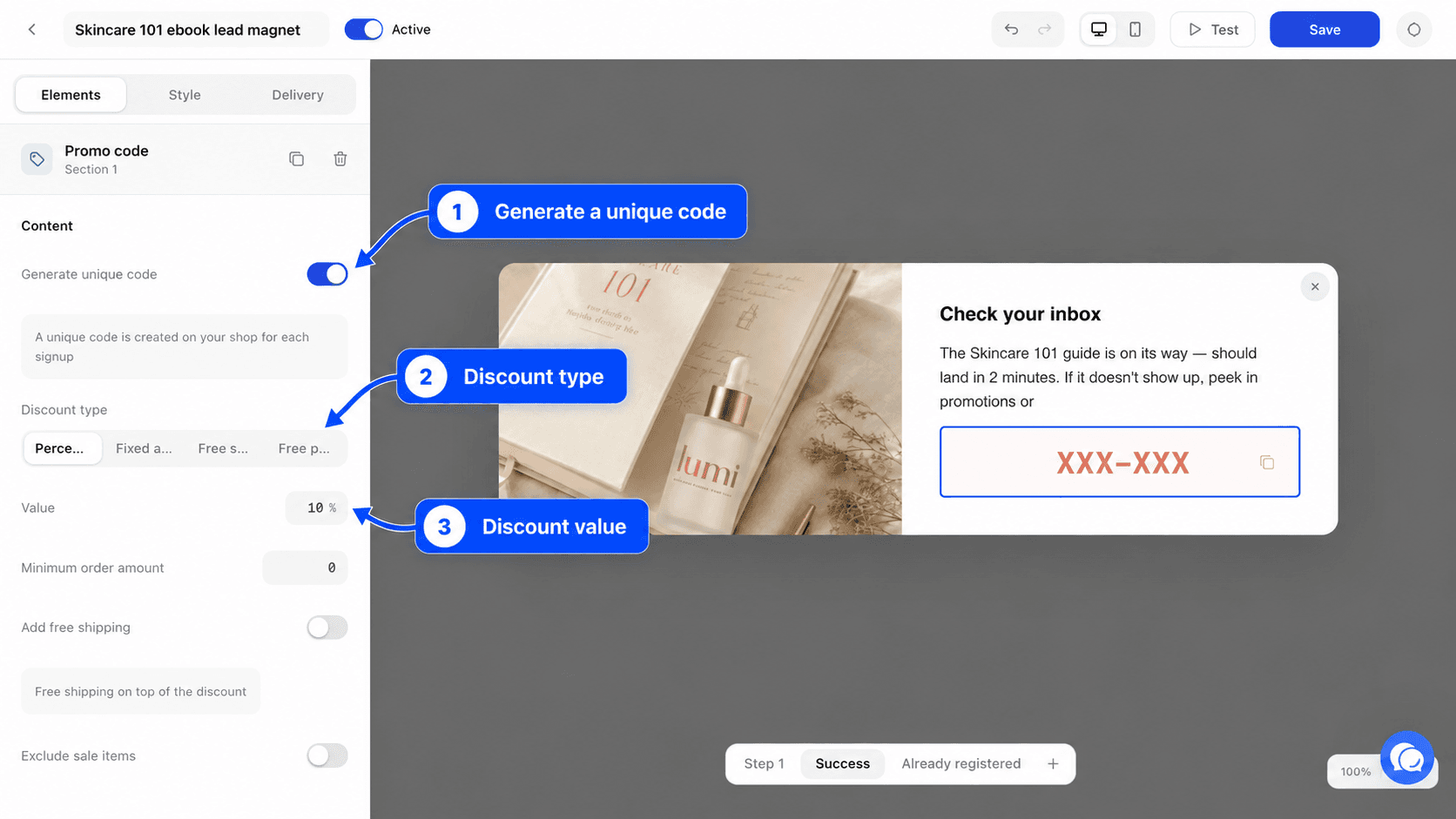
Mostrar um código de desconto
O elemento Código promocional funciona de duas maneiras.
Por defeito, mostra um código fixo que escreve em Código promocional, por exemplo WELCOME10. Este código já tem de existir na sua loja.
Se ativar Gerar código único, a Fullmetrix cria na sua loja um código diferente para cada inscrição. Defina então o Tipo de desconto (Percentagem, Montante fixo, Envio grátis ou Produto gratuito), o Valor, o Montante mínimo da encomenda, a Validade em dias e um Código de recurso., mostrado se a geração falhar. Consoante a sua plataforma, aparecem mais duas opções, Adicionar envio gratuito e Eliminar artigos à venda.
Aplicam-se três regras ao código de desconto.
- Não pode ser mostrado no primeiro passo. Coloque-o no segundo passo ou num seguinte, depois de recolher o endereço.
- Um código único precisa de um campo Email ou Telefone num passo anterior.
- Um código único precisa de uma loja ligada.
Se uma destas regras não for respeitada, a Fullmetrix recusa ativar o formulário e mostra a mensagem correspondente, por exemplo "O código de desconto não pode ser apresentado no primeiro passo.". O mesmo email ou número só recebe um código único por formulário. À segunda tentativa, o visitante vê o passo Já registado.
Personalizar o aspeto no separador Estilo
O separador Estilo define o aspeto de todo o formulário.
- Superfície contém o Tipo de ecrã, a Largura (de 280 a 1000 píxeis), a cor de fundo, o raio dos cantos, o contorno e, para Pop-up e Janela lateral, a Posição. Para um formulário Incorporado, é também aqui que aparece o Código de incorporação.
- Visual coloca uma imagem à esquerda, à direita, acima ou abaixo do conteúdo, com uma proporção. Clique depois na zona da imagem na pré-visualização para escolher o ficheiro ou colar um endereço. As imagens podem ser JPG, PNG ou GIF, até 2 MB e 2000 píxeis.
- Espaçamento, Tipografia e Sombra definem o espaçamento interno, o intervalo entre elementos, o tipo de letra e a sombra.
- Botões, Campos e Fechar definem as cores, os tamanhos e a posição do botão de fechar.
Verifique a pré-visualização Móvel antes de publicar.
Escolher quando e onde o formulário aparece no separador Distribuição
O separador Distribuição decide quem vê o formulário, quando e em que loja.
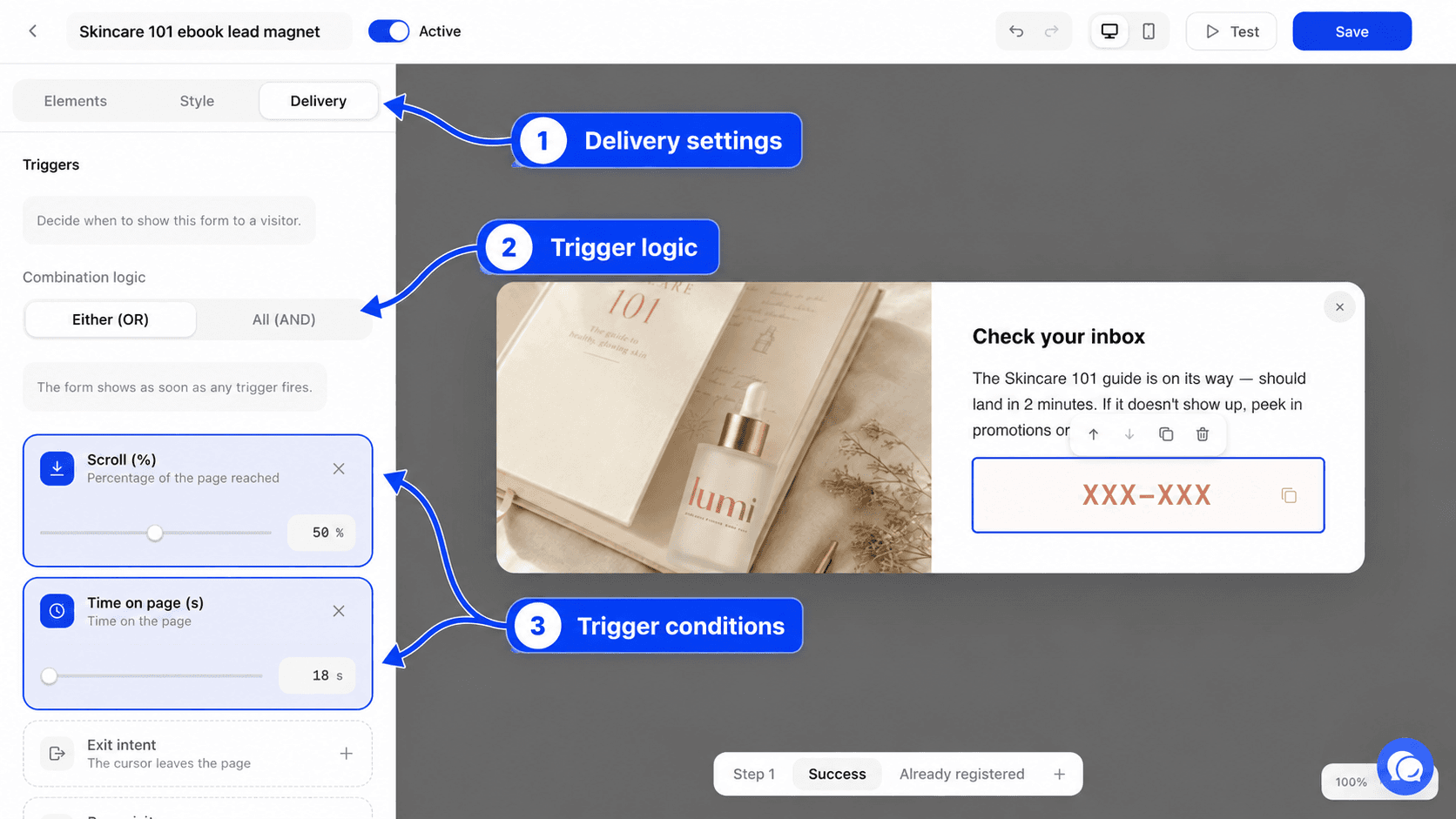
Gatilhos
Sem gatilho, o formulário aparece assim que a página carrega. Clique em Adicionar um gatilho para esperar por um comportamento específico.
| Gatilho | O que espera | Valor |
|---|---|---|
| Intenção de saída | No computador, o cursor sai pelo topo da página, em direção aos separadores ou à barra de endereço. No telemóvel, o visitante abandona o separador ou a aplicação. | Nenhum |
| Deslocamento (%) | O visitante percorreu esta percentagem da página. | 1 a 100, 50 por defeito |
| Tempo na página(s) | O visitante permaneceu este número de segundos. | 1 a 3600, 5 por defeito |
| Visitas de páginas | O visitante viu pelo menos este número de páginas da loja, a partir do mesmo navegador. | 1 a 100, 3 por defeito |
| Inatividade(s) | O visitante não fez nada durante este número de segundos. | 1 a 600, 30 por defeito |
Com vários gatilhos, a Lógica de combinação decide quando o formulário aparece. Qualquer (OU) mostra-o assim que um gatilho for ativado. Todos (E) espera que todos tenham sido ativados.
Botão de gatilho, para o regresso ao stock
Um formulário De volta ao stock tem um grupo Botão de gatilho. Depois de o ativar, a loja mostra um botão e o formulário só se abre quando o visitante clica nele. Os gatilhos e a frequência passam a ser ignorados.
- No modo Flutuante, o botão fica fixo na parte inferior do ecrã, Canto inferior esquerdo, Centro inferior ou Canto inferior direito.
- No modo Incorporado, o botão fica junto ao botão "Adicionar ao carrinho" da página de produto. Indique o Seletor CSS para o botão "Adicionar ao carrinho", por exemplo
.single_add_to_cart_buttonna WooCommerce ou#add-to-cartna PrestaShop, e depois a Colocação (Depois do botão, Antes do botão ou No lugar do botão). Se o seletor não for encontrado na página, o botão flutuante assume.
Define também o Texto do botão, as suas cores, o seu raio e o seu espaçamento.
Se nenhuma automatização de WhatsApp de regresso ao stock estiver ativa, aparece um aviso no topo do separador. As inscrições continuam a ser guardadas, mas nenhuma mensagem é enviada enquanto a automatização não estiver ativa.
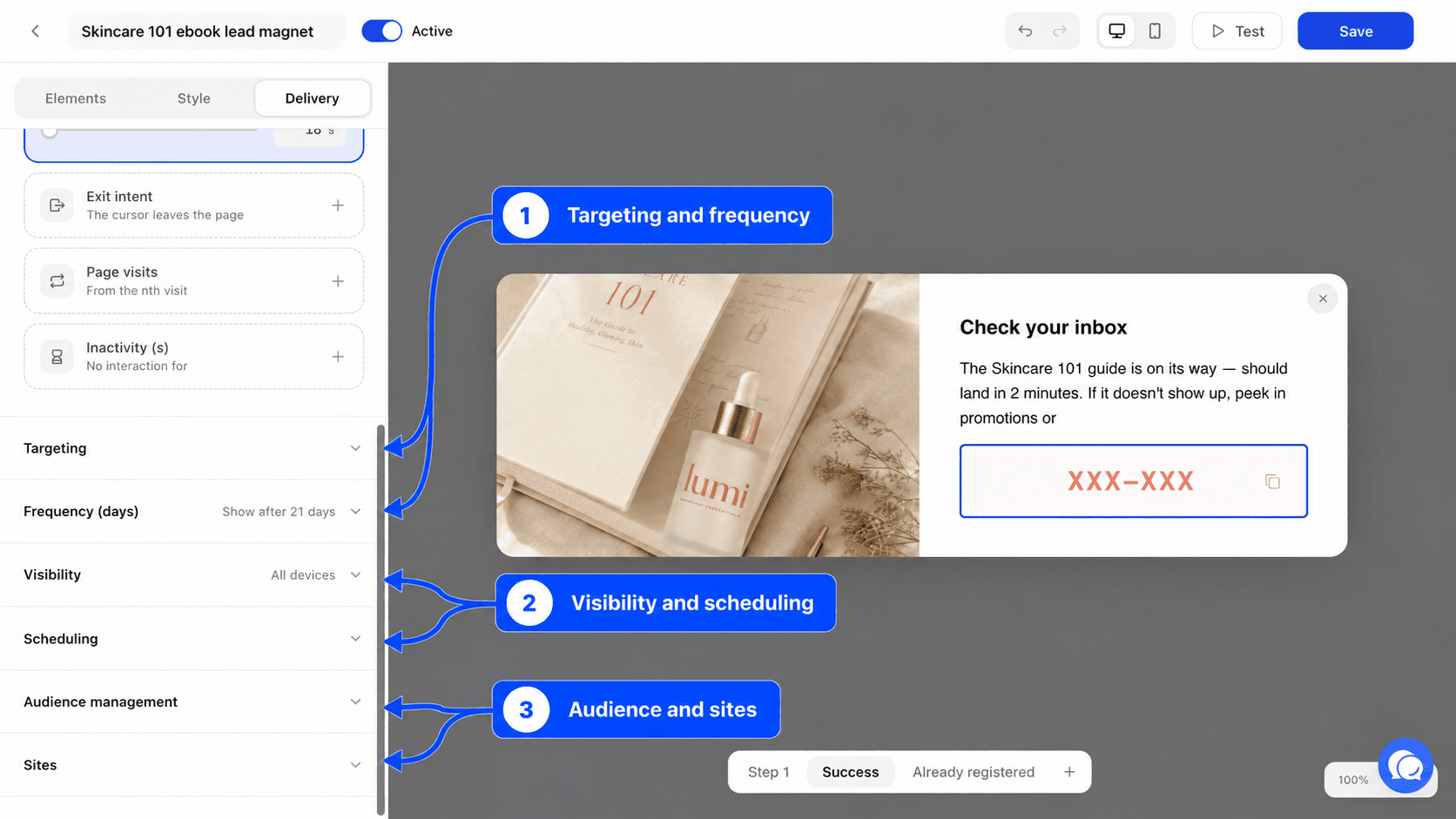
Segmentação
Páginas específicas limita o formulário às páginas cujo endereço corresponde a pelo menos uma regra. Clique em Adicionar um URL, escolha um Tipo de correspondência (Contém, Exato, Começa com ou Expressão regular) e introduza o valor. Sem regras, o formulário pode aparecer em todas as páginas. Uma expressão regular inválida ou demasiado complexa impede a gravação até a corrigir.
Num formulário De volta ao stock, não adicione nenhuma regra. Ele já só aparece nas páginas de produtos esgotados.
Frequência
Dias entre exibições define quantos dias esperar antes de voltar a mostrar o formulário a um visitante que o viu ou fechou sem se inscrever. Use 0 para o mostrar em cada visita. O máximo é de 365 dias.
Mostrar novamente após envio vem desativado por defeito, por isso um visitante que preencheu o formulário nunca mais o volta a ver. Ative-o apenas se quiser que a pessoa se possa inscrever outra vez.
Visibilidade, agendamento, etiquetas e locais
- Visibilidade limita o formulário a Todos os dispositivos, Apenas para ambiente de trabalho ou Apenas móvel.
- Agendamento define uma Data de início e uma Data de fim, por exemplo para uma campanha de saldos. Depois da data de fim, o formulário deixa de aparecer.
- Gestão de audiência adiciona etiquetas a todas as pessoas que se inscrevem através deste formulário. Escreva uma etiqueta e confirme. Estas etiquetas aparecem na ficha do contacto e ajudam a construir segmentos. Leia Etiquetas para as gerir.
- Locais escolhe as lojas onde o formulário aparece, se tiver várias. Se nenhuma loja estiver assinalada, o formulário aparece em todas as lojas ligadas.
Publicar o formulário na sua loja
Um formulário Pop-up ou Janela lateral chega à loja através do script de rastreio da Fullmetrix. Não tem código para adicionar.
Verifique o script de rastreio
Abra Definições, depois Rastreamento, e confirme que o rastreio está ativo na loja. A página Rastreio do site explica a instalação.
Guarde e ative
No editor, clique em Guardar e depois passe o interruptor para Ativo. A ação Ativar da lista faz o mesmo.
Verifique na loja
Abra a sua loja numa janela de navegação privada e provoque o formulário de acordo com as suas definições. Uma janela privada evita que uma apresentação ou submissão anterior o bloqueie.
O que acontece às submissões
A cada submissão, a Fullmetrix cria o contacto, ou completa-o se já existir com o mesmo email ou número. Guarda o consentimento por canal e acrescenta as etiquetas do grupo Gestão de audiência. Encontra estas pessoas em Todos os contactos e pode enviá-las para uma audiência publicitária ou para uma ferramenta de email com a sincronização de audiências.
Os números de telefone são guardados em formato internacional, com o indicativo do país escolhido no campo.
Exemplos úteis de formulários
Inscrição com um código de boas-vindas. Primeiro passo com um título, um campo Email e uma caixa Consentimento que abrange Email. Segundo passo com um Código promocional definido em Gerar código único, 10% de desconto, válido durante 30 dias. Gatilho Tempo na página(s) aos 10 segundos e frequência de 7 dias.
Janela de saída no carrinho. Uma Janela lateral com o gatilho Intenção de saída, uma regra Contém cart em Páginas específicas e uma etiqueta exit-cart em Gestão de audiência para encontrar estes contactos num segmento.
Alerta de regresso ao stock por WhatsApp. Um formulário De volta ao stock com um Botão de gatilho no modo Incorporado, colocado Depois do botão "Adicionar ao carrinho", e uma automatização de WhatsApp de regresso ao stock ativa.