Inquéritos
Faça uma pergunta aos seus compradores na página de confirmação da encomenda e leia as respostas por pergunta, por período e por tipo de cliente.
Um inquérito da Fullmetrix aparece na sua loja, normalmente na página de confirmação logo a seguir ao pagamento. Faz uma ou mais perguntas de escolha múltipla ou uma nota de 0 a 10. A pergunta mais popular é "Como nos conheceu?", que revela canais que as suas ferramentas de rastreio não conseguem ver, como o boca a boca ou a recomendação de um influenciador.
Cada resposta fica associada à encomenda que a originou. Pode assim comparar as respostas dos clientes novos com as dos clientes recorrentes.
Para abrir a página, clique em Inquéritos no grupo Marketing da barra lateral.
Disponibilidade por plataforma
Os inquéritos funcionam com a WooCommerce, a PrestaShop, a Magento e a Sylius. A entrada Inquéritos não aparece quando todas as suas lojas ativas funcionam na Shopify, porque o inquérito não pode ser apresentado na página de confirmação de encomenda da Shopify. Se tiver uma loja Shopify e uma loja noutra plataforma, a página continua disponível.
Antes de começar
O inquérito chega à sua loja através do script de rastreio da Fullmetrix. Verifique se está ativo em Definições, depois em Rastreamento. A página Rastreio do site explica como o instalar.
Ler a lista de inquéritos
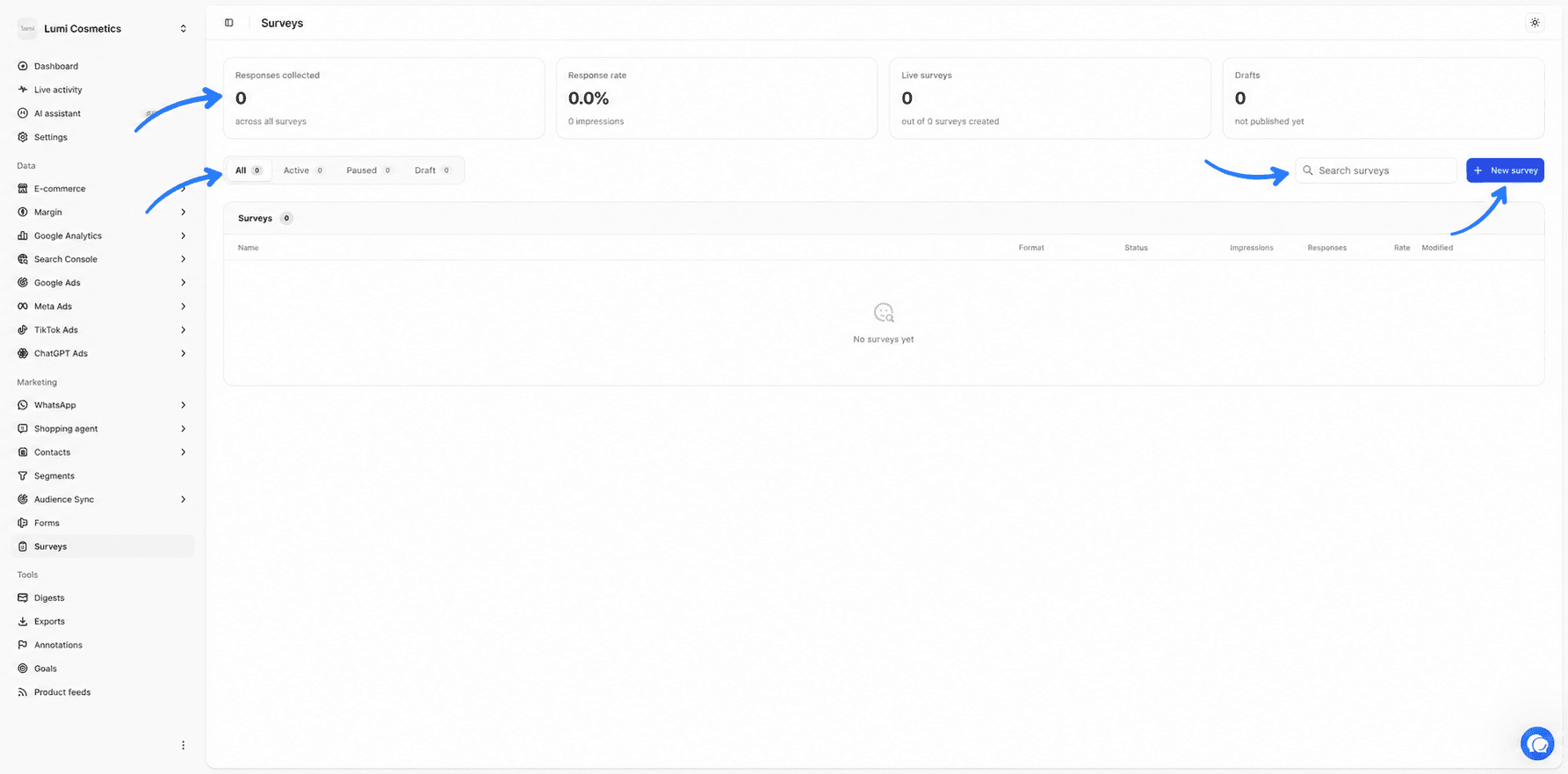
Quatro cartões resumem a atividade de todos os seus inquéritos.
| Cartão | O que conta |
|---|---|
| Respostas recolhidas | O número total de respostas em todos os inquéritos. |
| Taxa de resposta | As respostas divididas pelas apresentações. O número de apresentações aparece por baixo do valor. |
| Inquéritos ativos | O número de inquéritos ativos, entre todos os inquéritos criados. |
| Rascunhos | O número de inquéritos ainda não publicados. |
Os filtros Todos, Ativo, Em pausa e Rascunho reduzem a lista a um só estado. O campo Pesquisar inquéritos pesquisa pelo nome. Sem nenhum inquérito, a lista mostra Ainda não existem inquéritos.
| Coluna | Conteúdo |
|---|---|
| Nome | O nome do inquérito, visível apenas dentro da Fullmetrix. |
| Formato | Pop-up para um pop-up, Painel lateral para uma janela lateral, Incorporado para um inquérito incorporado na página. |
| Estado | Rascunho, Ativo ou Em pausa. |
| Visualizações | Quantas vezes o inquérito foi mostrado. |
| Respostas | O número de respostas recebidas. |
| Taxa | As respostas divididas pelas apresentações. |
| Modificado | A última alteração, em tempo relativo. |
Clique numa linha para abrir os resultados do inquérito. O botão de três pontos abre um menu com Editar, Ativar ou Pausar e Eliminar.
Eliminar é imediato
Eliminar apaga o inquérito e as suas respostas sem pedir confirmação. Para parar um inquérito e guardar os resultados, escolha Pausar.
Criar um inquérito
Inicie a criação
Clique em Novo inquérito. A Fullmetrix cria um inquérito chamado "Novo inquérito" e abre logo o editor.
Parta do modelo sugerido
O inquérito já contém um título "Uma última pergunta", a pergunta de escolha única "Como nos conheceu?" com as respostas Instagram, TikTok, Pesquisa Google, Boca a boca e Outro, um botão Enviar a minha resposta e um ecrã de agradecimento. Aparece como uma Janela lateral com 420 píxeis de largura, no canto inferior direito, na página de confirmação da encomenda.
Adapte as perguntas e as respostas
Clique na pergunta para editar o seu texto e as respostas no painel da esquerda. Adicionar uma resposta acrescenta uma linha. O ícone junto a cada resposta remove-a. Mude o nome do inquérito no canto superior esquerdo, por exemplo "Origem da aquisição".
Guarde e ative
Clique em Guardar e depois passe o interruptor no topo para Ativo. O inquérito aparece na página de confirmação das próximas encomendas.
Tipos de pergunta
O editor é o mesmo dos formulários. Num inquérito, a família Campos da paleta oferece três tipos de pergunta além dos campos habituais.
| Tipo | Utilização | O que define |
|---|---|---|
| Escolha única | Uma só resposta, por exemplo a origem da aquisição. | O texto, a lista de respostas e se é Obrigatório. |
| Escolha múltipla | Várias respostas permitidas, por exemplo "O que o convenceu?". | O texto, a lista de respostas e se é Obrigatório. |
| Escala de 0 a 10 | Uma nota de 0 a 10, adequada a uma satisfação ao estilo do NPS. | O texto, o Texto do 0 e o Texto do 10, por exemplo "De todo" e "Totalmente". |
Pode colocar várias perguntas no mesmo passo ou distribuí-las por vários passos com o botão Adicionar por baixo da pré-visualização. Mantenha o inquérito curto. Cada pergunta a mais reduz a taxa de conclusão, que depois lê nos resultados.
O separador Estilo define o aspeto tal como num formulário. O Tipo de ecrã pode ser Pop-up, Janela lateral ou Incorporado. Para um inquérito Incorporado, o código a colar no seu tema aparece no grupo Superfície deste separador.
Escolher onde e a quem o inquérito aparece
No separador Distribuição, o grupo Segmentação tem uma definição Páginas específica dos inquéritos.
Deteção automática da página de confirmação é a opção por defeito. O inquérito aparece na página de confirmação da encomenda, apenas uma vez por encomenda. A Fullmetrix reconhece esta página na WooCommerce, na PrestaShop, na Magento e na Sylius sem que tenha de indicar o seu endereço.
O menu Mostrar a escolhe quais os compradores que o veem.
- Todos os compradores mostra o inquérito depois de cada encomenda.
- Novos clientes só o mostra depois de uma primeira encomenda.
- Clientes recorrentes só o mostra aos clientes que já tinham encomendado antes.
Por exemplo, faça a pergunta "Como nos conheceu?" apenas a Novos clientes, já que um cliente recorrente já o conhece.
Um inquérito criado antes destes dois modos existirem pode mostrar uma terceira opção, Endereços (comportamento anterior). O inquérito aparece então nos endereços indicados, ou em todas as páginas se não houver regra. Passe-o para um dos outros dois modos para um comportamento mais preciso.
Os grupos Gatilhos, Frequência, Visibilidade, Agendamento, Gestão de audiência e Locais funcionam como num formulário. A página Formulários trata-os em pormenor.
Ler os resultados de um inquérito
Clique num inquérito na lista para abrir os seus resultados. O botão Editar no canto superior direito reabre o editor. A seta à esquerda do nome volta à lista.
Filtrar por período e tipo de cliente
Dois seletores no topo da página filtram os resultados.
- O menu do tipo de comprador oferece Todos os compradores, Novos clientes e Clientes recorrentes. Com qualquer um dos dois últimos, só contam as respostas associadas a uma encomenda.
- O seletor de intervalo de datas limita as respostas a um período. Por defeito, abrange os últimos 30 dias. O período não pode exceder um ano. O seletor é tratado em Intervalo de datas e comparação.
Os quatro cartões
| Cartão | O que mede |
|---|---|
| Respostas recolhidas | O número de inquéritos concluídos no período e tipo de cliente escolhidos. |
| Taxa de resposta | As respostas divididas pelas apresentações. O número de apresentações aparece por baixo do valor. |
| Perguntas | O número de perguntas do inquérito. |
| Taxa de conclusão | As respostas à última pergunta divididas pelas respostas à primeira, em percentagem. Uma taxa baixa significa que os compradores desistem pelo caminho. |
As apresentações não seguem o período
O número de apresentações conta todas as apresentações desde que o inquérito foi criado, enquanto as respostas seguem o período escolhido. Num período curto, a Taxa de resposta parece por isso mais baixa do que é na realidade. Para uma leitura exata, escolha um período que cubra toda a vida do inquérito.
O funil de respostas
O bloco Funil de respostas mostra quantas pessoas passam cada etapa, de Visualizações à primeira pergunta Q1, depois Q2 e as seguintes. Uma queda acentuada entre duas perguntas aponta para a que faz as pessoas desistir.
Cada pergunta em pormenor
Por baixo do funil, um bloco detalha uma pergunta de cada vez. Os botões Q1, Q2 e seguintes, no canto superior direito do bloco, alternam entre perguntas. O tipo de pergunta é mostrado junto deles.
O bloco mostra um gráfico em anel das respostas e depois cada resposta com a sua contagem e a sua parte, da mais frequente à menos frequente. Uma frase de resumo condensa o resultado, por exemplo "O Instagram lidera com 42% das respostas".
O gráfico Evolução das respostas mostra as respostas dia a dia ao longo do período. As cinco respostas mais frequentes têm cada uma a sua linha. As restantes são agrupadas em Outras respostas.
Até chegar a primeira resposta, o bloco mostra Ainda não há respostas.
Exemplos úteis de inquéritos
Origem da aquisição de clientes novos. Uma pergunta de Escolha única "Como nos conheceu?" com os seus canais reais, usando a Deteção automática da página de confirmação e Mostrar a definido para Novos clientes. Compare depois a parte de cada resposta com o seu investimento por plataforma publicitária.
Satisfação pós-compra. Uma Escala de 0 a 10 "Recomendaria a nossa marca?", mostrada a Todos os compradores. Filtre depois os resultados em Clientes recorrentes para ver se a nota sobe com a fidelidade.
Motivo de compra. Uma pergunta de Escolha múltipla "O que o convenceu?" com respostas como o preço, a entrega, as avaliações ou uma promoção.