Todos os contactos
Encontre qualquer pessoa da sua loja, filtre a lista, exporte-a e leia o perfil detalhado de cada contacto.
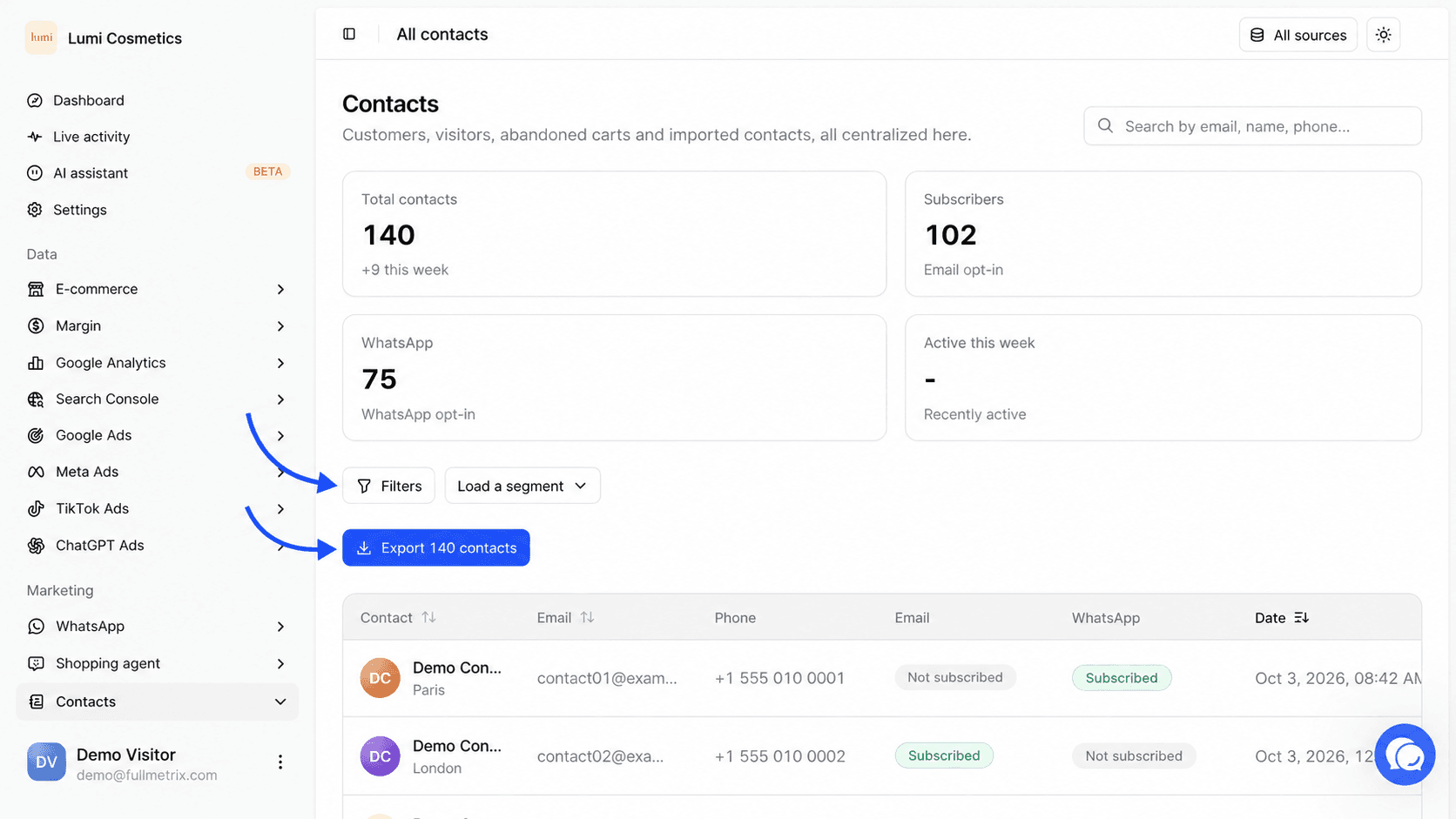
A página Todos os contactos reúne todas as pessoas que conseguimos identificar por um email ou por um número de telefone. Inclui os seus clientes sincronizados a partir da loja, os visitantes que deixaram o email, as pessoas que se inscreveram através de um formulário e os contactos que importou. Cada linha abre um perfil que mostra o que a pessoa fez consigo.
Para a abrir, clique em Contactos no grupo Marketing da barra lateral e depois em Todos os contactos.
É preciso ter uma loja ligada
Sem uma loja ligada, a página mostra Ligue E-commerce e um botão Configurar que leva às integrações. Durante a primeira importação da loja, mostra Preparar o seu espaço de trabalho e atualiza-se sozinha. Para ligar uma loja, leia Plataformas.
Os números no topo da página
Quatro cartões resumem a lista. Seguem os filtros e a loja selecionada, por isso pode contar, por exemplo, os subscritores de email de um único segmento.
| Cartão | O que conta |
|---|---|
| Total de contactos | O número de contactos da lista. A linha por baixo mostra quantos foram criados nos últimos 7 dias, por exemplo "+42 esta semana". |
| Assinantes | Os contactos subscritos aos emails de marketing, com a legenda Inscrição por email. |
| Os contactos subscritos às mensagens de marketing por WhatsApp, com a legenda Opt-in pelo WhatsApp. | |
| Ativo esta semana | Este cartão mostra atualmente um traço. |
Pesquisar uma pessoa
O campo Pesquisa por email, nome, telefone... fica no canto superior direito. Escreva algumas letras de um email, de um nome, de um número ou do nome de uma empresa. A lista atualiza-se assim que deixa de escrever e as correspondências mais próximas vêm primeiro.
A pesquisa ignora acentos e maiúsculas, por isso "helene" encontra "Hélène".
Se nada corresponder, a tabela mostra Sem resultados nesta pesquisa.
Filtrar a lista e carregar um segmento
Por baixo dos cartões, a barra de filtros reduz a lista a um grupo específico.
- Filtros abre a barra. Clique depois em Adicionar um filtro, escolha um campo (país, etiqueta, subscrição de WhatsApp, número de encomendas, produto comprado...), defina a condição e clique em Aplicar.
- Carregar um segmento aplica um segmento guardado com um clique. A lista oferece os segmentos Sugestão da Fullmetrix e os seus segmentos Pessoal. O botão Criar um segmento no fundo da lista abre o editor.
- Filtros transparentes repõe a lista completa.
Enquanto não clicar em Aplicar, uma mensagem avisa que algumas alterações ainda não foram aplicadas.
Quando nenhum contacto corresponde, a tabela mostra Nenhum contacto corresponde a estes critérios com a indicação Ajuste os filtros ou a fonte selecionada.
Os campos disponíveis, a diferença entre atributos e ações e a forma de guardar um filtro como segmento são explicados em pormenor em Segmentos.
Escolher a loja
Se tiver várias lojas, o seletor Todas as fontes no topo da página limita a lista aos contactos de uma ou mais lojas. O funcionamento deste seletor está descrito em Seletor de loja.
Os contactos importados não pertencem a nenhuma loja
Um contacto adicionado à mão, por ficheiro ou por colagem não está associado a nenhuma loja. Aparece quando Todas as fontes está selecionado e desaparece assim que escolhe uma loja específica.
Ler a tabela
A tabela mostra uma linha por contacto.
| Coluna | Conteúdo |
|---|---|
| Contacto | A inicial ou o avatar, o nome da pessoa e, por baixo, a empresa ou a cidade. Uma pessoa sem nome conhecido aparece como Anónimo. |
| O endereço de email, ou um traço se não houver. | |
| Telefone | O número de telefone, ou o número de WhatsApp se não houver telefone, em formato internacional. |
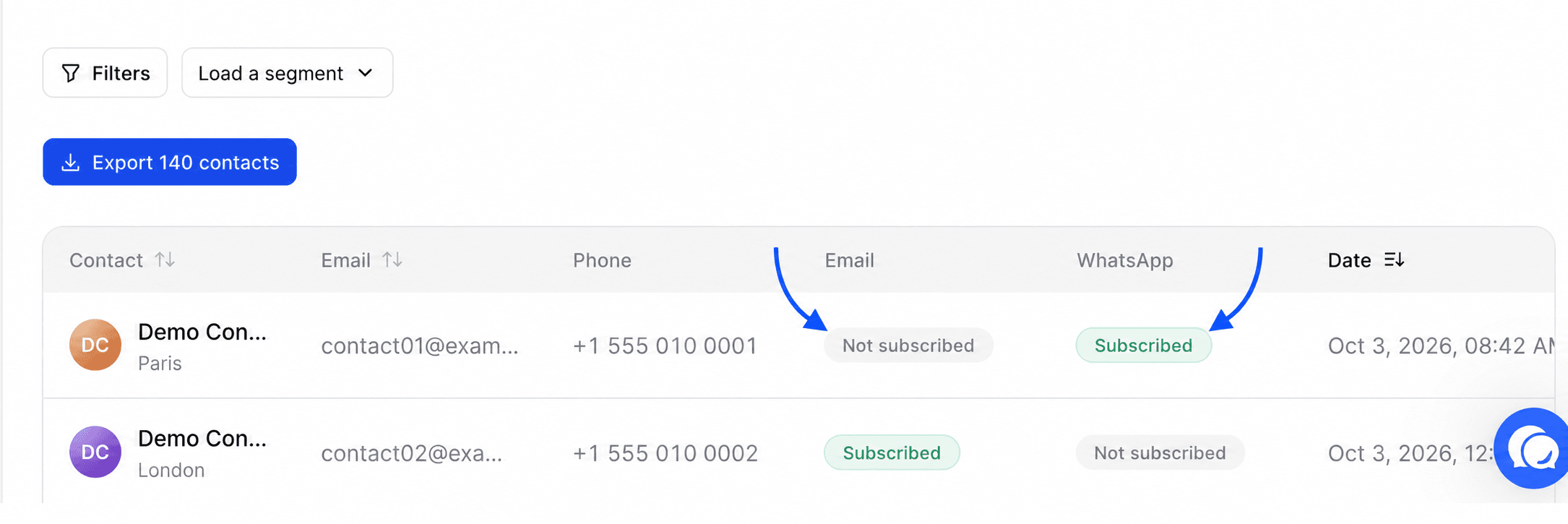
| Email (selo) | Subscrito a verde se a pessoa aceita emails de marketing, Não subscrito a cinzento caso contrário. |
| Subscrito a verde se a pessoa aceita mensagens de marketing por WhatsApp, Não subscrito a cinzento caso contrário. | |
| Data | A data e a hora de criação do contacto, no fuso horário da sua organização. |
Por defeito, os contactos mais recentes estão no topo. Clique no cabeçalho Contacto, Email ou Data para ordenar por essa coluna. Um segundo clique inverte a ordem.
Na parte inferior da tabela, a paginação mostra o intervalo apresentado e permite mudar de página ou o número de linhas por página. A lista começa com 100 contactos por página.
Exportar a lista
O botão Exportar indica quantos contactos estão incluídos, por exemplo Exportação 1,250 contactos. A exportação mantém a pesquisa, a ordenação, a loja e os filtros atuais. Uma janela deixa-o depois escolher as colunas e transferir o ficheiro ou enviá-lo. Tudo sobre as exportações, incluindo as exportações recorrentes, está em Exportações.
Quando a lista está vazia
Se a sua organização ainda não tem contactos, a página mostra Sem contactos encontrados e o botão Adicionar contactos. Este botão abre as três formas de adicionar pessoas, descritas em Importar.
Os contactos chegam também sozinhos. Um cliente que encomenda na loja, um visitante que escreve o email ou uma pessoa que preenche um formulário passa a ser um contacto.
O perfil de um contacto
Clique numa linha da tabela para abrir o perfil da pessoa. O caminho Contactos no topo leva-o de volta à lista.
O cabeçalho
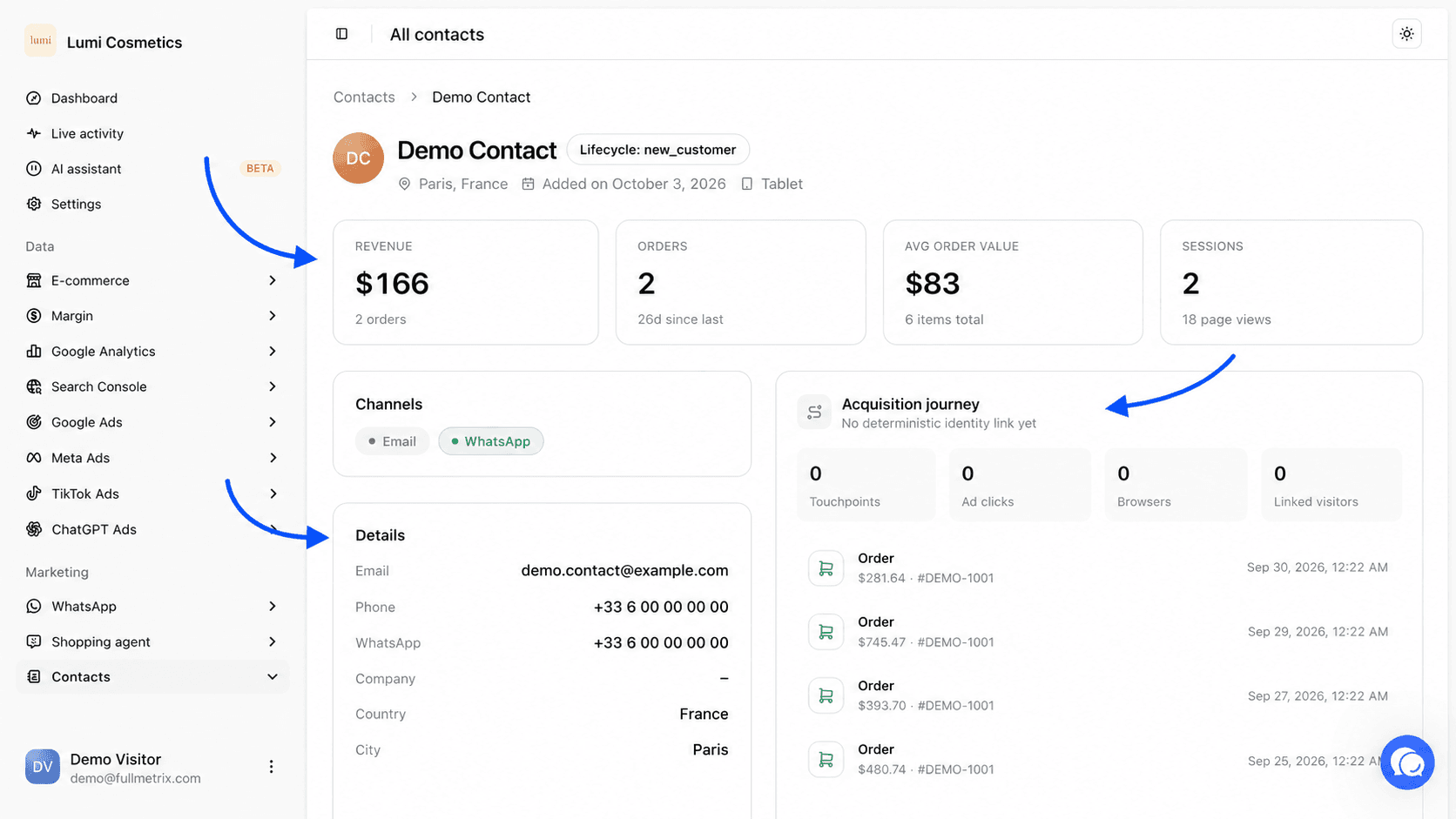
O cabeçalho mostra o nome da pessoa (ou o seu email, ou Anónimo) e um selo Ciclo de vida. Este selo é calculado a partir das encomendas.
| Selo | Significado |
|---|---|
| Lead | Nenhuma encomenda. |
| Cliente | Uma encomenda. |
| Cliente habitual | Duas encomendas ou mais. |
| VIP | Cinco encomendas ou mais, ou pelo menos 1000 de receita na moeda da loja. |
Por baixo do nome vê a cidade e o país, a data Adicionado (o dia em que a pessoa foi identificada pela primeira vez) e o último tipo de dispositivo usado (Móvel, Tablet ou Desktop).
Os quatro valores principais
- Receitas é o total gasto, com o número de encomendas por baixo.
- Encomendas é o número de encomendas, com o número de dias desde a última.
- Valor médio da encomenda é o montante médio de uma encomenda, com o número total de artigos comprados.
- Sessões é o número de visitas rastreadas no seu site, com o número de visualizações de página.
As encomendas contadas são as que as suas definições de relatórios mantêm. Os estados excluídos e os clientes ignorados em Definições dos relatórios não são contados.
Canais, detalhes e histórico de encomendas
A secção Canais mostra duas etiquetas, Email e WhatsApp. Uma etiqueta verde significa que a pessoa está subscrita a esse canal de marketing.
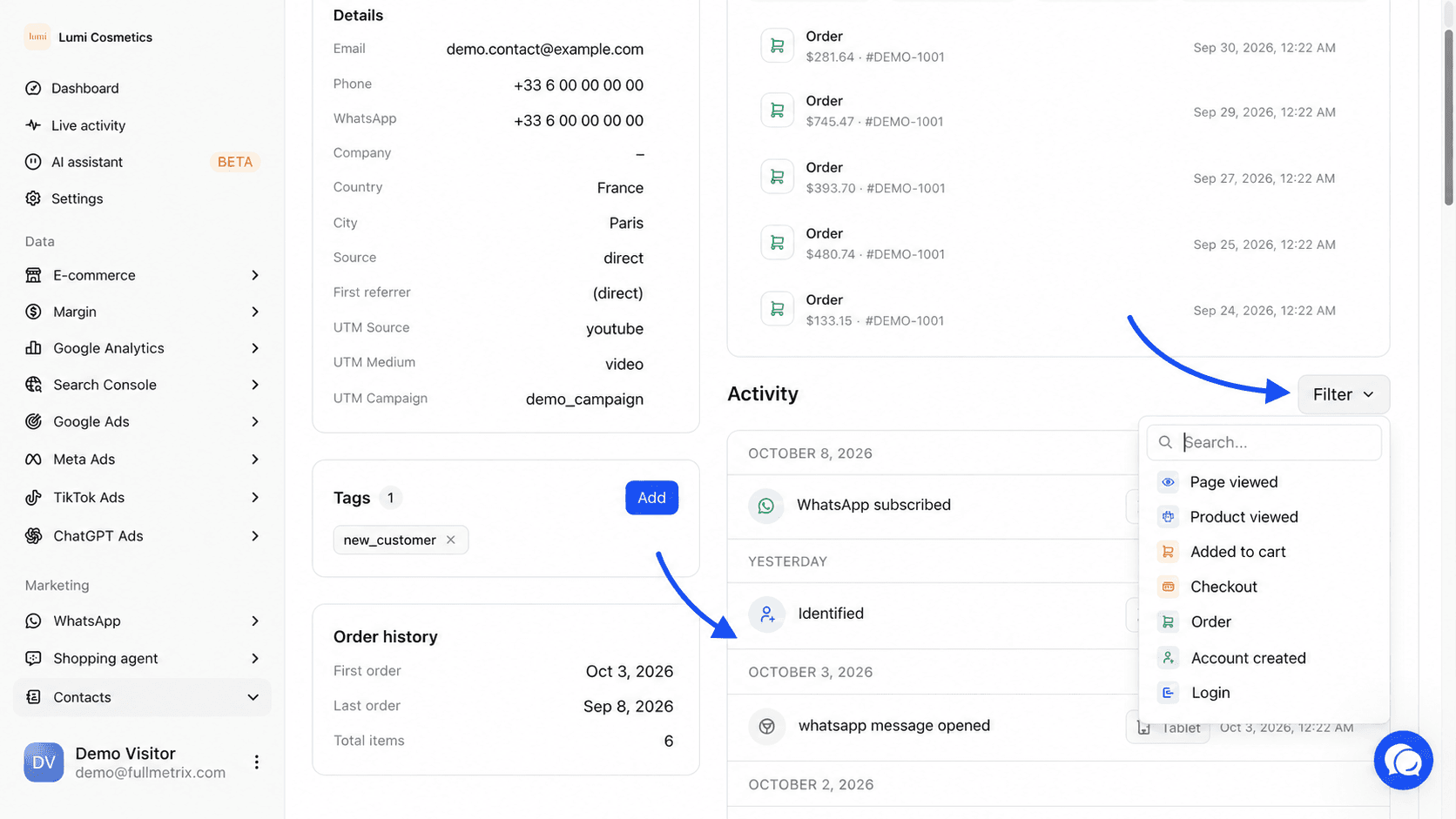
A secção Detalhes lista o que sabemos sobre a pessoa, Email, Telefone, WhatsApp, Empresa, País, Cidade e Fonte (como entrou na Fullmetrix, por exemplo import ou checkout). Quando o rastreio do site o registou, vê também o Primeiro referenciador (o site de onde veio a primeira visita) e os parâmetros Fonte UTM, UTM Medium e Campanha UTM da campanha de chegada.
Se a pessoa encomendou, a secção História da encomenda mostra a Primeira encomenda, a Última encomenda e os Itens totais.
Adicionar ou remover uma etiqueta no perfil
A secção Etiquetas mostra as etiquetas da pessoa e quantas são.
Abra a janela de adição
Clique em Adicionar à direita do título Etiquetas. Abre-se a janela Adicionar uma etiqueta.
Escolha ou crie a etiqueta
Escreva algumas letras. A Fullmetrix sugere as etiquetas já usadas na sua organização, com o número de contactos que as têm. Se a etiqueta não existir, clique em Crie "a-sua-etiqueta". As etiquetas são guardadas em minúsculas.
Confirme
Clique em Adicionar. A etiqueta aparece logo no perfil.
Para remover uma etiqueta desta pessoa, clique na pequena cruz junto ao seu nome. Ao clicar no nome da etiqueta, abre-se a página Segmentos com um novo segmento já filtrado por essa etiqueta. Para gerir as etiquetas de toda a organização, use a página Etiquetas.
O percurso de aquisição
O bloco Percurso de aquisição conta como a pessoa chegou às suas encomendas. No topo, uma frase indica se a sua identidade está ligada entre dispositivos e lojas ou se ainda não existe uma ligação de identidade determinística. Segue-se a data do Primeiro contacto.
Quatro contadores resumem o percurso, Pontos de contacto, Cliques em anúncios, Navegadores e Visitantes ligados. Mais abaixo, cada ponto de contacto é classificado por canal (Pesquisa paga, Social pago, Pesquisa orgânica, Email, Referência, Direto...) com o nome da campanha e a página de destino quando são conhecidos. As encomendas inserem-se nesta linha cronológica e, ao clicar numa, abre-se a página Encomendas nessa encomenda.
Se o bloco não carregar, mostra Não foi possível carregar o percurso de aquisição. e um botão Tentar novamente.
O feed de atividade
O bloco Atividade lista os eventos da pessoa, os mais recentes primeiro, agrupados por dia (Hoje, Ontem e depois a data). Encontra por exemplo Página vista, Produto visualizado, Adicionado ao carrinho, Início do checkout, Encomenda feita, Formulário submetido, Conta criada e O WhatsApp subscreveu.
- O botão Filtrar limita o feed a certos tipos de evento, Página vista, Produto visualizado, Adicionado ao carrinho, Conferir, Encomenda, Conta criada e Iniciar sessão. Um contador mostra quantos tipos estão ativos. Repor remove o filtro.
- Carregar mais, no fim do feed, mostra eventos mais antigos.
- Clicar num evento abre a janela Detalhes do evento, com a página envolvida e todos os dados recebidos. O botão Copiar copia esses dados.
Se a pessoa não tiver atividade rastreada, o bloco mostra Nenhuma atividade. As visualizações de página e os produtos vistos só aparecem quando o rastreio do site está instalado e ativo. Veja Rastreio do site.