Importar
Adicione contactos à mão, por ficheiro CSV ou por colagem, prepare o seu ficheiro no formato certo e acompanhe o histórico de importações.
A página Importar traz para a Fullmetrix as pessoas que não vêm da sua loja. Por exemplo, uma lista de leads recolhida numa feira, os subscritores de uma antiga ferramenta de newsletter ou um cliente que conheceu na sua loja física. Depois de importadas, estas pessoas aparecem em Todos os contactos, podem receber etiquetas e entrar nos seus segmentos.
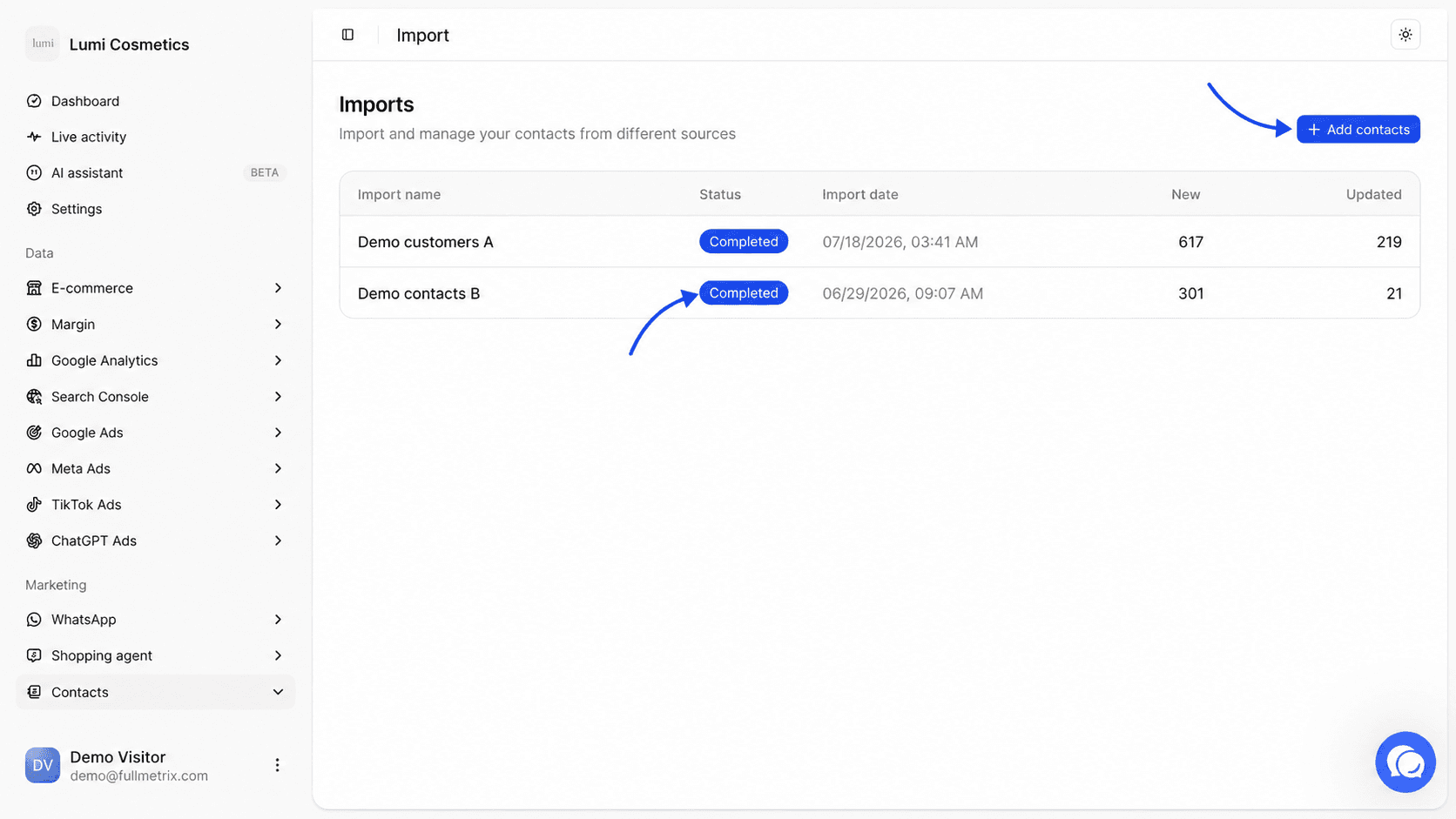
Para abrir a página, clique em Contactos no grupo Marketing da barra lateral e depois em Importar.
O histórico de importações
A página tem o título Importações. Lista todas as adições feitas na sua organização, as mais recentes primeiro, seja um ficheiro, uma colagem ou um contacto adicionado à mão.
| Coluna | Conteúdo |
|---|---|
| Nome da importação | O nome do ficheiro importado, "Importação colada" seguido da data para uma colagem, ou o email (ou o número de WhatsApp se não houver email) para um único contacto. |
| Estado | Concluído, Em processamento ou Falhou. |
| Data de importação | A data e a hora a que a importação começou, no fuso horário da sua organização. |
| Novo | O número de contactos criados. |
| Atualizado | O número de contactos que já existiam e foram atualizados. |
A lista mostra 20 importações por página. Quando há mais, a paginação aparece por baixo da tabela.
Enquanto não importar nada, a página mostra Sem importação com a mensagem Importa os seus primeiros contactos para começares e o botão Adicionar contactos.
Escolher como adicionar os seus contactos
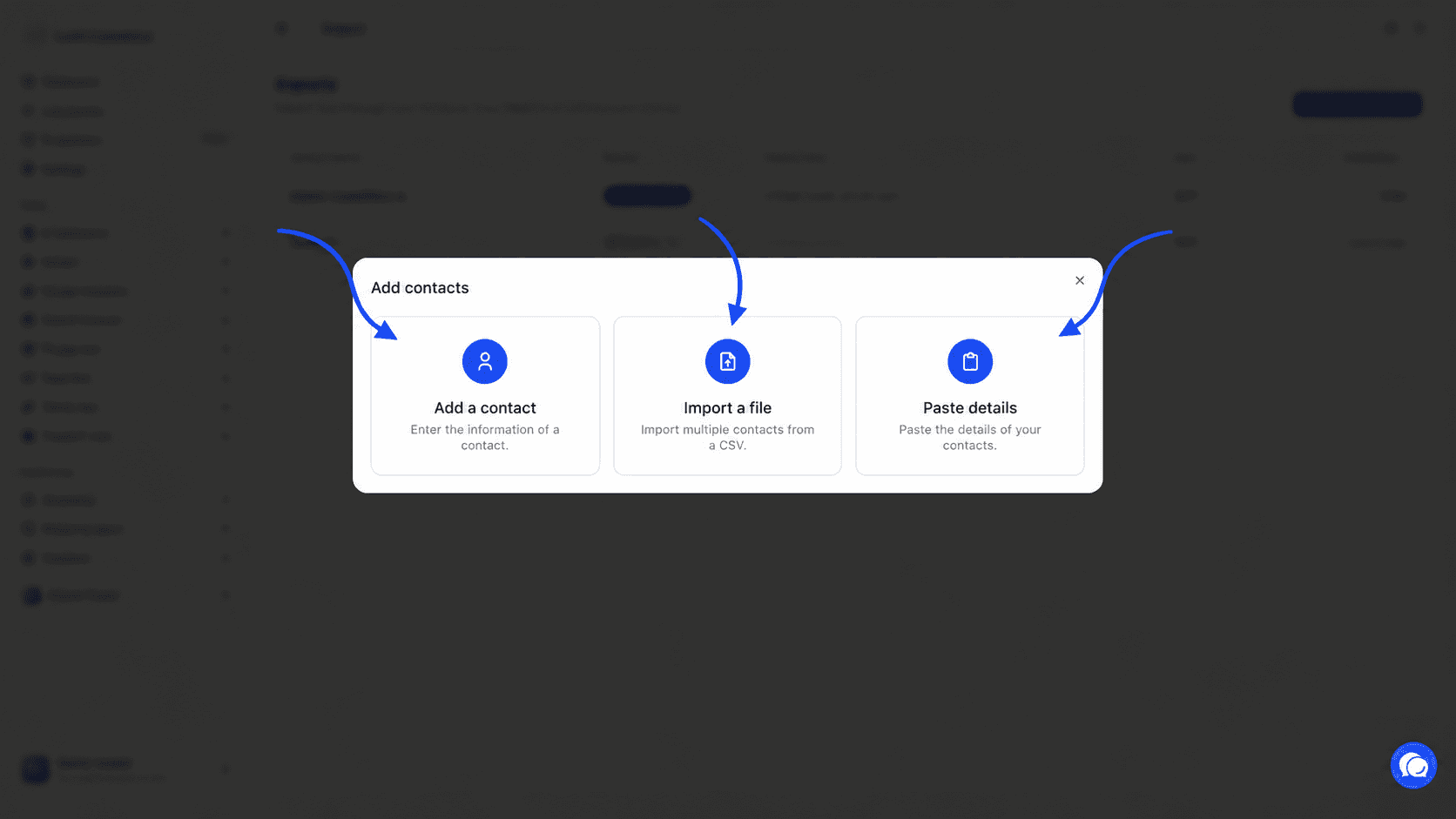
Clique em Adicionar contactos no canto superior direito. A janela Adicionar contactos oferece três opções.
- Adicionar um contacto para introduzir uma única pessoa.
- Importar um ficheiro para carregar vários contactos a partir de um ficheiro CSV.
- Detalhes da colagem para colar uma lista copiada de uma folha de cálculo ou de um email.
O mesmo botão aparece na página Todos os contactos e na página Etiquetas quando estão vazias.
Adicionar um único contacto
Escolha Adicionar um contacto. Abre-se o formulário Informações de contacto.
Introduza o identificador
Preencha Endereço de email, WhatsApp, ou ambos. Pelo menos um é obrigatório, caso contrário aparece a mensagem Por favor, introduza um email ou um número de WhatsApp. Introduza o número em formato internacional, por exemplo +33612345678.
Acrescente detalhes se necessário
Clique em Mais campos para mostrar Primeiro nome, Apelido, Empresa, Cidade e País. Menos campos volta a escondê-los.
Adicione etiquetas
Em Adicionar etiquetas, escreva o nome de uma etiqueta e clique em Adicionar ou prima Enter. Pode juntar várias. Cada etiqueta é guardada em minúsculas.
Escolha as subscrições
Em Subscrições, assinale Subscreva emails e ou Subscreva o WhatsApp se a pessoa aceitou receber as suas mensagens de marketing nesse canal.
Guarde
Clique em Adicionar contacto. A mensagem Contacto adicionado com sucesso confirma a criação.
Se já existir uma pessoa com o mesmo email ou o mesmo número de WhatsApp, atualizamo-la em vez de criar uma segunda. Os campos que preencheu substituem os antigos, as etiquetas juntam-se às que já tinha, e a mensagem passa a ser Contacto atualizado com sucesso.
Importar um ficheiro CSV passo a passo
Escolha Importar um ficheiro. A importação abre-se em ecrã inteiro com seis passos no topo, Ficheiro, Mapeamento, Organizar, Subscrições, Finalizar e Resultado. O botão Voltar no canto inferior esquerdo regressa ao passo anterior, e também pode clicar num passo que já concluiu. A cruz no canto superior direito fecha a importação sem guardar nada.
Carregue o ficheiro
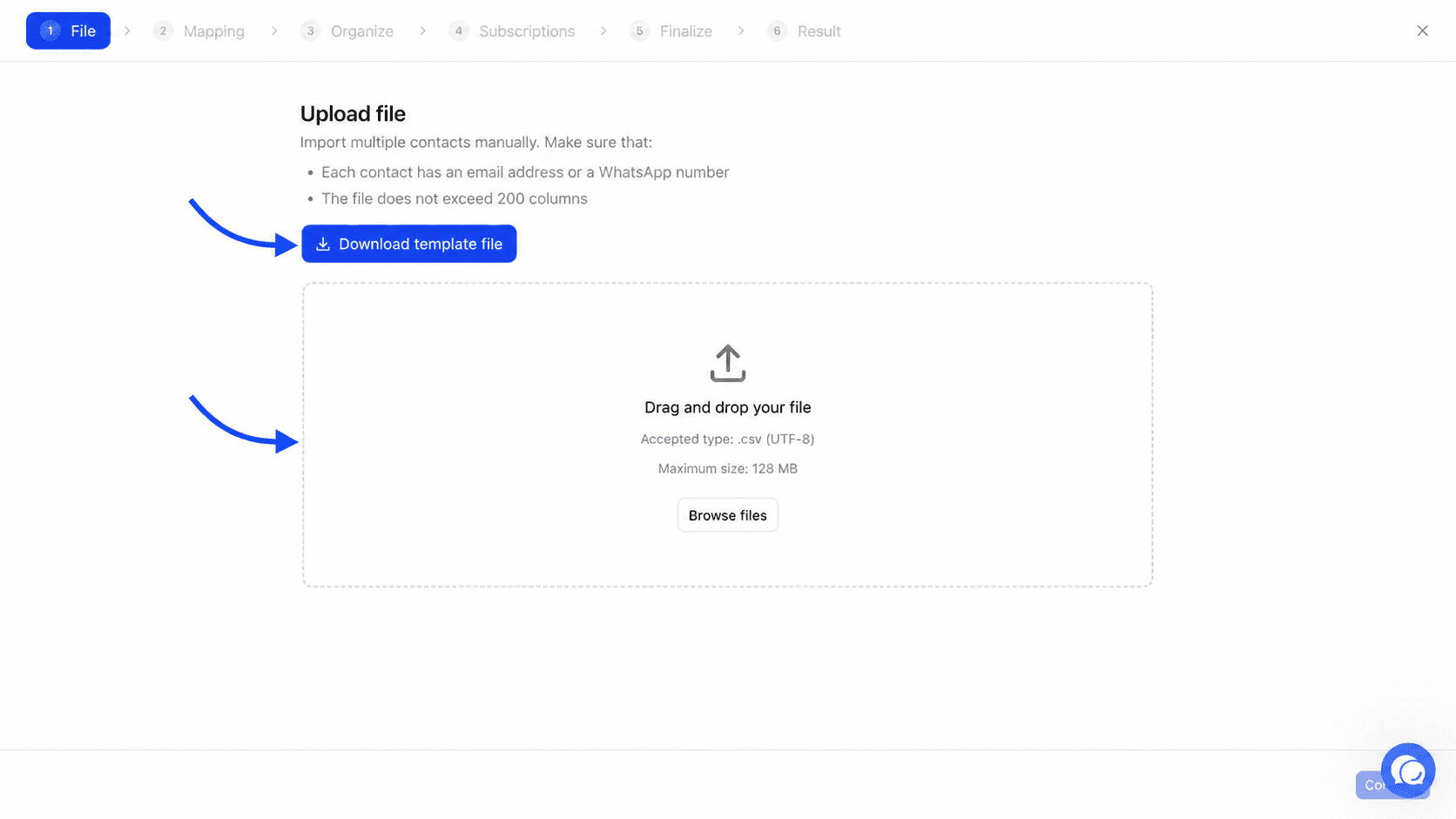
O ecrã Carregar ficheiro recorda as duas condições a cumprir. Cada contacto tem um endereço de email ou um número de WhatsApp, e o ficheiro não ultrapassa as 200 colunas.
Largue o seu ficheiro na zona Arrasta e larga o seu ficheiro ou clique em Procurar ficheiros. O ficheiro tem de ser um .csv codificado em UTF-8 e pesar 128 MB no máximo. Depois de o ficheiro ser lido, o seu nome aparece com a indicação Ficheiro carregado. O botão Alterar permite escolher outro.
Se começar do zero, clique em Descarregar ficheiro modelo. Obtém um ficheiro fullmetrix-import-template.csv com as colunas certas e duas linhas de exemplo.
Mapeie as colunas para as propriedades
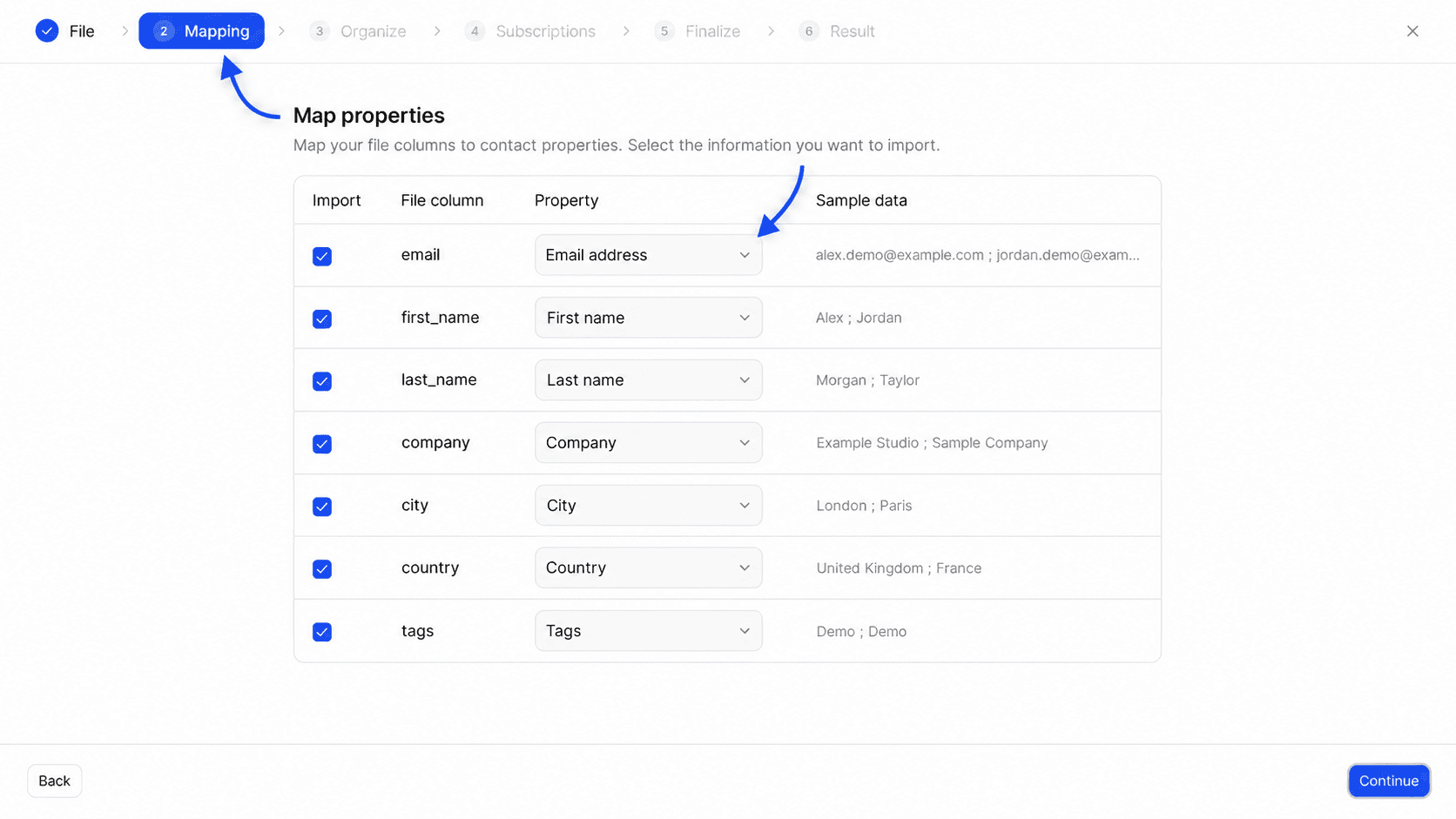
O ecrã Propriedades de mapeamento mostra uma linha por coluna do seu ficheiro.
- A caixa Importar indica se a coluna vai ser importada.
- Coluna do ficheiro mostra o cabeçalho do seu ficheiro.
- Propriedade é o campo do contacto que vai receber o valor. Escolha Não importar para ignorar a coluna.
- Exemplo de dados mostra os primeiros valores da coluna para poder verificar que não está a misturar nada.
Preenchemos a propriedade quando o cabeçalho é reconhecido (veja a tabela mais abaixo). Cada propriedade só pode ser escolhida uma vez. O botão Continuar fica a cinzento até uma coluna ser mapeada para Endereço de e-mail ou WhatsApp.
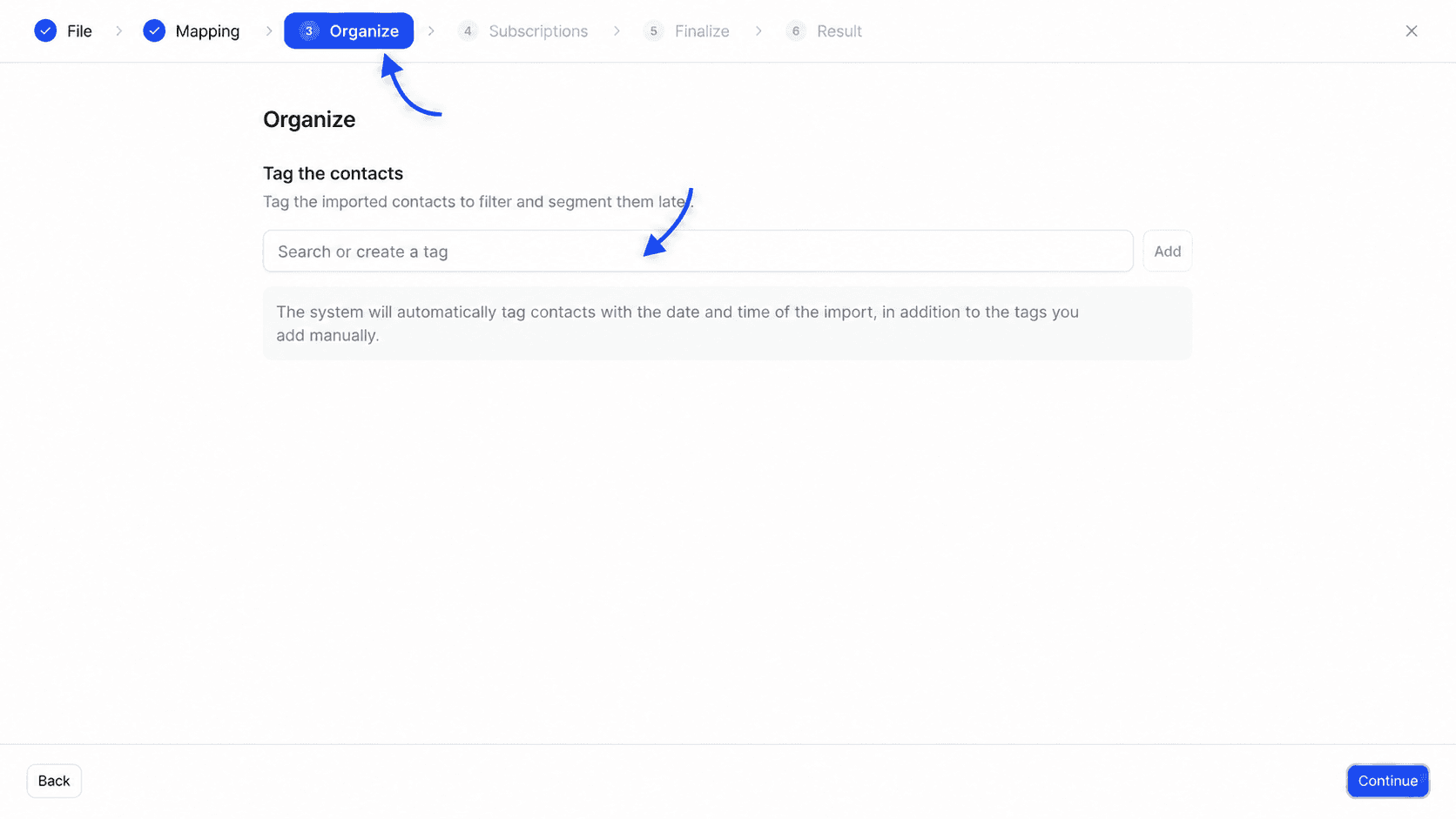
Etiquete os contactos importados
O ecrã Organizar permite adicionar etiquetas a todos os contactos do ficheiro. Escreva um nome e clique em Adicionar. Estas etiquetas ajudam depois a encontrar este grupo nos filtros e nos segmentos.
Acrescentamos também uma etiqueta automática com a data e a hora da importação, no formato import-2026-10-02-14h30. A hora está em Tempo Universal Coordenado (UTC). Esta etiqueta permite encontrar exatamente as pessoas de uma determinada importação.
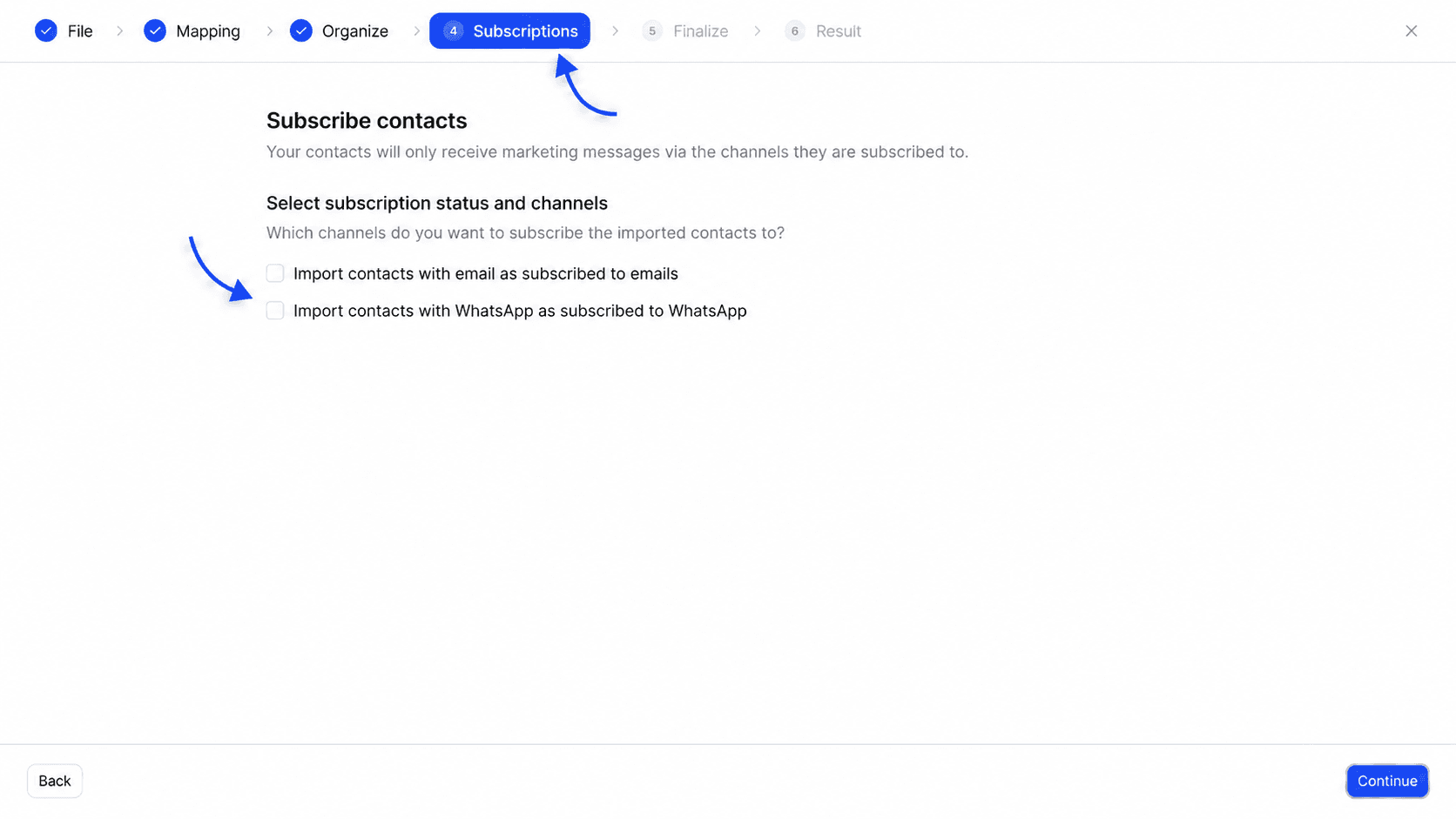
Escolha as subscrições
O ecrã Subscrever contactos lembra que os seus contactos só receberão mensagens de marketing nos canais a que estão subscritos. São oferecidas duas caixas.
- Importar contactos com e-mail como subscritos em e-mails
- Importar contactos com WhatsApp como subscritos no WhatsApp
Só assinale uma caixa se as pessoas do ficheiro deram o seu consentimento para esse canal. As duas caixas vêm desassinaladas por defeito.
Trate os duplicados e os campos vazios
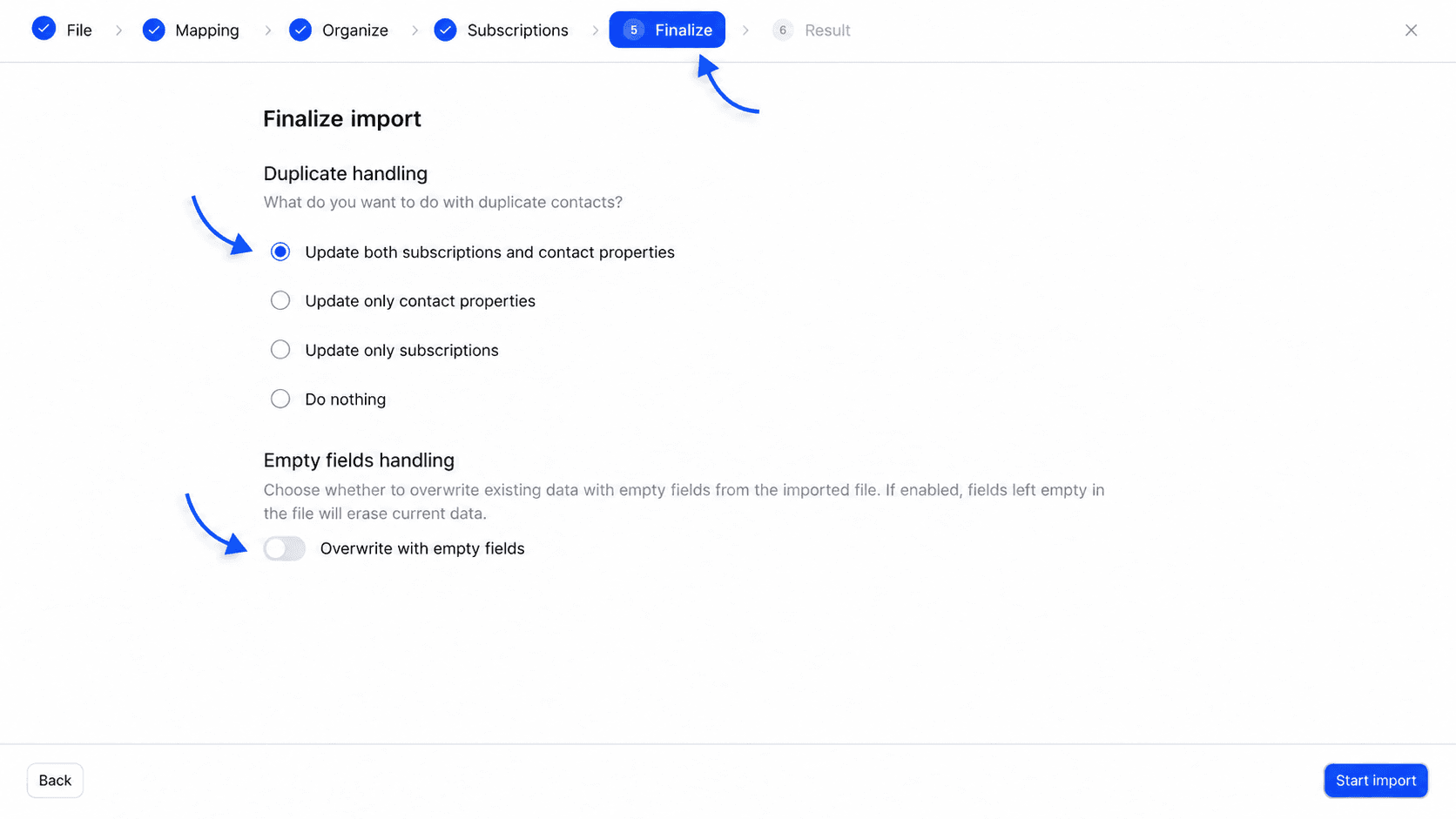
O ecrã Finalizar importação define o que acontece às pessoas que já conhecemos. Um contacto conta como duplicado quando o seu email, ou na falta dele o seu número de WhatsApp, já existe na sua organização.
Em Gestão de duplicados, escolha uma opção.
| Opção | Efeito num contacto existente |
|---|---|
| Atualizar tanto subscrições como propriedades de contacto | Escolha por defeito. Os valores do ficheiro substituem os antigos e aplicam-se as subscrições assinaladas no passo anterior. |
| Atualizar apenas as propriedades de contacto | O nome, a empresa, a cidade e o país são atualizados. As subscrições não mudam. |
| Atualizar apenas as subscrições | Aplicam-se apenas as subscrições assinaladas. As propriedades não mudam. |
| Não fazer nada | O contacto existente fica como está e é contado como Ignorado. |
Nos três primeiros casos, as etiquetas da importação juntam-se às que a pessoa já tinha.
Em Gestão de campos vazios, o interruptor Sobrescrever com campos vazios vem desativado por defeito. Uma célula vazia no ficheiro deixa então o valor existente intacto. Se o ativar, uma célula vazia apaga o valor atual do contacto.
Inicie a importação e leia o resultado
Clique em Importação inicial. O botão mostra Importar... durante o processamento. No fim, o ecrã Importação concluída mostra o número de contactos processados e quatro contadores.
- Novo são os contactos criados.
- Atualizado são os contactos existentes que foram alterados.
- Ignorado são as linhas sem email válido e sem número, e os duplicados deixados como estão com Não fazer nada.
- Falhou são as linhas que não puderam ser guardadas. O contador fica vermelho se houver alguma.
Clique em Fechar. A importação aparece no histórico e os contactos em Todos os contactos.
Preparar o seu ficheiro
O formato esperado
- Um ficheiro
.csvcodificado em UTF-8, com 128 MB no máximo. - A primeira linha contém os cabeçalhos das colunas. Cada linha seguinte é um contacto.
- O separador pode ser um ponto e vírgula, uma vírgula ou uma tabulação. Detetamo-lo a partir da linha de cabeçalhos.
- Um valor que contenha o separador tem de ser rodeado por aspas duplas, como fazem as folhas de cálculo ao exportar.
- 200 colunas no máximo.
No Excel, use Guardar como e o tipo "CSV UTF-8". No Google Sheets, use Ficheiro, Transferir e depois Valores separados por vírgulas. Os ficheiros .xlsx não são aceites.
Eis um ficheiro válido.
Email address,First name,Last name,WhatsApp,Company,City,Country,Tags
[email protected],Jean,Dupont,+33612345678,Acme,Paris,France,"trade-show-2026,vip"
[email protected],Marie,Martin,,Corp,Lyon,FR,trade-show-2026
Colunas reconhecidas
Quando um cabeçalho corresponde a um destes nomes, a propriedade é escolhida por si no passo de mapeamento. As maiúsculas e os espaços à volta do nome não importam. Pode sempre mapear uma coluna à mão.
| Propriedade | Cabeçalhos reconhecidos |
|---|---|
| Endereço de e-mail | email, e-mail, email address, adresse e-mail, adresse email |
whatsapp, whatsapp phone, phone, phone number, téléphone, telephone | |
| Primeiro nome | first name, firstname, first_name, prénom, prenom |
| Apelido | last name, lastname, last_name, nom |
| Nome completo | full name, fullname, nom complet |
| Empresa | company, entreprise, société, societe |
| Cidade | city, ville |
| País | country, pays |
| Etiquetas | tags, tag |
A lista de propriedades oferece também Fase do ciclo de vida, que nunca é preenchida automaticamente. O selo de ciclo de vida mostrado no perfil de um contacto é calculado a partir das suas encomendas, por isso o valor importado não o substitui.
Como lemos os valores
- O endereço de email é convertido para minúsculas. Um endereço mal formado é ignorado e, se a linha também não tiver número, é contada como Ignorado.
- O número é convertido para o formato internacional. Um número que começa por
+ou00é lido como internacional. Um número nacional, como0612345678, só é convertido se a coluna País indicar o país, seja pelo código de duas letras (FR) ou pelo nome (France). A opção mais segura é escrever os números com o indicativo do país. - A coluna Etiquetas pode conter várias etiquetas separadas por uma vírgula, um ponto e vírgula ou uma barra vertical
|. Cada etiqueta é convertida para minúsculas. Se o seu ficheiro já usa vírgulas como separador de colunas, rodeie a célula com aspas duplas ou separe as etiquetas com uma barra vertical. - Se o ficheiro tiver duas linhas com o mesmo email, a segunda atualiza o contacto criado pela primeira.
Colar uma lista de contactos
Escolha Detalhes da colagem. Os passos são os mesmos que para um ficheiro, exceto o primeiro, Pasta.
Na zona Introduza os seus contactos e os seus dados (um contacto por linha), cole uma linha por pessoa com os valores separados por pontos e vírgulas, por exemplo
[email protected] ; First name ; Last name
[email protected] ; First name 2 ; Last name 2
As vírgulas e as tabulações também funcionam, o que permite colar células copiadas diretamente de uma folha de cálculo. Clique depois em Continuar a mapear.
Se a primeira linha contiver cabeçalhos reconhecidos (veja a tabela acima), usamo-la como cabeçalhos. Caso contrário, as colunas chamam-se Coluna 1, Coluna 2 e assim sucessivamente. Reconhecemos então por nós próprios a coluna que contém @ como email e a coluna que contém números de 8 dígitos ou mais como WhatsApp. Mapeie as outras colunas à mão no passo de mapeamento.
Numa colagem, as aspas duplas não protegem um valor. Evite por isso separadores dentro dos valores. Se a zona estiver vazia, aparece a mensagem Sem dados para importar. Se só contiver cabeçalhos, a mensagem é Sem linha de contacto para importar.
O que acontece aos contactos importados
Um contacto importado recebe a fonte import, mostrada na secção Detalhes do seu perfil. Não está associado a nenhuma loja. Aparece por isso quando o seletor de loja está em Todas as fontes e desaparece assim que escolhe uma loja específica.
Se a pessoa encomendar mais tarde na sua loja com o mesmo email ou número, as suas encomendas são acrescentadas ao seu perfil.
Mensagens de erro no passo Ficheiro
| Mensagem | Causa e solução |
|---|---|
| Tipo de ficheiro não suportado. Utilize um ficheiro .csv | O ficheiro não tem a extensão .csv. Guarde-o como CSV a partir da sua folha de cálculo. |
| O ficheiro excede o tamanho máximo de 128 MB | Divida o ficheiro em várias partes e importe-as uma a seguir à outra. |
| O ficheiro parece estar vazio ou mal formatado | A primeira linha está vazia ou ilegível. Verifique se o ficheiro tem uma linha de cabeçalhos. |
| O ficheiro excede o limite de 200 colunas | Retire as colunas desnecessárias antes de importar. |
| Erro ao ler o ficheiro | Não foi possível ler o ficheiro. Guarde-o de novo como CSV UTF-8 e tente outra vez. |
Se a importação falhar durante o processamento, aparece a mensagem Importação falhada e a linha do histórico passa a Falhou.