Empresa
Use o centro Empresa para acompanhar as suas organizações, o seu estado e a sua subscrição, adicionar uma nova ou criar outra empresa.
Uma empresa agrupa as suas organizações sob uma só faturação e uma só equipa. Uma organização é o espaço de trabalho de uma loja ou de várias lojas que quer analisar em conjunto, com as suas próprias ligações, dados e relatórios.
Tome uma marca que vende em França e em Espanha através de duas lojas separadas. Pode criar uma organização por país, para que cada equipa local veja apenas a sua, e manter as duas na mesma empresa. Há então um único cartão e uma fatura por mês, que detalha cada organização.
O centro Empresa é onde acompanha tudo isto.
Abrir o centro Empresa
Clique no seu nome no fundo da barra lateral e depois em Empresa. O centro abre na lista das suas organizações.
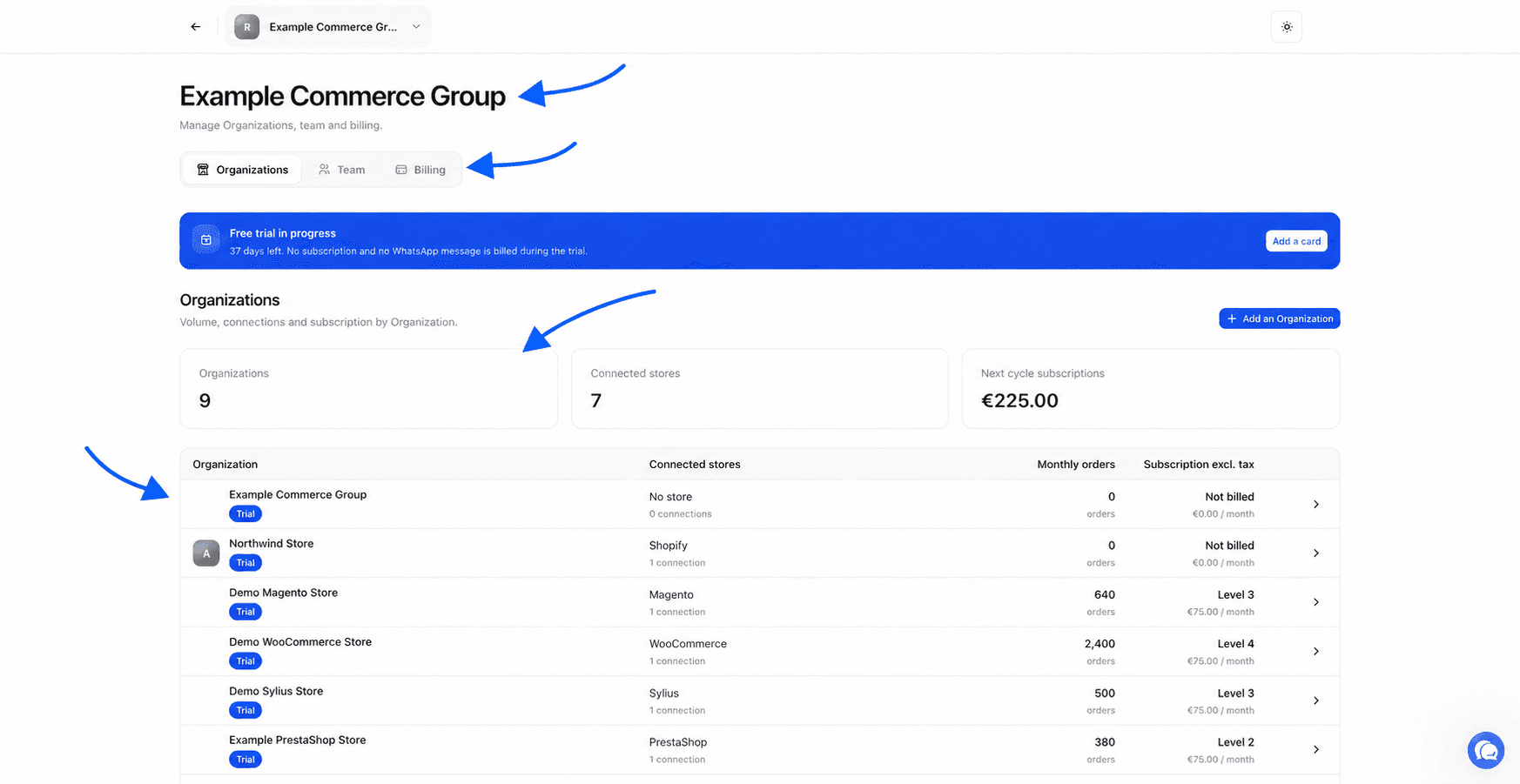
No canto superior esquerdo, o botão Voltar leva-o de volta à organização que estava a usar. O nome da empresa aparece ao lado.
Se for Administrador da empresa, o centro tem três secções, Organizations, Equipa e Faturação. Se for Utilizador, só vê Organizations, limitadas às organizações que lhe foram atribuídas. As funções são explicadas em Equipa e funções.
Pode aparecer um banner colorido no topo do centro, por exemplo Período de teste gratuito em curso ou O último pagamento falhou. Mostra o estado da subscrição e a ação a tomar. Todos estes banners estão descritos em Faturação.
Ler a lista de organizações
A secção Organizations começa com números-chave. Organizations indica o número de organizações e Lojas ligadas o número total de lojas associadas. Os administradores veem também Subscrições do próximo ciclo, o montante sem IVA previsto para a próxima fatura, sem a utilização do WhatsApp.
A tabela abaixo tem uma linha por organização.
| Coluna | O que mostra |
|---|---|
| Organization | O nome da organização e o seu estado |
| Lojas ligadas | O número de ligações ou Sem loja |
| Encomendas mensais | O volume mensal de encomendas usado para calcular a subscrição |
| Subscrição sem IVA | O preço mensal da organização sem IVA. Só os administradores veem esta coluna |
O estado de cada organização aparece como uma etiqueta.
| Etiqueta | O que significa |
|---|---|
| Em teste | A organização está no período de teste gratuito |
| Ativo | A organização está coberta pela subscrição |
| Pagamento necessário | O acesso fica suspenso até a subscrição ser paga |
| 0 encomendas | A loja está associada mas não tem nenhuma encomenda no período observado |
| A calcular | Estamos a importar o histórico ou a calcular o volume de encomendas |
| Por ligar | Ainda nenhuma loja está associada |
Na coluna Subscrição sem IVA, Tarifa fixa significa um preço fixo acordado connosco e Não faturada uma organização que não gera subscrição.
Para abrir uma organização, clique na seta no fim da linha. Chega ao painel dela.
Adicionar uma organização
Qualquer membro da empresa pode adicionar uma organização. É faturada pela empresa em que a criar.
Abrir a criação
Na secção Organizations, clique em Adicionar uma Organization. A janela indica Faturada por seguido do nome da empresa. Verifique se é a certa.
Dar um nome à organização
Em Nome da Organization, escreva um nome com pelo menos dois caracteres. Um nome com a marca e o mercado, como "A Minha Marca Espanha", ajuda a orientar-se.
Confirmar o período de teste numa primeira organização
Para a primeira organização, uma caixa pede-lhe que confirme que inicia o seu período de teste gratuito com ela. Criar mais empresas ou organizações não dá direito a um novo teste. Marque a caixa.
Criar
Clique em Criar. Levamo-lo ao assistente de configuração da nova organização, para ligar a loja. O percurso está descrito em Início rápido.
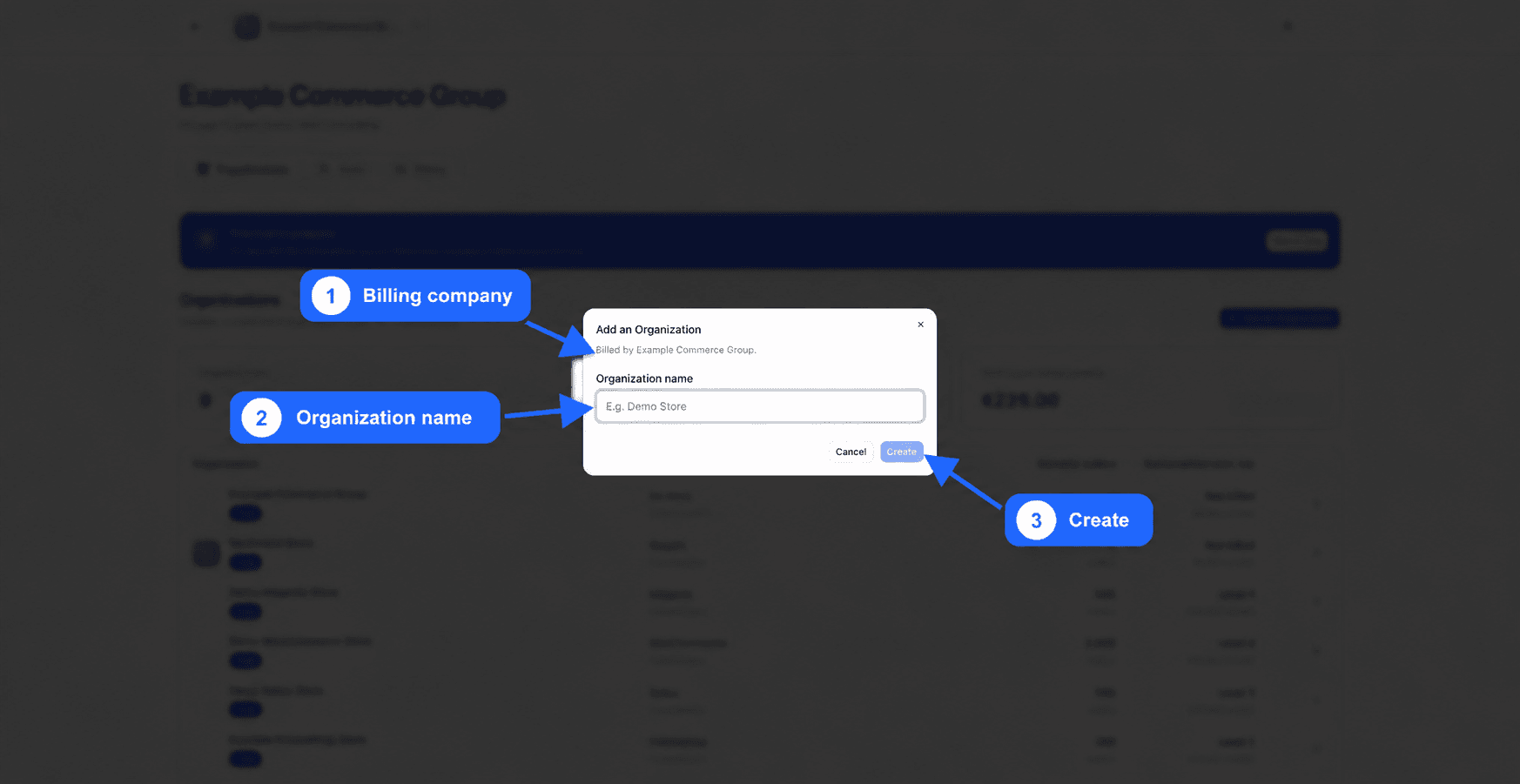
Pode também criar uma organização a partir do seletor de organização no topo da barra lateral.
Reativar uma organização
Uma organização desativada, ou cujo encerramento está agendado para o fim do ciclo, mostra um botão de três pontos no fim da linha. Clique nele e depois em Reativar. Uma mensagem confirma que a organização foi reativada.
Mudar de empresa ou criar outra
Se pertencer a várias empresas, clique no nome da empresa no topo do centro. A lista Mudar de empresa mostra as outras. Clique numa para abrir o centro dela.
Na mesma lista, Criar uma empresa cria um espaço independente com a sua própria faturação e equipa. Introduza o Nome da empresa e clique em Criar a empresa. Faça-o por exemplo se gerir duas atividades que pagam cada uma as suas faturas.
Escolher entre uma organização e uma empresa
| Situação | O que recomendamos |
|---|---|
| Várias lojas a analisar em conjunto, com a mesma equipa | Uma organização com todas as lojas, no máximo três e todas na mesma plataforma, como explicado em Várias lojas |
| Várias lojas com equipas ou relatórios separados, pagas pela mesma atividade | Uma organização por loja, na mesma empresa |
| Várias atividades que recebem cada uma a sua fatura | Uma empresa por atividade |