Faturação
Perceba o período de teste gratuito e como a sua subscrição é calculada, guarde o seu cartão, encontre as suas faturas e saiba o que fazer se um pagamento falhar.
A faturação faz-se ao nível da empresa. Um único cartão paga todas as organizações da empresa e cada fatura detalha quanto custa cada organização. Para perceber a diferença entre empresa e organização, leia Empresa.
Só os Administradores da empresa veem a faturação e podem agir sobre ela. Os Utilizadores só veem os banners que assinalam um problema, com uma mensagem a pedir que contactem um administrador.
Abrir a faturação
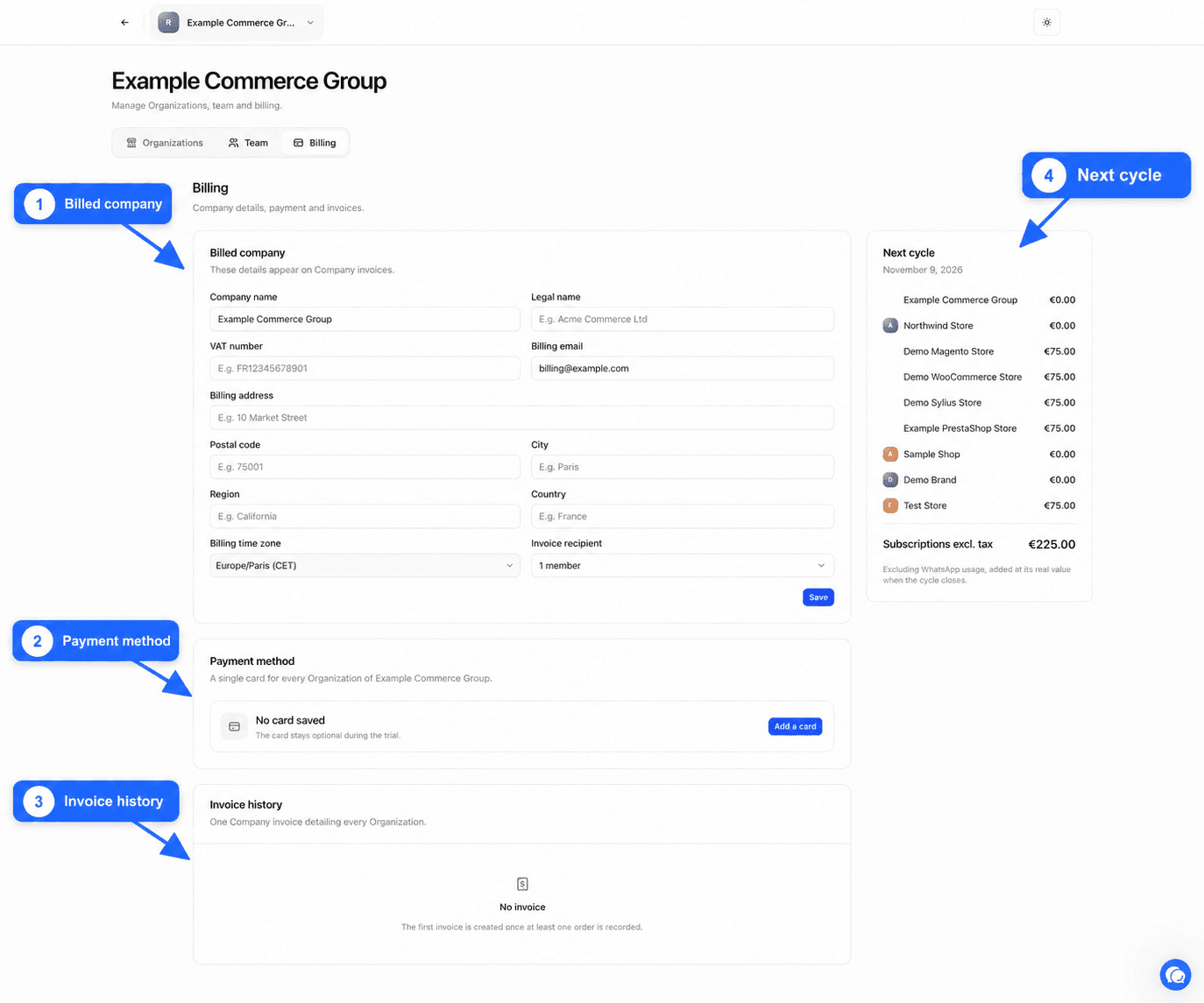
Clique no seu nome no fundo da barra lateral, depois em Empresa e na secção Faturação. Tem quatro cartões, Empresa faturada, Método de pagamento, Histórico de faturas e Próximo ciclo.
O período de teste gratuito
A sua primeira organização inicia um período de teste gratuito. Durante o teste tem acesso a tudo e nada é faturado, nem a subscrição nem as mensagens de WhatsApp.
O centro Empresa mostra então o banner Período de teste gratuito em curso com o número de dias que faltam. Recebe também um email alguns dias antes do fim.
O cartão é opcional durante o teste. Se o guardar antes do fim, a subscrição começa sem interrupção no dia em que o teste termina. Nada é cobrado quando o guarda.
O teste é pessoal. Criar mais empresas ou organizações não dá direito a um novo teste.
Como o preço é calculado
Cada organização tem a sua própria subscrição mensal. O preço depende do número de encomendas por mês, calculado como a média dos últimos três meses completos. Quanto mais encomendas a sua loja recebe, mais alto é o escalão. Os escalões e os seus preços estão publicados na secção de preços do nosso site.
Na secção Organizations do centro, a coluna Encomendas mensais mostra o volume usado para cada organização e a coluna Subscrição sem IVA o seu preço mensal sem IVA. Uma organização sem loja ligada não é faturada.
As mensagens de WhatsApp faturáveis acrescem à subscrição. São contadas ao seu custo real no fecho do ciclo.
Preencher a empresa faturada
Estes dados aparecem nas suas faturas. Verifique-os antes da primeira fatura e após qualquer mudança de atividade ou de contabilista.
Preencher a identidade da empresa
No cartão Empresa faturada, preencha Nome da empresa, Denominação social e Número de IVA.
Preencher a morada
Preencha E-mail de faturação, Morada de faturação, Código postal, Cidade, Região e País.
Escolher o fuso horário e o destinatário
Escolha o Fuso horário de faturação, usado para as datas das suas faturas. Em Destinatário das faturas, indique quem recebe as faturas por email, por exemplo o seu contabilista.
Guardar
Clique em Guardar. A mensagem Dados de faturação guardados confirma-o.
Adicionar ou alterar o seu cartão
O cartão Método de pagamento indica Cartão guardado na Stripe ou Nenhum cartão guardado. A Stripe é o serviço de pagamento que trata do seu cartão. Nunca vemos o número completo.
Abrir a página de pagamento
Sem cartão, clique em Adicionar um cartão. Com um cartão já guardado, clique em Gerir a subscrição e o cartão.
Introduzir ou alterar o cartão
Chega a uma página de pagamento segura. Introduza o seu cartão ou substitua o que está guardado.
Voltar ao Fullmetrix
Quando terminar, regressa ao centro Empresa. O cartão indica Cartão guardado na Stripe.
Nunca partilhe o seu cartão
Introduza o seu cartão apenas na página de pagamento aberta a partir do centro Empresa. Nunca lhe pediremos um número de cartão por email, por telefone ou através do suporte.
Encontrar as suas faturas
O cartão Histórico de faturas lista uma fatura por mês para toda a empresa, com o detalhe de cada organização. A tabela mostra o Número, a Data, o Estado e o Montante de cada fatura. A ligação no fim da linha descarrega a fatura em PDF.
Enquanto não existir nenhuma fatura, o cartão mostra Nenhuma fatura e indica que A primeira fatura é criada assim que houver pelo menos uma encomenda registada.
O cartão Próximo ciclo indica o total previsto de Subscrições sem IVA para a próxima fatura. Não inclui a utilização do WhatsApp, acrescentada pelo valor real no fecho do ciclo.
Banners de estado e o que pedem de si
Um banner no topo do centro Empresa mostra o estado da subscrição. Os administradores encontram um botão para agir. Os utilizadores veem uma mensagem a pedir que contactem um administrador.
| Banner | O que se passa | O que fazer |
|---|---|---|
| Período de teste gratuito em curso | O teste está a decorrer, com o número de dias que faltam | Clique em Adicionar um cartão para que a subscrição comece sem interrupção |
| O seu período de teste gratuito terminou | O acesso às organizações está suspenso | Clique em Ativar a subscrição |
| Pagamento por concluir | Um pagamento foi iniciado mas não terminado | Clique em Concluir o pagamento |
| O último pagamento falhou | A cobrança não pôde ser feita. O acesso continua por agora | Clique em Atualizar o cartão sem esperar |
| Subscrição necessária | A subscrição já não está ativa e o acesso está suspenso | Clique em Ativar a subscrição |
| Subscrição cancelada no fim do período | Um cancelamento está agendado. O acesso mantém-se aberto até à data indicada | Clique em Reativar a subscrição se quiser continuar |
Se um pagamento falhar
Quando uma cobrança falha, por exemplo porque o cartão expirou, eis o que vê por ordem.
Um email e um banner
Recebe um email Pagamento falhado, com o montante e, quando previsto, a data da próxima tentativa. O centro Empresa mostra O último pagamento falhou. As suas organizações continuam acessíveis como habitualmente.
Alguns dias para resolver
Tem alguns dias para atualizar o seu cartão. Clique em Atualizar o cartão e guarde um cartão válido. A próxima tentativa de pagamento usa este cartão. Assim que o pagamento passa, o banner desaparece e recebe um email Pagamento recebido.
Suspensão se nada for feito
Se o pagamento continuar por regularizar no fim desse período, o acesso é suspenso. Recebe um email Acesso suspenso. As organizações mostram Pagamento necessário e, quando tenta abrir uma, é reencaminhado para o centro Empresa. O envio faturável de WhatsApp também pára.
Regresso ao normal
Um administrador clica em Ativar a subscrição e regulariza o pagamento. O acesso volta assim que o pagamento é confirmado, com os seus dados e definições.
Cancelar ou reativar a subscrição
Para cancelar, clique em Gerir a subscrição e o cartão e siga os passos da página que se abre. A subscrição mantém-se ativa até ao fim do ciclo já pago e não é feito nenhum reembolso proporcional. O banner Subscrição cancelada no fim do período mostra a data de fim. As mensagens de WhatsApp já enviadas continuam devidas.
Até essa data, pode voltar atrás com Reativar a subscrição.
Perguntas frequentes
Equipa e funções
Convide os seus colegas ou a sua agência, escolha a função deles e as organizações que veem, e altere ou retire depois o acesso.
Programa de parceiros
Adira ao programa de parceiros do Fullmetrix, acompanhe os seus potenciais clientes e clientes, partilhe o seu link de afiliação e receba as suas comissões.