Kohorty
Zrozum, czym jest kohorta, zmierz, ilu nowych klientów wraca, aby kupować, i śledź ich wartość miesiąc po miesiącu.
Raport Kohorty mierzy, jak lojalni są Twoi klienci. Odpowiada na pytanie, na które same przychody nie odpowiedzą. Z osób, które po raz pierwszy kupiły w styczniu, ile wróciło w lutym, w marcu, sześć miesięcy później?
Czym jest kohorta
Kohorta to grupa klientów, którzy złożyli pierwsze zamówienie w tym samym miesiącu (albo w tym samym tygodniu). Każdy klient, którego pierwsze zamówienie pochodzi ze stycznia 2026, należy do kohorty ze stycznia 2026. Ci, którzy zaczęli w lutym, tworzą następną kohortę i tak dalej.
Każdą grupę śledzi się potem w czasie. M1 to pierwszy miesiąc po miesiącu ich przybycia, M2 drugi i tak dalej. Sam miesiąc przybycia nazywa się M0. Nie ma on kolumny, ponieważ z definicji każdy klient kupuje w tym miesiącu.
Przykład krok po kroku
Weźmy fikcyjny sklep. W styczniu 200 osób składa pierwsze zamówienie. Tworzą kohortę styczniową i razem wydają w tym miesiącu 12 000 €.
| Miesiąc | Klienci ze stycznia, którzy zamawiają w tym miesiącu | Retencja | Przychody w tym miesiącu | Skumulowane LTV |
|---|---|---|---|---|
| Styczeń (M0) | 200 | brak kolumny | 12 000 € | 60 € |
| Luty (M1) | 30 | 15 % | 2400 € | 72 € |
| Marzec (M2) | 20 | 10 % | 1600 € | 80 € |
| Kwiecień (M3) | 18 | 9 % | 1400 € | 87 € |
Retencję w lutym odczytujesz tak. 30 klientów z 200 zamówiło ponownie, czyli 15 %. Skumulowane LTV to wszystko, co kohorta wydała od przybycia, podzielone przez jej 200 klientów. Do końca lutego kohorta wydała 12 000 + 2400 = 14 400 €, czyli 72 € na klienta.
Jeśli Twoja kohorta marcowa spada do 8 % w M1, podczas gdy styczniowa miała 15 %, coś zmieniło się dla klientów, którzy przyszli w marcu. Na przykład promocja, która przyciągnęła klientów jednorazowych, albo słabszy produkt wejściowy.
Otwórz raport
W lewym panelu otwórz Dane, potem Handel elektroniczny, a następnie kliknij Kohorty.
Wybierz okres i sklepy
W prawym górnym rogu selektor zakresu dat wybiera, które kohorty są pokazywane. Filtruje według daty pierwszego zamówienia. Przy okresie od stycznia do czerwca widzisz sześć kohort od stycznia do czerwca, a każda z nich jest śledzona do dzisiaj, także po czerwcu.
Domyślnie okres obejmuje ostatnie 12 miesięcy do wczoraj. Należy tylko do tego raportu i nie zmienia okresu innych raportów. Selektor Wszystkie źródła obok ogranicza obliczenia do niektórych sklepów. Zobacz Zakres dat i porównanie oraz Wybierz sklepy, które widzisz.
Ustawienia tabeli
Nad tabelą Analiza kohortowa zdanie podsumowuje zawartość, na przykład "2400 klientów w 12 kohortach". Ustawienia znajdują się po jego prawej stronie.
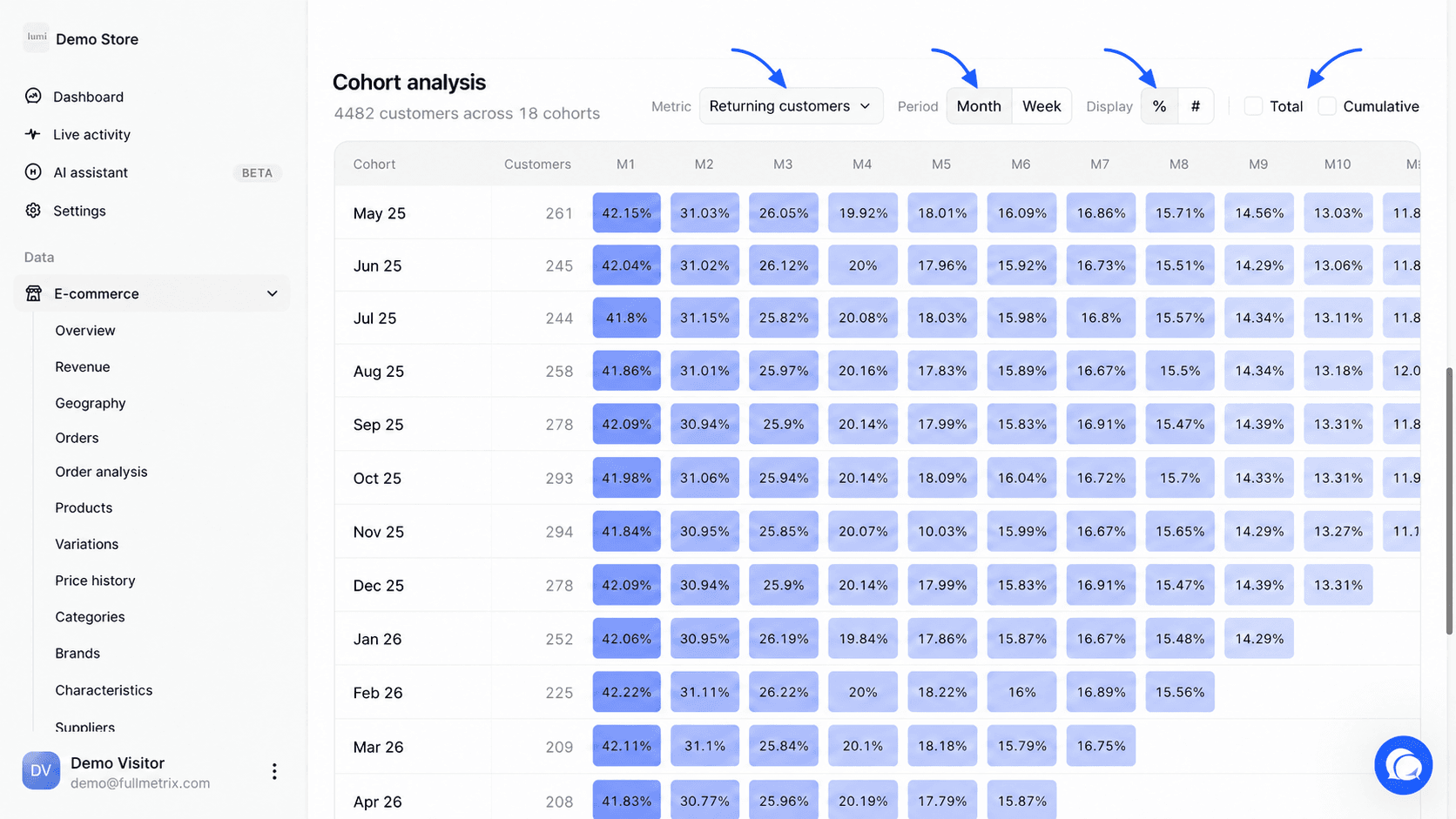
Metryczne wybiera, co pokazują komórki, karty i krzywa. Sześć opcji opisano poniżej.
Okres wybiera wielkość kohort. Przy Miesiąc kohorta obejmuje miesiąc kalendarzowy, a tabela sięga 18 kolumn, od M1 do M18. Przy Tydzień kohorta obejmuje tydzień od poniedziałku do niedzieli, kolumny nazywają się T1, T2, a tabela sięga T26.
Wyświetlacz pojawia się tylko dla metryki Powracający klienci. Przycisk % pokazuje wskaźnik retencji, a przycisk # pokazuje liczbę klientów.
Pole wyboru Łącznie dodaje kolumnę, która sumuje każdy okres od M1. Pole wyboru Skumulowane zastępuje każdą komórkę sumą od M1 do tej kolumny. Na przykład przy skumulowanych Zamówieniach komórka M3 podaje łączną liczbę zamówień złożonych przez kohortę między M1 a M3.
Metryki
Każda metryka jest obliczana na kohortę i na okres. "Wielkość" kohorty to liczba jej klientów, pokazana w kolumnie Klienci.
| Metryka | Co pokazuje komórka |
|---|---|
| Powracający klienci | Odsetek klientów kohorty, którzy złożyli co najmniej jedno zamówienie w tym okresie. W trybie # ich liczba. Najedź na komórkę, aby zobaczyć oba, na przykład "30 / 200". |
| Zamówienia | Liczba zamówień złożonych przez kohortę w tym okresie. |
| Przychody | Kwota tych zamówień, jako sprzedaż netto. Podatki, wysyłka i opłaty są usuwane zgodnie z Twoimi ustawieniami, zwroty nie. |
| Średnie zamówienie | Przychody okresu podzielone przez liczbę jego zamówień. |
| Zamówienia na klienta | Liczba zamówień okresu podzielona przez liczbę klientów, którzy zamawiali w tym okresie. |
| Wartość życiowa klienta (LTV) | Wszystko, co kohorta wydała od miesiąca przybycia, razem z M0, do tego okresu, podzielone przez wielkość kohorty. Ta metryka jest zawsze skumulowana. |
Zliczone zamówienia podlegają ustawieniom Twoich raportów. Wykluczone statusy i ignorowani klienci są pomijani, zobacz Ustawienia raportów. Zamówień bez adresu e-mail nie da się powiązać z klientem i nie wchodzą do żadnej kohorty.
Odczytaj tabelę
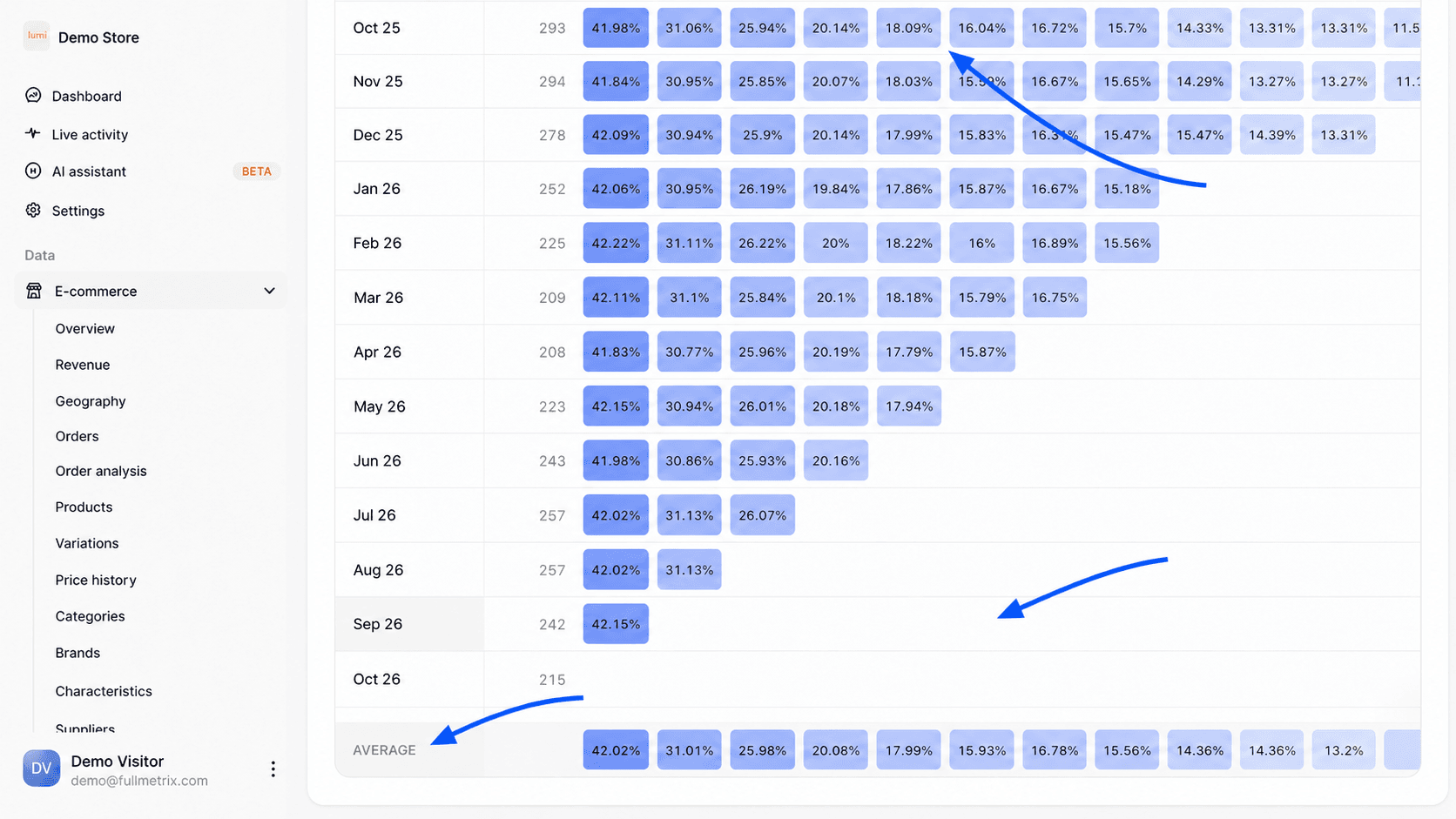
Każdy wiersz to kohorta, nazwana od jej miesiąca albo od pierwszego dnia jej tygodnia. Kolumna Klienci podaje jej wielkość. Następują kolumny okresów. Im ciemniejsza komórka, tym wyższa wartość. W przypadku retencji kolor odpowiada procentowi. W przypadku pozostałych metryk porównuje każdą komórkę z najwyższą wartością w tabeli.
Puste komórki w prawym dolnym rogu są normalne. Kohorta z zeszłego miesiąca nie miała jeszcze czasu dotrzeć do M6.
Ostatni wiersz, Średnia, podaje dla każdego okresu średnią kohort, ważoną ich wielkością. Kohorta 500 klientów waży więcej niż kohorta 50. Liczą się tylko kohorty, które dotarły już do danego okresu. Dla Powracających klientów, Zamówień i Przychodów kohorta, która nic nie kupiła w danym okresie, liczy się w średniej jako zero.
Karty i krzywa
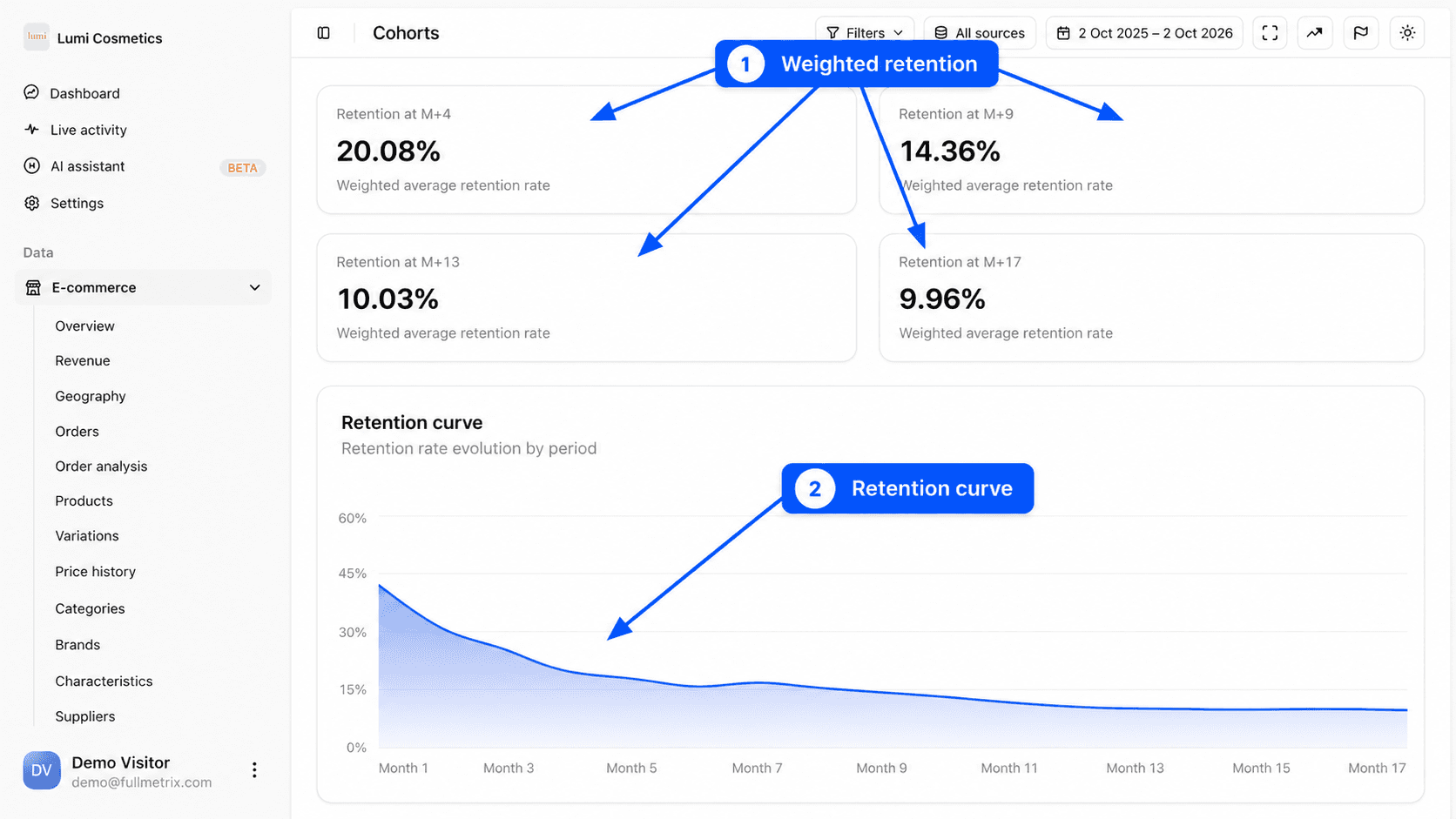
Cztery karty u góry strony pokazują wiersz Średnia w czterech punktach rozłożonych na długości tabeli. Przy 12 miesiącach historii odczytujesz na przykład Zatrzymanie w M+3, Zatrzymanie w M+6, Zatrzymanie w M+9 i Zatrzymanie w M+12, każde z adnotacją Średni ważony wskaźnik zatrzymania. Tytuły kart odpowiadają wybranej metryce.
Krzywa pod kartami pokazuje tę samą średnią okres po okresie. Jej tytuł także odpowiada metryce, na przykład Krzywa retencji lub Krzywa LTV. Krzywa retencji, która wypłaszcza się po kilku miesiącach, pokazuje trzon lojalnych klientów. Krzywa LTV, która stale rośnie, pokazuje, że Twoi klienci przynoszą pieniądze długo po pierwszym zakupie.
Filtruj badanych klientów
Przyciski Filtry i Załaduj segment ograniczają obliczenia do grupy klientów. Możesz na przykład śledzić tylko klientów z jednego kraju, tych, którzy kupili daną kategorię, albo tych, którzy przyszli z kodem kuponu. Pola są te same co w raporcie Klienci. Zobacz Filtry i segmenty.
Przykładowe pytania
- Jaki odsetek moich nowych klientów kupuje ponownie w ciągu trzech miesięcy? Przeczytaj kartę Zatrzymanie w M+3 w metryce Powracający klienci.
- Ile jest wart nowy klient po roku? Wybierz Wartość życiowa klienta (LTV) i odczytaj kolumnę M12 w wierszu Średnia. Porównaj to z kosztem pozyskania klienta.
- Czy klienci, którzy przyszli podczas wyprzedaży, są mniej lojalni? Porównaj wiersz kohorty ze stycznia lub lipca z wierszami wokół niego.
- Czy klienci, którzy przyszli z kodem kuponu, wracają tak samo często jak pozostali? Filtruj według Wykorzystano kod kuponu i porównaj z tabelą bez filtra.
Najczęściej zadawane pytania
Aby dowiedzieć się, które produkty wejściowe przyciągają najbardziej lojalnych klientów, połącz ten raport z Analizą klienta.
Analiza klienta
Porównaj klientów aktywnych w danym okresie według pierwszego zamówionego produktu, grupy klienta, typu konta i kraju oraz znajdź tych, którzy są warci najwięcej.
Subskrypcje
Znajdź subskrypcje swojego sklepu WooCommerce, śledź ich status i następną płatność oraz przeczytaj stronę szczegółów subskrypcji.