Import konwersji
Wysyłaj swoje zamówienia automatycznie jako konwersje do Meta Ads, Google Ads i TikTok Ads, wybierz które i śledź każdą wysyłkę.
Import konwersji wysyła Twoje zamówienia do Twoich platform reklamowych, Meta Ads, Google Ads i TikTok Ads. Konwersja to zakup, który platforma reklamowa wiąże ze swoimi kampaniami. Im więcej zakupów platforma otrzymuje, tym lepiej wie, które reklamy się opłacają i komu je pokazywać.
Piksel na Twojej stronie już wysyła zakupy, ale zawsze część pomija. Klient, który odmawia plików cookie, używa blokady reklam albo płaci po powrocie na innym urządzeniu, wymyka się. Fullmetrix wysyła zamówienia z naszych serwerów, na podstawie zsynchronizowanych zamówień Twojego sklepu. Nazywa się to wysyłką po stronie serwera i nie zależy od przeglądarki klienta.
Kilka typowych zastosowań.
- Daj Meta lub TikTok wszystkie swoje zakupy, także te, które piksel pominął, aby ich algorytmy optymalizowały się na pełniejszych liczbach.
- Spraw, aby Google Ads licytowało według rzeczywistej wartości zamówienia, jeśli wolisz, bez podatku i wysyłki.
- Wysyłaj tylko zakupy nowych klientów, za pomocą segmentu, aby platforma szukała osób podobnych do Twoich nowych kupujących.
- Automatycznie wycofuj konwersję z Google Ads, gdy zamówienie zostanie anulowane lub zwrócone.
Zanim zaczniesz
Potrzebujesz połączonego i zsynchronizowanego sklepu oraz co najmniej jednej platformy reklamowej połączonej w Ustawieniach, w sekcji Integracje. Chodzi o Meta Ads, Google Ads albo TikTok Ads. Dla Meta i TikTok na koncie reklamowym musi już istnieć piksel. Sprawdź też statusy zamówień w Statusach, ponieważ wysyłkę uruchamiają właśnie te statusy.
Otwórz stronę
Na pasku bocznym otwórz Synchronizacja odbiorców, a potem Import konwersji. Ta pozycja pojawia się tylko wtedy, gdy połączony jest sklep i co najmniej jedna platforma reklamowa.
Dopóki nie istnieje żaden import, strona pokazuje Brak importu konwersji i przycisk Skonfiguruj import.
Tworzenie importu krok po kroku
Kliknij Skonfiguruj import, a jeśli masz już importy, Nowy import. Otwiera się okno z krokami w lewej kolumnie. Kontynuuj przechodzi do następnego kroku, a Wstecz wraca. Możesz też otworzyć ponownie ukończony krok, klikając go w lewej kolumnie.
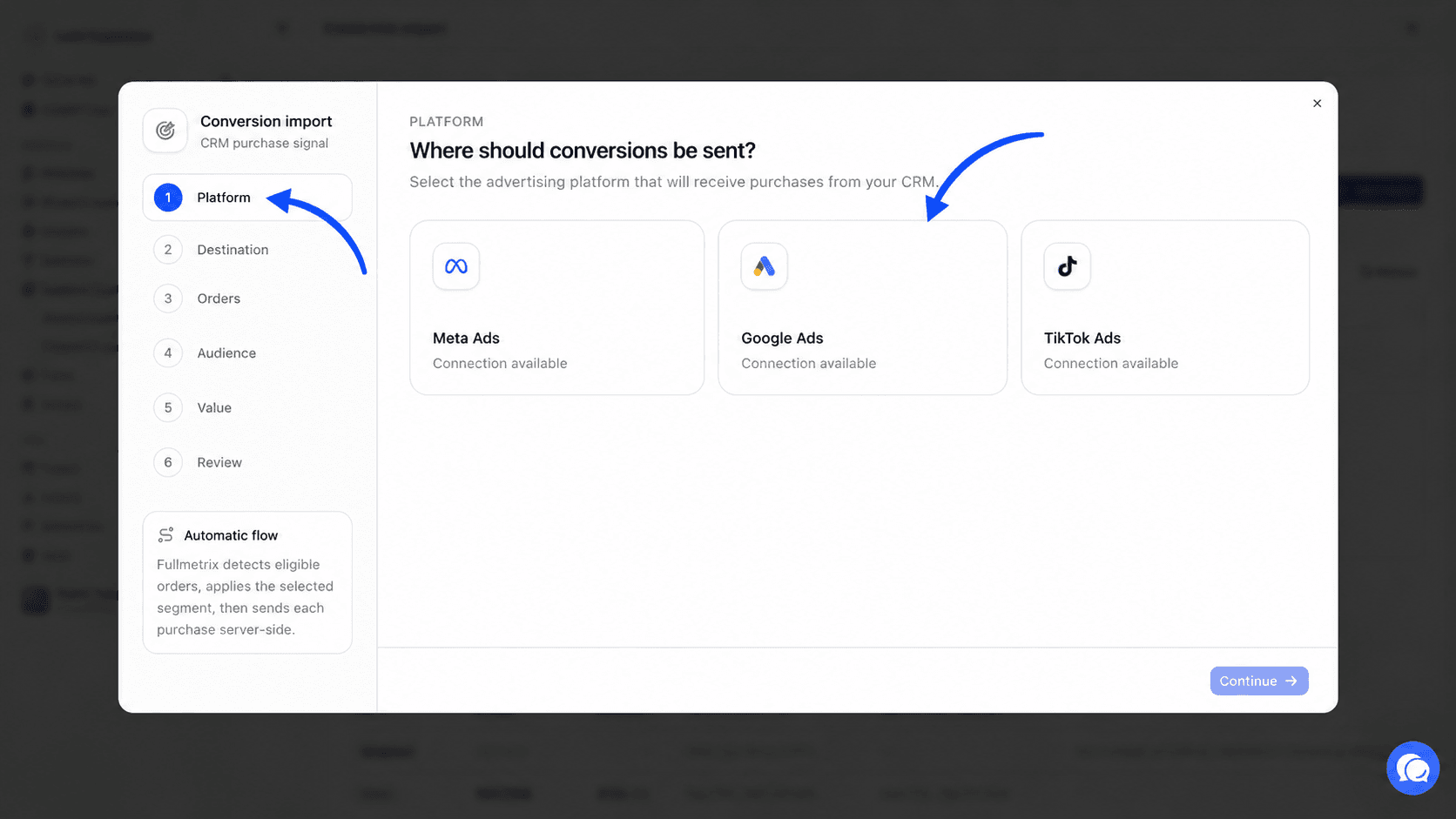
Wybierz platformę
Krok Platforma pyta Gdzie należy wysyłać konwersje?. Pokazuje kartę dla Meta Ads, Google Ads i TikTok Ads. Kartę oznaczoną Dostępne połączenie można wybrać. Wyszarzonej karty oznaczonej Platforma nie jest podłączona nie można.
Kliknij wybraną platformę, a potem Kontynuuj. Jeden import obejmuje jedną platformę. Aby wysyłać do Meta i Google, utwórz dwa importy.
Ustaw miejsce docelowe
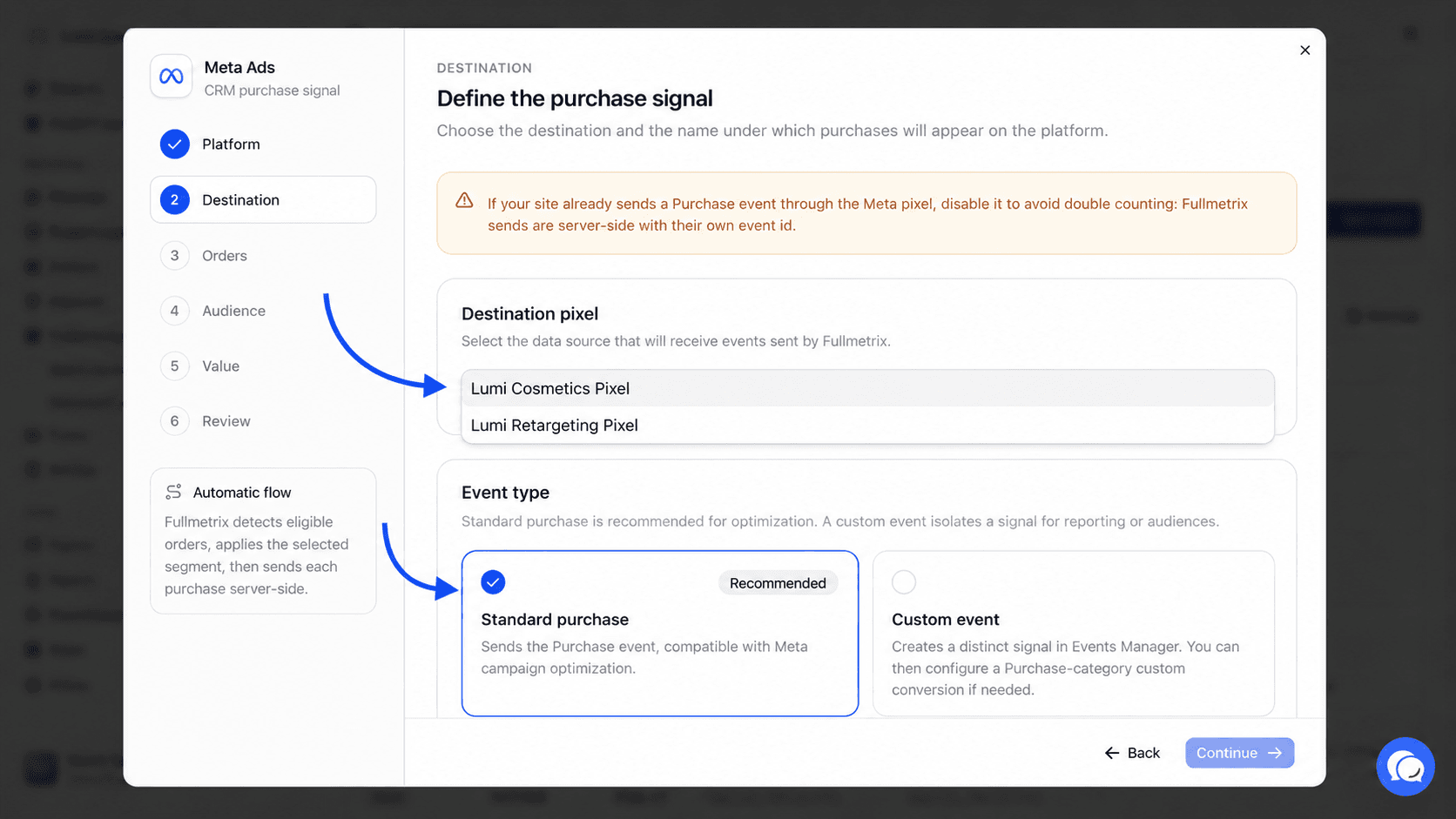
Krok Miejsce docelowe otwiera się z ostrzeżeniem o podwójnym liczeniu. Przeczytaj je. Sekcja o podwójnym liczeniu dalej na tej stronie wyjaśnia je szczegółowo.
Jeśli połączono kilka kont na tej samej platformie, wybierz to, które otrzymuje konwersje, w polu Konto Meta Ads, Konto Google Ads albo Konto TikTok Ads.
Dla Meta Ads i TikTok Ads wybierz Piksel docelowy spośród pikseli konta. Jeśli lista jest pusta, pojawia się komunikat Na tym koncie reklamowym nie znaleziono żadnego piksela. Utwórz piksel w menedżerze zdarzeń platformy, a potem otwórz okno ponownie. Następnie wybierz Typ zdarzenia.
- Standardowy zakup, oznaczony Zalecane, wysyła zdarzenie Purchase. Platforma używa go do optymalizacji Twoich kampanii.
- Zdarzenie niestandardowe tworzy osobny sygnał, przydatny do dedykowanego raportu albo grupy odbiorców. Nadaj mu Techniczna nazwa zdarzenia, która zaczyna się od litery i zawiera tylko litery, cyfry, łączniki lub podkreślenia, najwyżej 50 znaków. Proponowana nazwa to
FullmetrixPurchase. TikTok nie używa zdarzenia niestandardowego do optymalizacji kampanii.
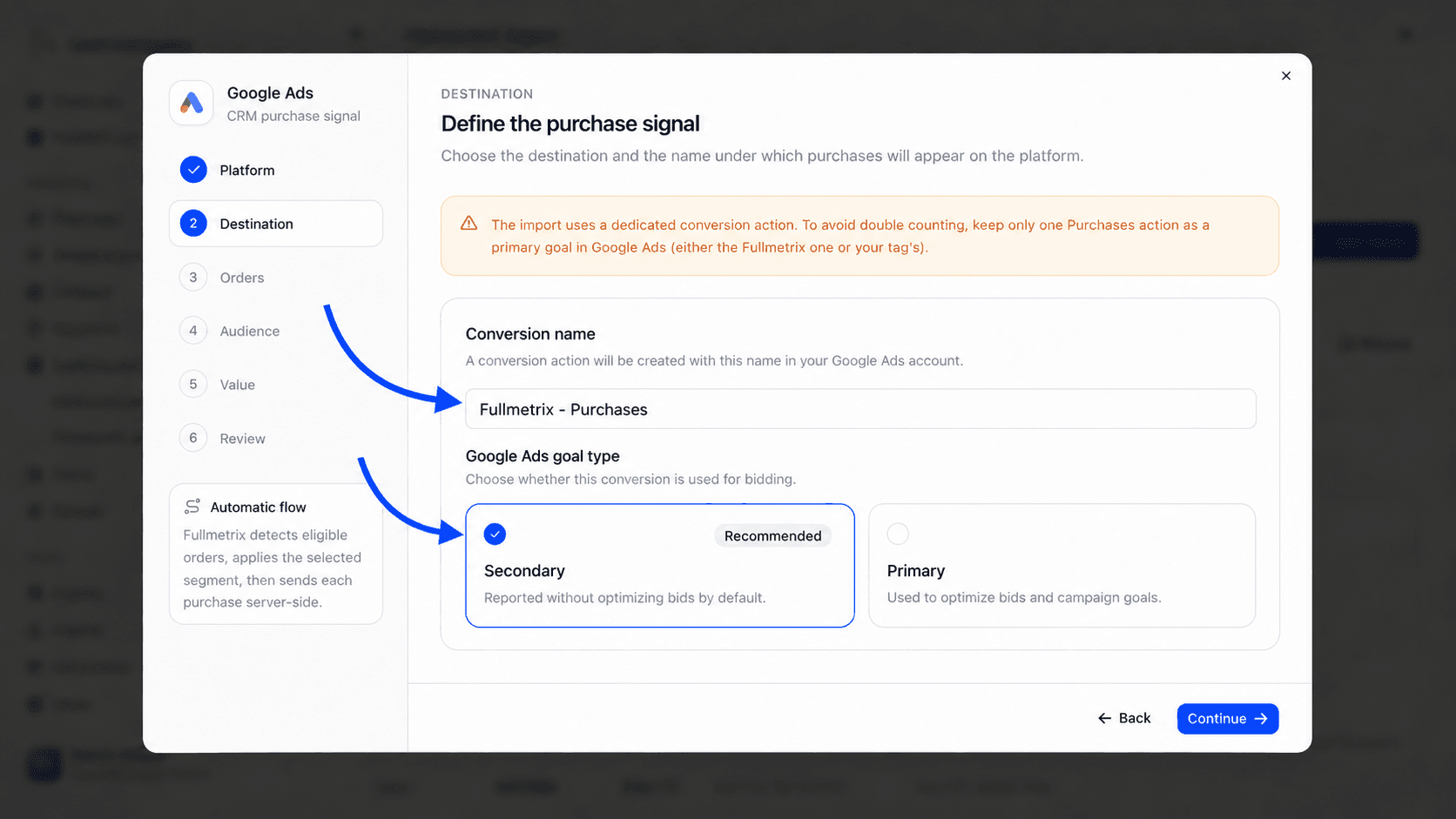
Dla Google Ads Fullmetrix tworzy na Twoim koncie działanie powodujące konwersję. Wpisz jego Nazwa konwersji, domyślnie Fullmetrix - Commandes, najwyżej 80 znaków. Potem wybierz Typ celu Google Ads.
- Dodatkowa, oznaczona Zalecane, raportuje konwersje bez zmiany Twoich stawek.
- Główna sprawia, że te konwersje napędzają stawki i cele Twoich kampanii.
Wybierz, które zamówienia są wysyłane
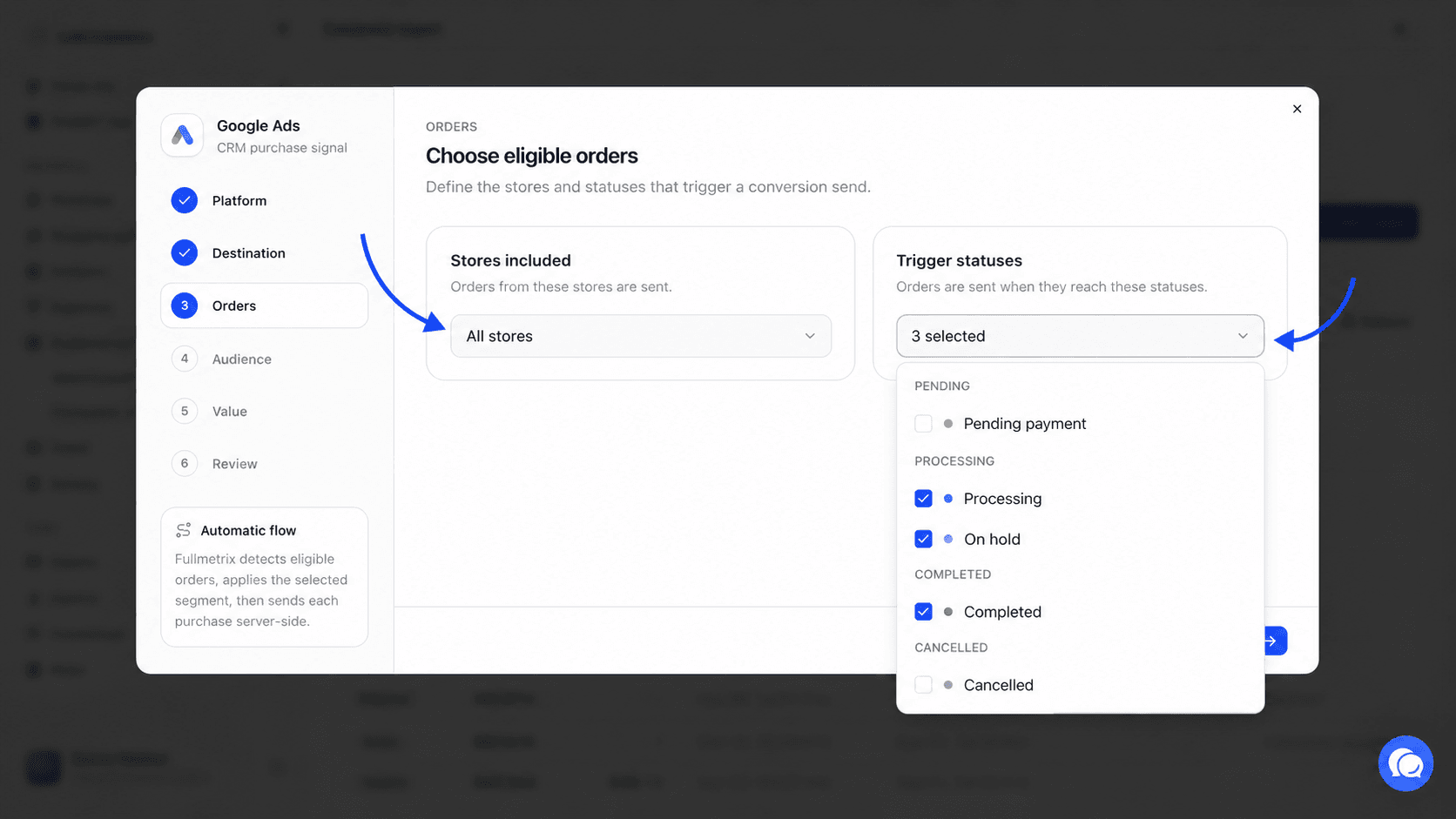
Krok Zamówienia ma dwa ustawienia.
Sklepy w cenie jest domyślnie ustawione na Wszystkie sklepy. Jeśli masz kilka sklepów, możesz zaznaczyć tylko niektóre. Sklep objęty już innym importem na tej samej platformie jest oznaczony już pokryte i nie można go wybrać, aby to samo zamówienie nigdy nie zostało wysłane dwa razy.
Stany wyzwalania wymieniają statusy Twoich zamówień, pogrupowane w Ukończono, Przetwarzanie, Oczekujące, Anulowano, Zwrócono pieniądze, Nie udało się i Szkice. Zamówienie jest wysyłane, gdy tylko osiągnie jeden z zaznaczonych statusów. Statusy z grup Ukończono i Przetwarzanie są na początku zaznaczone. Aby kontynuować, potrzebny jest co najmniej jeden status.
Jeśli pojawia się komunikat Nie wykryto statusu zamówienia. Najpierw zsynchronizuj sklep., poczekaj na zakończenie pierwszej synchronizacji sklepu.
Ogranicz wysyłkę do segmentu
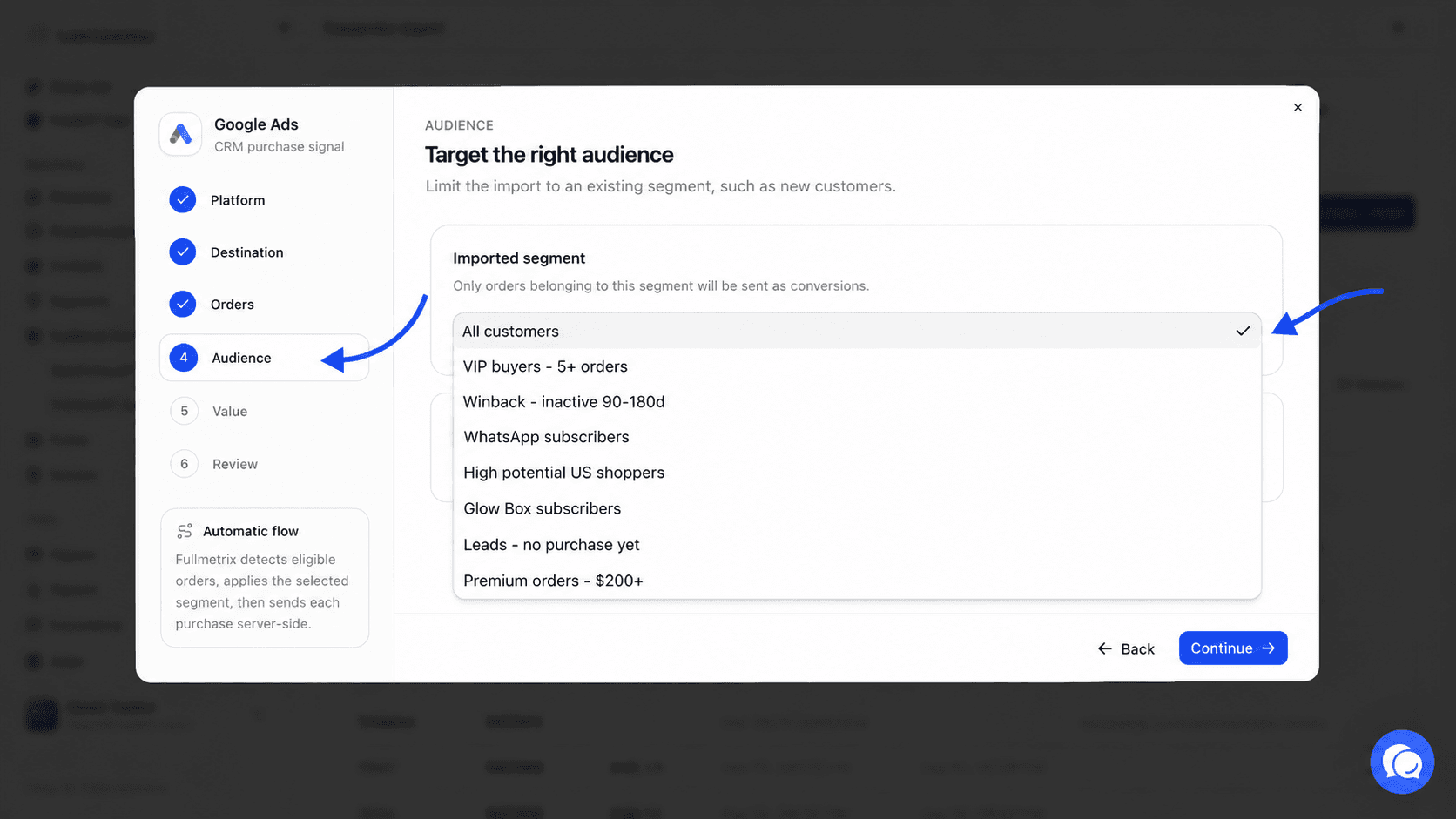
Krok Grupa odbiorców oferuje Zaimportowany segment. Domyślnie Wszyscy klienci wysyła każde kwalifikujące się zamówienie. Możesz wybrać segment zamówień, kontaktów albo klientów. Jako konwersje są wtedy wysyłane tylko zamówienia należące do tego segmentu. Na przykład segment „pierwsze zamówienie” wysyła tylko zakupy nowych klientów.
Segment jest przeliczany przed każdą wysyłką. Jeśli go zmienisz, import podąża za zmianą. Zamówienie już wysłane nigdy nie jest wysyłane ponownie. Aby utworzyć segment, przeczytaj Segmenty.
Ustaw wysyłaną wartość
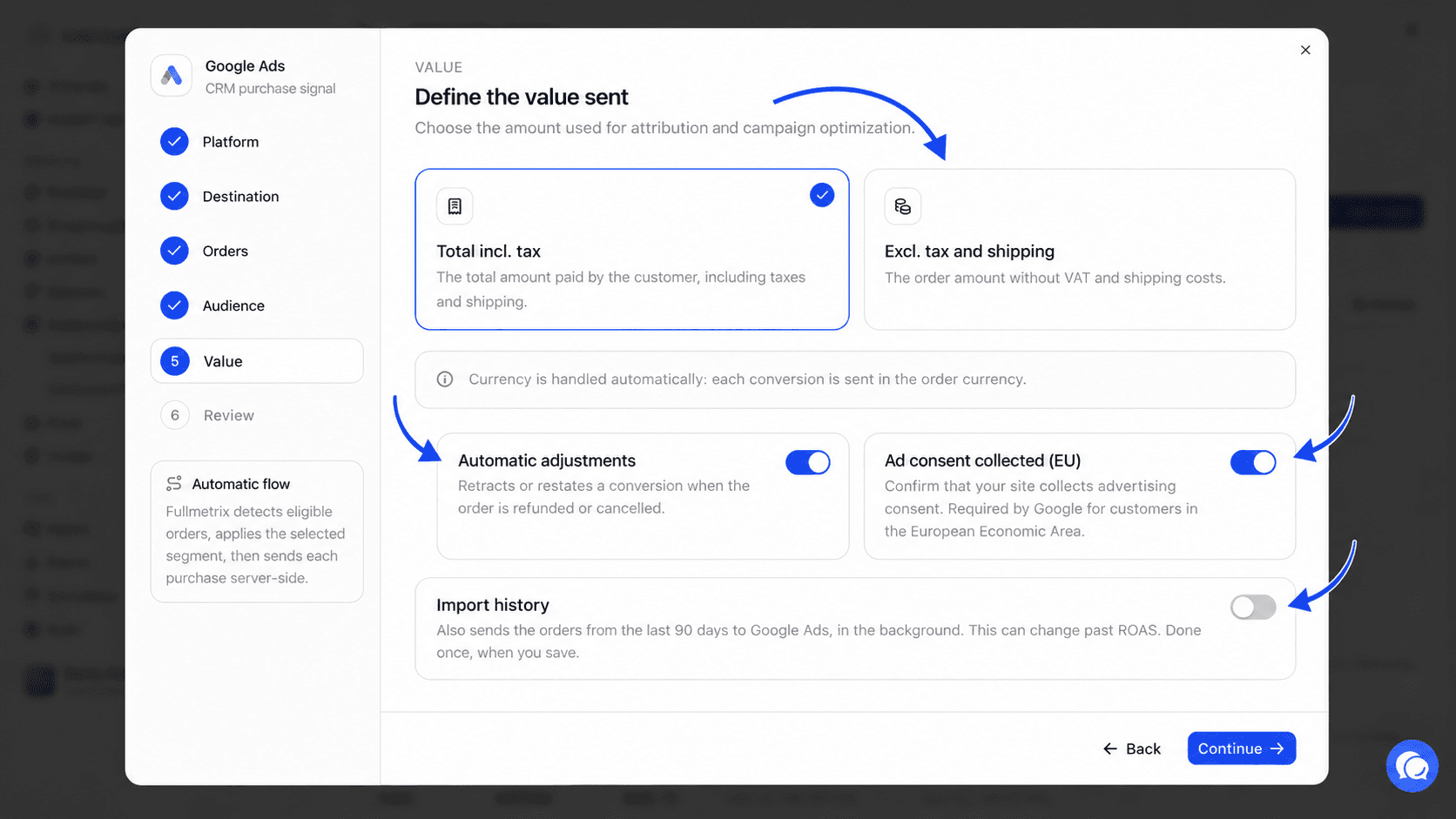
Krok Wartość ustawia kwotę dołączaną do każdej konwersji.
- Razem łącznie podatek wysyła kwotę zapłaconą przez klienta, z podatkami i wysyłką.
- Bez podatku i wysyłki wysyła kwotę zamówienia bez VAT i kosztów wysyłki.
Każda konwersja jest wysyłana w walucie zamówienia, więc nic nie trzeba ustawiać.
Dla Google Ads dochodzą trzy przełączniki.
- Automatyczne regulacje, domyślnie włączone. Gdy wysłane zamówienie zostanie anulowane, nie powiedzie się albo zostanie zwrócone, Fullmetrix wycofuje konwersję z Google Ads. Jeśli zwrot jest tylko częściowy, Fullmetrix koryguje jej wartość.
- Zebrano zgodę na reklamy (UE), domyślnie włączone. Potwierdza Google, że Twoja strona zbiera zgodę na reklamy, której Google wymaga od klientów z Europejskiego Obszaru Gospodarczego. Zostaw tę opcję włączoną tylko wtedy, gdy to prawda.
- Importuj historię. Wysyła też zamówienia z ostatnich 90 dni do Google Ads, w tle, jednorazowo, przy zapisie. Może to zmienić ROAS dotychczasowych kampanii. Dostępne tylko przy włączonej zgodzie. Po zaimportowaniu historii przełącznik pozostaje włączony i wyszarzony.
Sprawdź i aktywuj
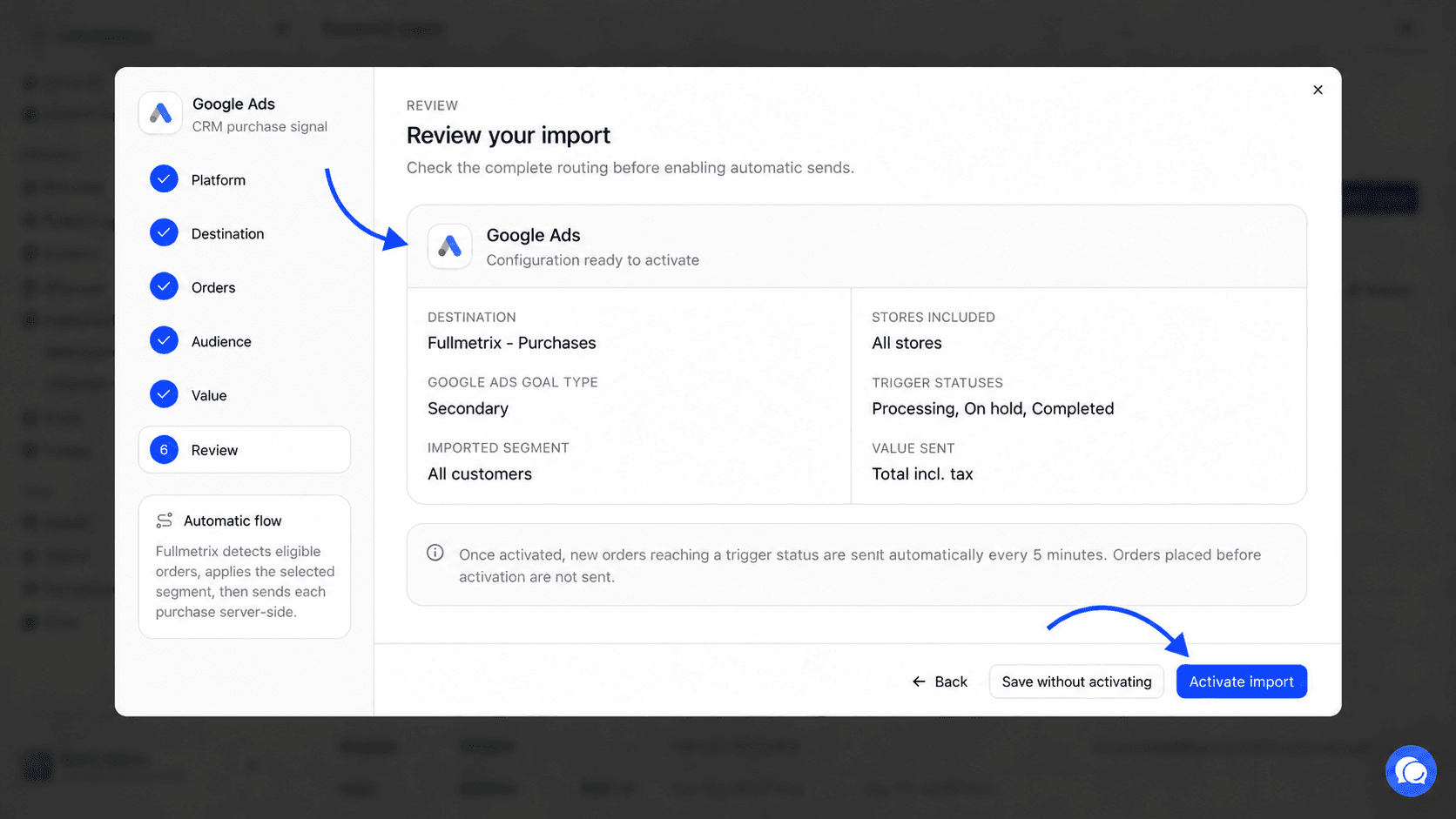
Krok Recenzja pokazuje Konfiguracja gotowa do aktywacji i wymienia konto, miejsce docelowe, cel lub typ zdarzenia, segment, sklepy, statusy i wartość.
Dwa przyciski kończą konfigurację.
- Aktywuj import zapisuje i zaczyna wysyłać.
- Zapisz bez aktywacji zachowuje konfigurację bez wysyłania czegokolwiek. Możesz ją aktywować później z tabeli.
Gdy import jest aktywny, nowe zamówienia osiągające status wyzwalający są wysyłane co 5 minut. Zamówienia złożone przed aktywacją nie są wysyłane, z wyjątkiem opcji Importuj historię w Google Ads.
Unikanie podwójnego liczenia tego samego zakupu
Jeśli Twoja strona już wysyła zakupy przez piksel platformy, platforma może policzyć niektóre zamówienia dwa razy. Ostrzeżenie w kroku Miejsce docelowe o tym przypomina.
W Meta Ads i TikTok Ads, jeśli Twój piksel już wysyła zdarzenie zakupu, wyłącz to zdarzenie w pikselu. Wysyłki Fullmetrix mają własny identyfikator zdarzenia i nie są dopasowywane do zdarzeń piksela.
W Google Ads import używa dedykowanego działania powodującego konwersję. Zostaw w Google Ads tylko jedno działanie zakupowe jako cel główny, albo to z Fullmetrix, albo ze swojego tagu. Dlatego na początku zalecana jest opcja Dodatkowa. Przełącz na Główna, gdy zdecydujesz, że Google ma licytować według działania Fullmetrix.
Czytanie strony importów
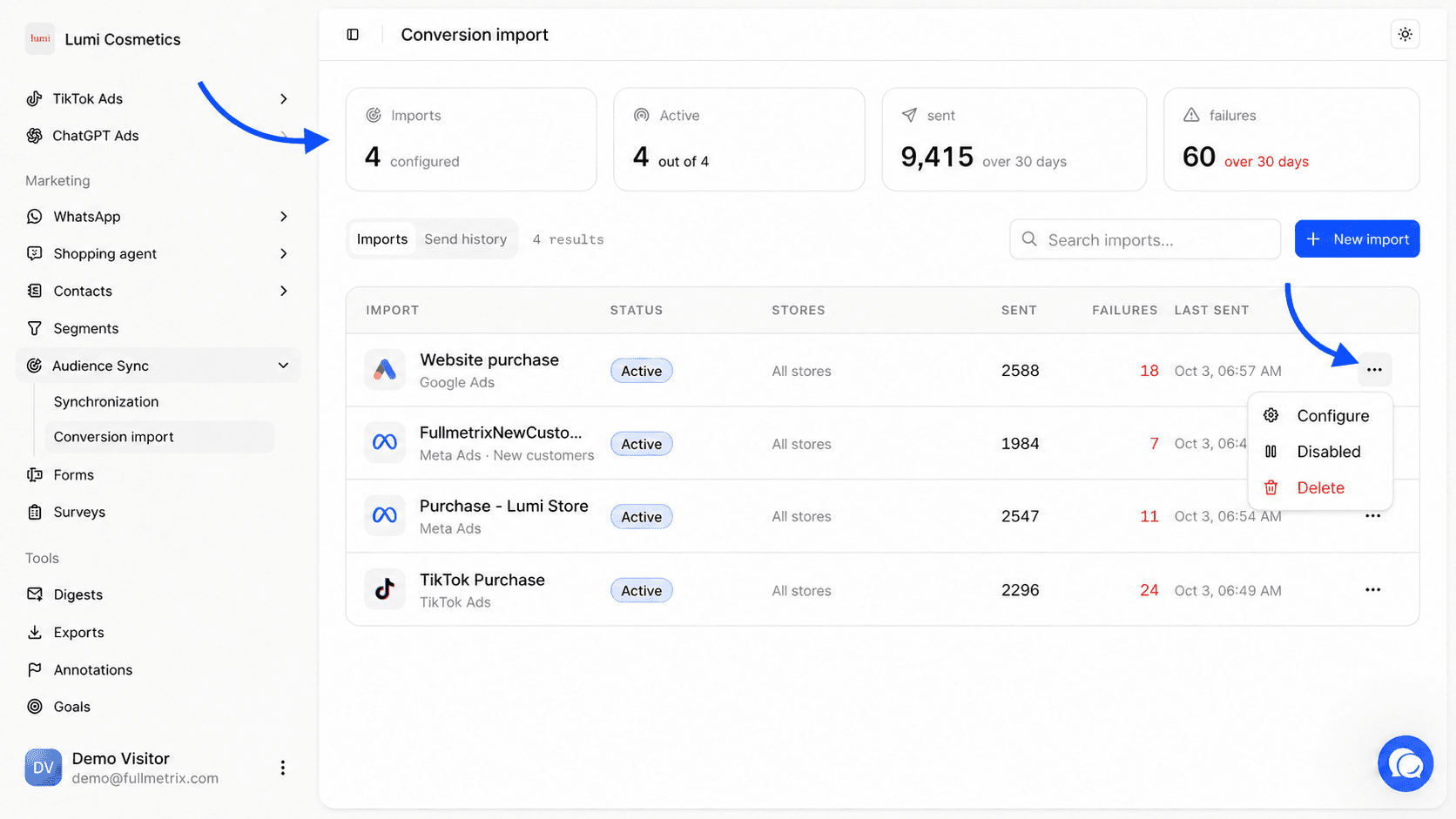
U góry strony cztery karty podsumowują Twoje importy.
| Karta | Co liczy |
|---|---|
| Import | Liczbę skonfigurowanych importów |
| Aktywne | Liczbę aktywnych importów, których platforma reklamowa jest nadal połączona, z ogólnej liczby |
| wysłane | Konwersje wysłane w ciągu ostatnich 30 dni, ze wszystkich importów |
| niepowodzenia | Nieudane wysyłki w ciągu ostatnich 30 dni. Liczba robi się czerwona, gdy nie jest zerem. |
Pod kartami zakładka Import wymienia Twoje importy. Pole Szukaj importów… filtruje według nazwy, platformy, konta, segmentu lub sklepu.
| Kolumna | Co pokazuje |
|---|---|
| Import | Nazwę zdarzenia niestandardowego, piksela albo działania powodującego konwersję. Pod nią platformę, konto, gdy jest ich kilka, i segment. Jeśli jest błąd, komunikat zastępuje tę linię, na czerwono. |
| Status | Aktywne, Wyłączone albo Platforma nie jest podłączona, jeśli platforma lub konto zostały odłączone |
| Sklepy | Wszystkie sklepy, adres sklepu albo liczbę sklepów |
| wysłane | Konwersje wysłane w ciągu 30 dni |
| niepowodzenia | Niepowodzenia w ciągu 30 dni |
| Ostatnio wysłano | Data i godzina ostatniej wysyłki |
Menu z trzema kropkami na końcu wiersza oferuje Skonfiguruj, aby otworzyć okno ponownie, Wyłączone, aby wstrzymać import, albo Włącz, aby go wznowić, oraz Usuń.
Śledzenie każdej wysyłki
Zakładka Wyślij historię pokazuje ostatnie 30 zdarzeń konwersji. Pozostaje wyszarzona, dopóki jakiś import nie zostanie aktywowany. Jeśli masz kilka importów, kliknij jedną z ich nazw nad tabelą, aby zobaczyć jej historię. Przycisk Odśwież przeładowuje listę.
| Kolumna | Co pokazuje |
|---|---|
| Status | Wysłane, Nie udało się, Pominięte, Oczekujące albo Cofnięty |
| Zamówienie | Numer zamówienia |
| Sklep | Sklep źródłowy, tylko jeśli masz ich kilka |
| Wartość | Wysłaną kwotę |
| Data zamówienia | Datę zamówienia |
| Wysłano o godz | Kiedy zostało wysłane do platformy |
| Szczegół | Dlaczego wysyłka się nie udała albo została pominięta, albo liczbę prób |
Zamówienie Cofnięty zostało wycofane z Google Ads po zmianie statusu, ze szczegółem Konwersja wycofana po zmianie statusu zamówienia. Nieudana wysyłka (Nie udało się) jest automatycznie ponawiana kilka razy, zanim zostanie porzucona.
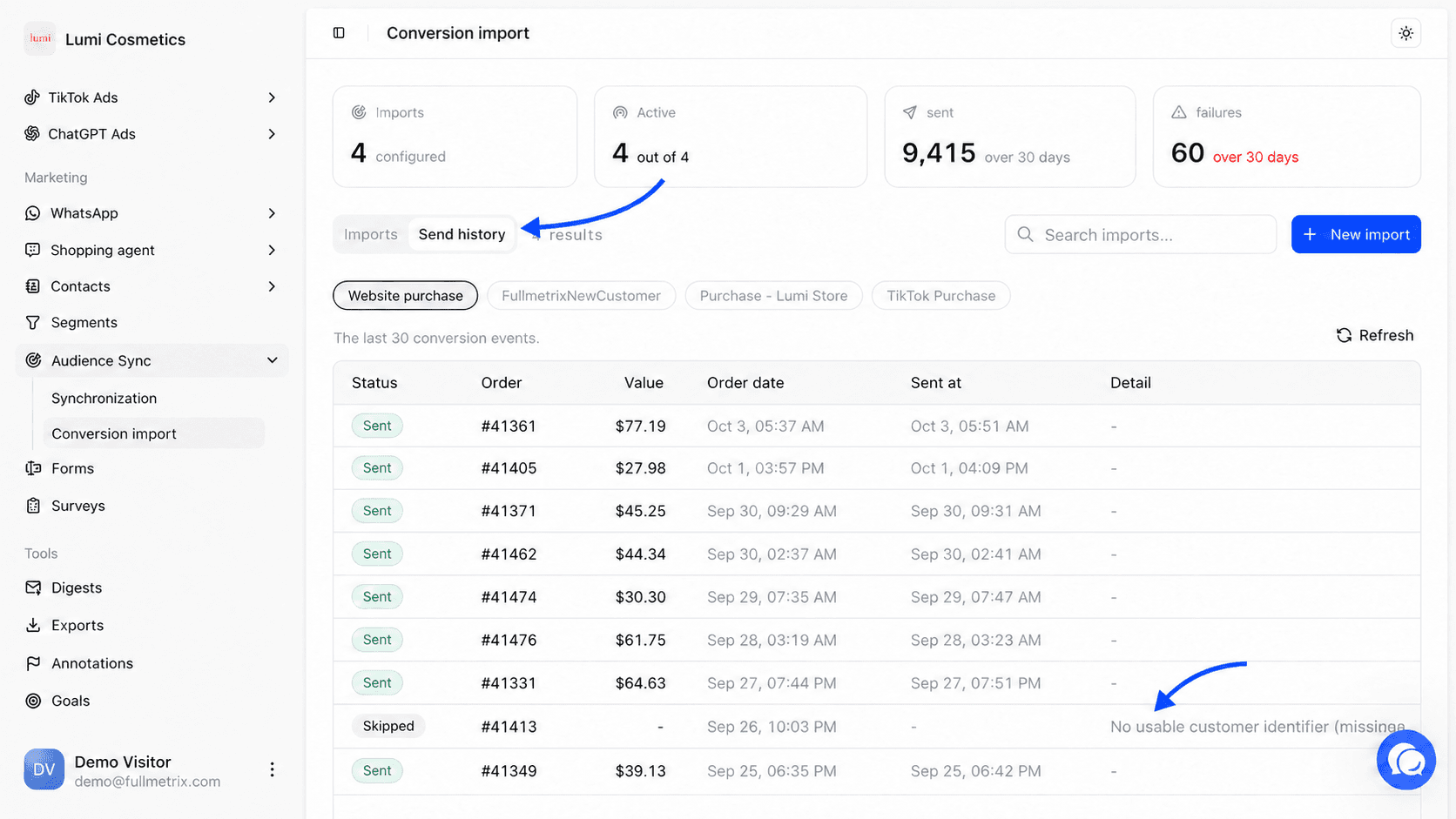
Dlaczego zamówienie jest pomijane
| Pokazany szczegół | Co oznacza |
|---|---|
| Brak użytecznego identyfikatora klienta (brak adresu e-mail lub telefonu) | Zamówienie nie ma ani e-maila, ani telefonu. Platforma nie mogła powiązać go z osobą. |
| Nie znaleziono zamówienia w zsynchronizowanych danych | Zamówienie zniknęło z danych sklepu przed wysyłką, na przykład dlatego, że zostało usunięte. |
| Zamówienie opuściło statusy wyzwalające przed wysłaniem | Zamówienie zmieniło status między wykryciem a wysyłką, a nowy status nie jest zaznaczony. |
Co wysyła Fullmetrix
Każda konwersja zawiera datę zakupu, wartość, walutę i identyfikator unikalny dla zamówienia. Aby platforma mogła rozpoznać kupującego, Fullmetrix dodaje jego dane kontaktowe, nieodwracalnie zaszyfrowane przed wysyłką.
| Platforma | Wysyłane dane kontaktowe |
|---|---|
| Meta Ads | E-mail, telefon, imię, nazwisko i kraj |
| Google Ads | E-mail i telefon |
| TikTok Ads | E-mail i telefon |
Edycja, wstrzymanie lub usunięcie importu
Aby edytować import, otwórz menu z trzema kropkami jego wiersza i wybierz Skonfiguruj. Okno otwiera się od razu na Miejsce docelowe, ponieważ platforma się nie zmienia. Ostatni przycisk zmienia się na Zapisz, jeśli import jest już aktywny. W Google Ads zmiana Nazwa konwersji zmienia nazwę działania na Twoim koncie Google Ads.
Aby wstrzymać, wybierz w menu Wyłączone. Aby wznowić, wybierz Włącz. Obie opcje są wyszarzone, jeśli platforma nie jest już połączona.
Aby usunąć, wybierz Usuń. Okno Usunąć ten import? wyjaśnia, że jego historia wysyłek zostanie usunięta, a konwersje już wysłane na platformy nie są wycofywane.
Częste komunikaty o błędach
| Komunikat | Co zrobić |
|---|---|
| Najpierw połącz Meta Ads w integracjach (albo Google Ads, TikTok Ads) | Połącz platformę w Ustawieniach, w sekcji Integracje. |
| Sklepy te objęte są już kolejnym importem na tej platformie | Usuń te sklepy albo edytuj drugi import. |
| Konto reklamowe powiązane z tym importem nie jest już połączone. Skonfiguruj import ponownie. | Połącz konto ponownie albo otwórz Skonfiguruj i wybierz inne konto. |
| Segment powiązany z tym importem już nie istnieje | Otwórz Skonfiguruj i wybierz inny segment albo Wszyscy klienci. |
| Najpierw włącz konwersje rozszerzone dla potencjalnych klientów w Google Ads (Cele, następnie Ustawienia konwersji), a następnie spróbuj ponownie. | Przejdź tą ścieżką w Google Ads, a potem zapisz import ponownie. |
| Połącz ponownie Google Ads, aby autoryzować import konwersji za pomocą Menedżera danych. | Połącz Google Ads ponownie w integracjach i zaakceptuj wszystkie żądane uprawnienia. |
| Aplikacja TikTok nie ma uprawnień Pixel. Po zaktualizowaniu uprawnień ponownie podłącz reklamy TikTok do integracji. | Połącz TikTok Ads ponownie i zaakceptuj uprawnienie do piksela. |
| Konfiguracja została zapisana, ale import historii nie mógł się rozpocząć. Spróbuj ponownie. | Otwórz import ponownie, włącz z powrotem Importuj historię i zapisz. |
Najczęstsze pytania
Dowiedz się więcej
- Synchronizacja wysyła listy osób do tych samych platform reklamowych.
- Statusy wyjaśniają, jak Fullmetrix sortuje statusy Twoich zamówień w grupy używane przez stany wyzwalania.
- Segmenty pokazują, jak utworzyć segment, który filtruje wysyłane zamówienia.