WhatsApp Business
Koppel WhatsApp Business aan Fullmetrix met uw huidige nummer of een speciaal nummer.
Koppel WhatsApp Business om gesprekken, goedgekeurde sjablonen, campagnes en automatiseringen vanuit Fullmetrix te beheren.
Voordat u begint
Meld u aan bij de juiste Fullmetrix-organisatie. U hebt ook een Meta-account nodig dat het bedoelde WhatsApp Business Account en telefoonnummer kan beheren. Kies of u een nummer behoudt dat al in de WhatsApp Business app wordt gebruikt, of een nieuw speciaal nummer koppelt.
Veilige demoschermafbeeldingen
De afbeeldingen gebruiken de openbare LUMI-demo en synthetische verbindingsgegevens. Ze bevatten geen klantgesprekken, productienummers, toegangstokens of Meta-inloggegevens.
1. De WhatsApp-verbinding openen
Integrations openen
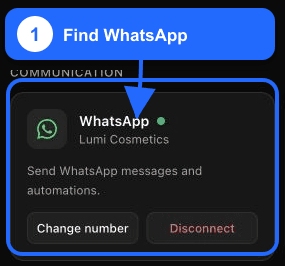
Open in Fullmetrix Settings > Integrations. Zoek WhatsApp in het gedeelte Communication.
De verbinding starten
Klik op Connect. Als al een nummer is gekoppeld, toont de kaart Change number. Eén Fullmetrix-organisatie kan één WhatsApp-verbinding hebben.
2. Kiezen hoe u het nummer gebruikt
Fullmetrix biedt twee methoden. Kies voordat u doorgaat in Meta; later wisselen vereist loskoppelen en opnieuw verbinden.
Het nummer van de WhatsApp Business app behouden
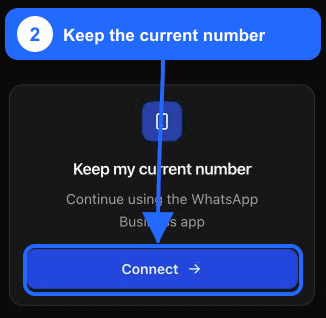
Kies Keep my current number als uw team hetzelfde nummer in de WhatsApp Business app op een telefoon moet blijven gebruiken.
- Het nummer blijft bruikbaar in de mobiele app.
- Fullmetrix vraagt de recente geschiedenis op, tot zes maanden wanneer Meta die beschikbaar stelt.
- De verbinding ondersteunt 20 berichten per seconde.
Meta Embedded Signup starten
Klik bij Keep my current number op Connect. Meld u zo nodig aan bij Meta, kies het bedrijf, het WhatsApp Business Account en het bestaande nummer, en keur de gevraagde beheer- en berichtentoegang goed.
De mobiele app koppelen
Voltooi de koppeling die Meta toont. Als Fullmetrix vraagt om op de telefoon af te ronden, opent u de WhatsApp Business app en scant u de QR-code. Houd de app online tijdens de synchronisatie.
Op koppeling en geschiedenis wachten
Direct na autorisatie kunnen koppeling of geschiedenis nog in behandeling zijn. Wacht tot dit is afgerond voordat u ontbrekende oudere gesprekken onderzoekt.
Een speciaal nummer voor Fullmetrix gebruiken
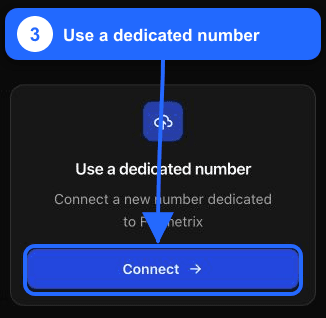
Kies Use a dedicated number voor een nieuw nummer dat via de WhatsApp Cloud API en Fullmetrix wordt beheerd.
- Het nummer is uitsluitend voor Fullmetrix en kan niet meer in de telefoon-app worden gebruikt.
- Antwoorden worden voor meerdere teamleden in Fullmetrix gecentraliseerd.
- De verbinding ondersteunt maximaal 80 berichten per seconde.
Het nummer voorbereiden
Gebruik een nummer dat de door Meta aangeboden verificatiemethode kan ontvangen. Gebruik geen nummer dat uw team nog nodig heeft in WhatsApp of de WhatsApp Business app.
Meta Embedded Signup voltooien
Klik bij Use a dedicated number op Connect. Meld u aan bij Meta, kies of maak het bedrijf en het WhatsApp Business Account, voeg het nummer toe en rond de Meta-verificatie af.
Het nummer in Fullmetrix kiezen
Als Meta meerdere nummers teruggeeft, opent Fullmetrix Choose number. Kies de juiste geverifieerde naam en het nummer, controleer de naam van het WhatsApp Business Account en klik op Connect.
Selectievenster van tien minuten
Bij meerdere nummers verloopt de openstaande selectie na 10 minuten. Sluit een verlopen lijst en start opnieuw via Settings > Integrations.
3. De verbinding controleren
De integratiekaart controleren
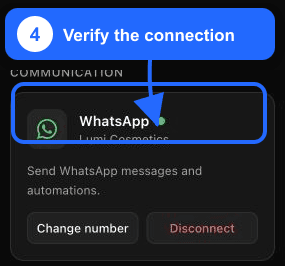
Ga terug naar Settings > Integrations. De WhatsApp-kaart moet een groene status, de geverifieerde bedrijfsnaam en Change number tonen.
De WhatsApp-werkruimte controleren
Open WhatsApp in de hoofdnavigatie. Controleer het nummer en de berichtlimieten bij Profile en open Templates. Fullmetrix synchroniseert bestaande Meta-sjablonen en dient de vereiste systeemsjablonen in.
Testen met een contact dat toestemming gaf
Gebruik een testcontact met geldige WhatsApp-toestemming. Controleer of een inkomend bericht de gedeelde inbox bereikt en het antwoord vanaf het juiste bedrijfsnummer wordt verzonden.
Welke toegang gebruikt Fullmetrix?
Meta geeft Fullmetrix de machtigingen whatsapp_business_management en whatsapp_business_messaging voor het gekozen account. Fullmetrix gebruikt die om:
- het geselecteerde bedrijfsaccount en nummer te identificeren;
- zich op webhooks voor berichten en sjabloonstatussen te abonneren;
- WhatsApp-berichten te verzenden en ontvangen;
- berichtsjablonen te lezen, synchroniseren en indienen;
- appstatus en recente geschiedenis te synchroniseren bij een co-existentieverbinding.
Fullmetrix wisselt de Meta-autorisatiecode in voor een vernieuwbaar toegangstoken. Het ontvangt nooit uw Meta-wachtwoord.
Het nummer wijzigen of loskoppelen
Klik op Change number als de organisatie een andere methode of nummer nodig heeft. De huidige verbinding moet vóór vervanging worden losgekoppeld.
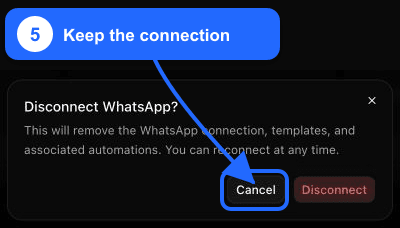
Loskoppelen verwijdert de WhatsApp-configuratie
Disconnect verwijdert de WhatsApp-verbinding, gesynchroniseerde sjablonen en gekoppelde automatiseringen. Berichtsynchronisatie stopt. Exporteer of noteer wat uw team nodig heeft voordat u bevestigt.
Hebt u de waarschuwing alleen ter controle geopend, klik dan op Cancel.
Problemen oplossen
Er wordt geen nummer getoond
- Controleer of het Meta-account het juiste WhatsApp Business Account kan beheren.
- Controleer of het nummer in dat account staat en door Meta is geverifieerd.
- Start Connect opnieuw als de selectie langer dan 10 minuten openstond.
Het nummer hoort bij een andere Fullmetrix-werkruimte
Een nummer kan maar met één Fullmetrix-werkruimte zijn verbonden. Open de bestaande werkruimte of neem contact op met support. Koppel geen onbekende werkruimte los.
Autorisatie is geweigerd of verlopen
Start Connect opnieuw en keur beheer- en berichtentoegang goed. Sta pop-ups en de Meta-aanmelding toe. Token expired - Please reconnect betekent dat nieuwe autorisatie nodig is.
Koppeling of geschiedenis blijft in behandeling
- Houd de WhatsApp Business app online en voltooi de QR-koppeling.
- Wacht op de eerste synchronisatie. Meta levert mogelijk niet elk ouder gesprek.
- Verbind bij een mislukte status opnieuw met Keep my current number en herhaal de koppeling.
Sjablonen ontbreken
Open WhatsApp > Templates en vernieuw de lijst na de verbinding. Controleer de sjabloonstatus in Meta; alleen goedgekeurde sjablonen kunnen een zakelijk gestart gesprek openen.
Berichten kunnen niet worden verzonden
- Controleer in Profile of het juiste nummer als geregistreerd staat.
- Controleer de Meta-kwaliteitsbeoordeling en berichtlimiet.
- Controleer de WhatsApp-toestemming en ondersteuning van het bestemmingsland.
Blijft het probleem bestaan, lees dan Problemen met verbinding en toegang oplossen of neem contact op met Fullmetrix-support met de organisatie, zichtbare fout en het tijdstip. Stuur nooit tokens, Meta-wachtwoorden of klantgesprekken.