Conversie-import
Stuur je bestellingen automatisch als conversies naar Meta Ads, Google Ads en TikTok Ads, kies welke en volg elke verzending.
De conversie-import stuurt je bestellingen naar je advertentieplatformen, Meta Ads, Google Ads en TikTok Ads. Een conversie is een aankoop die het advertentieplatform aan zijn campagnes koppelt. Hoe meer aankopen een platform ontvangt, hoe beter het weet welke advertenties renderen en aan wie het ze moet tonen.
De pixel op je site stuurt aankopen al door, maar mist er altijd een paar. Een klant die cookies weigert, een adblocker gebruikt of betaalt nadat hij op een ander apparaat is teruggekomen, glipt erdoorheen. Fullmetrix stuurt bestellingen vanaf onze servers, op basis van de gesynchroniseerde bestellingen van je winkel. Dit heet server-side verzenden en het hangt niet af van de browser van de klant.
Enkele veelvoorkomende toepassingen.
- Meta of TikTok al je aankopen geven, ook de aankopen die de pixel heeft gemist, zodat hun algoritmes op completere cijfers optimaliseren.
- Google Ads laten bieden op de echte bestelwaarde, desgewenst zonder btw en verzendkosten.
- Alleen aankopen van nieuwe klanten versturen, met een segment, zodat het platform op zoek gaat naar mensen die lijken op je nieuwe kopers.
- Een conversie automatisch intrekken bij Google Ads wanneer de bestelling wordt geannuleerd of terugbetaald.
Voordat je begint
Je hebt een verbonden en gesynchroniseerde winkel nodig, plus minstens één advertentieplatform dat is verbonden bij Instellingen en daarna Integraties. Het gaat om Meta Ads, Google Ads of TikTok Ads. Voor Meta en TikTok moet er al een pixel op het advertentieaccount bestaan. Controleer ook je bestelstatussen in Statussen, want het verzenden wordt door deze statussen geactiveerd.
De pagina openen
Open in de zijbalk Advertentiedoelgroepen en daarna Conversie-import. Dit item verschijnt alleen wanneer een winkel en minstens één advertentieplatform zijn verbonden.
Zolang er geen import bestaat, toont de pagina Geen conversie-import en een knop Import instellen.
Een import aanmaken, stap voor stap
Klik op Import instellen, of op Nieuwe import als je al imports hebt. Er opent een venster met de stappen in de linkerkolom. Doorgaan gaat naar de volgende stap en Terug gaat een stap terug. Je kunt ook een voltooide stap opnieuw openen door erop te klikken in de linkerkolom.
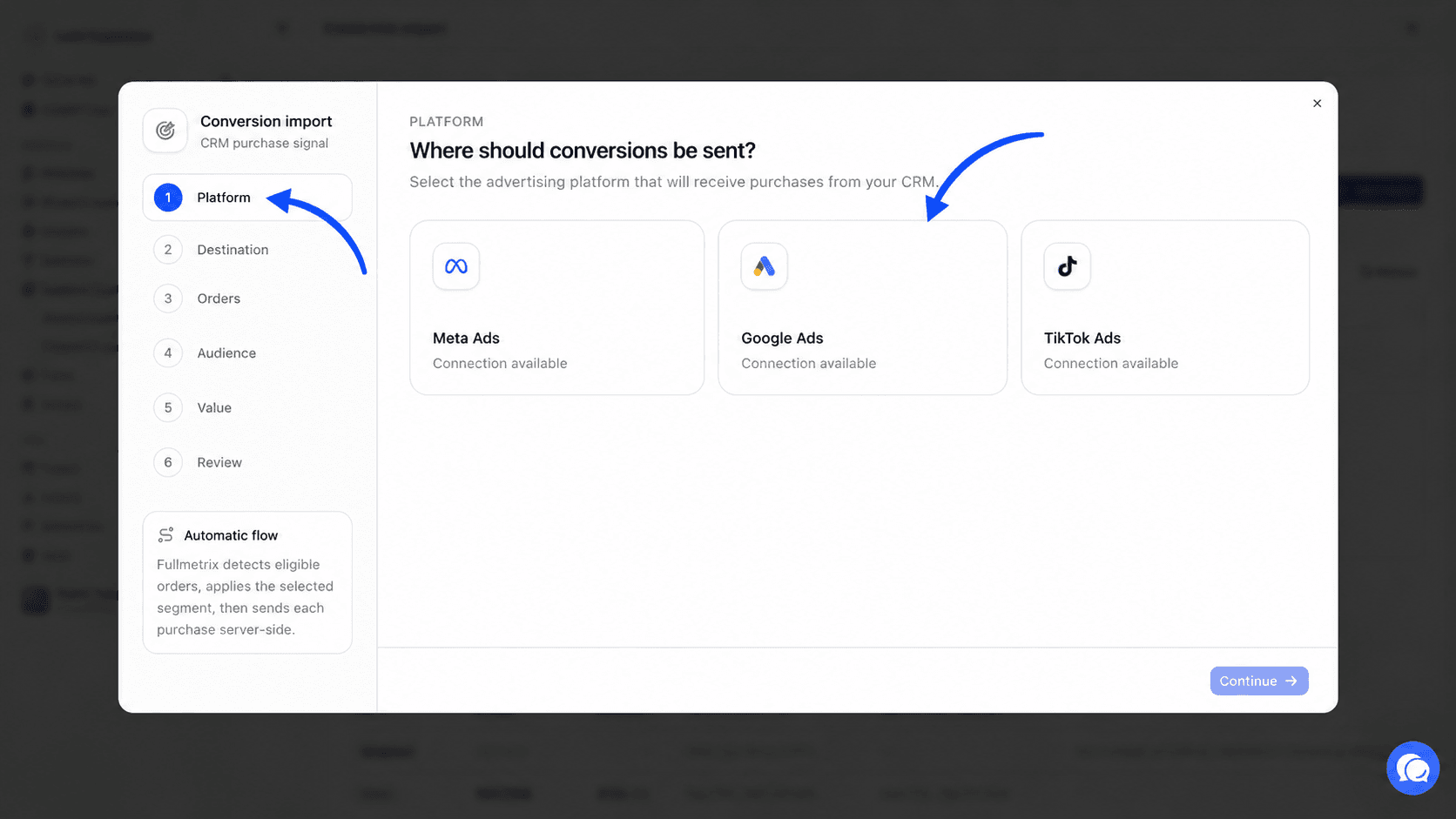
Kies het platform
De stap Platform vraagt Waar moeten conversies naartoe?. Ze toont een kaart voor Meta Ads, Google Ads en TikTok Ads. Een kaart met Verbinding beschikbaar kan worden geselecteerd. Een grijze kaart met Platform niet gekoppeld niet.
Klik op het gewenste platform en daarna op Doorgaan. Eén import dekt één platform. Om naar Meta en Google te sturen maak je twee imports.
Stel de bestemming in
De stap Bestemming opent met een waarschuwing over dubbeltelling. Lees die. Het gedeelte over dubbeltelling verderop op deze pagina legt het in detail uit.
Als meerdere accounts bij hetzelfde platform zijn verbonden, kies dan bij Meta Ads-account, Google Ads-account of TikTok Ads-account welk account de conversies ontvangt.
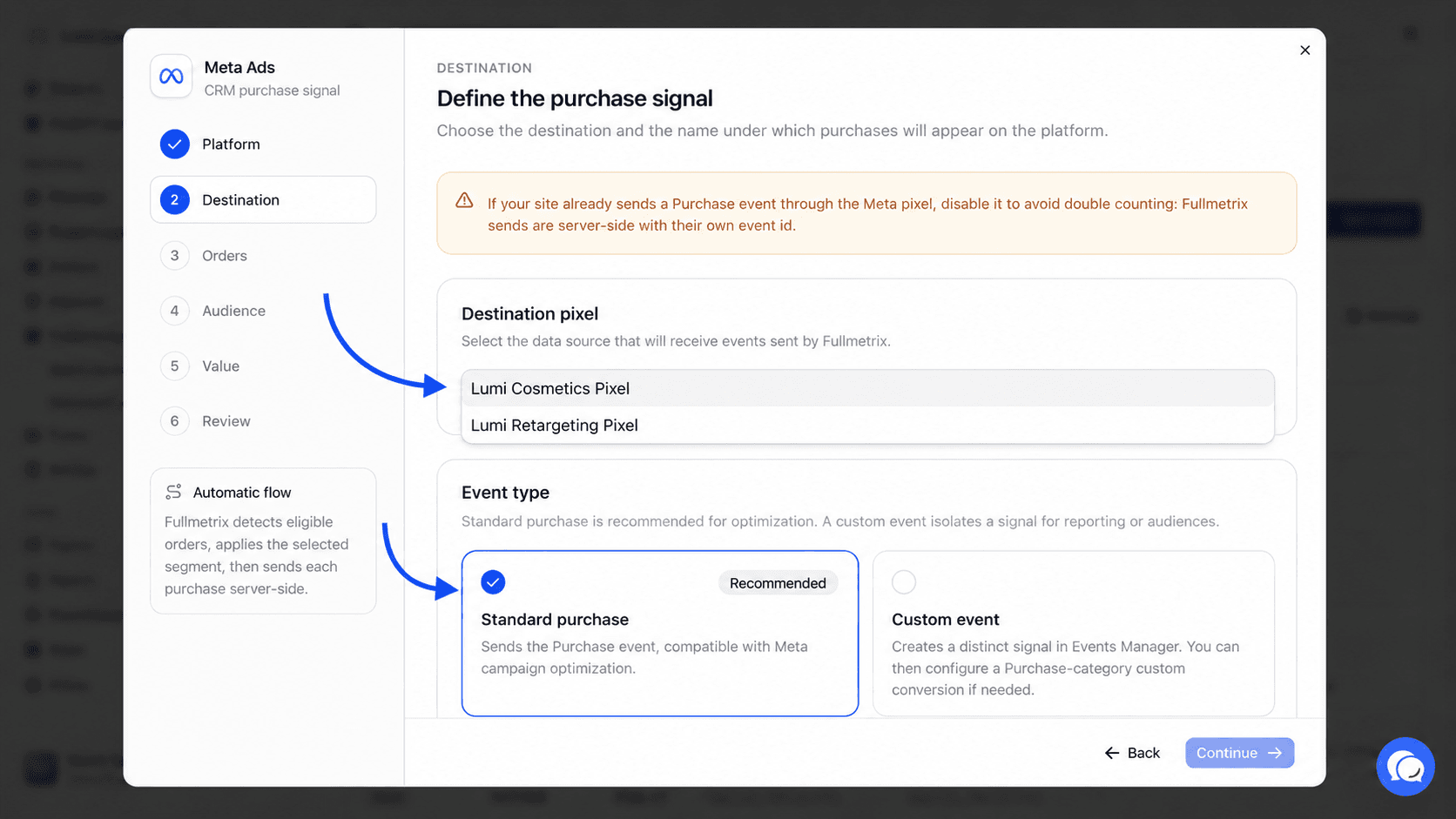
Kies voor Meta Ads en TikTok Ads de Doelpixel uit de pixels van het account. Is de lijst leeg, dan verschijnt het bericht Geen pixel gevonden in dit advertentieaccount. Maak een pixel aan in de events-manager van het platform en open het venster daarna opnieuw. Kies vervolgens het Eventtype.
- Standaardaankoop, met het label Aanbevolen, stuurt het event Purchase. Het platform gebruikt het om je campagnes te optimaliseren.
- Aangepast event maakt een apart signaal, handig voor een speciaal rapport of een speciale doelgroep. Geef het een Technische eventnaam die met een letter begint en alleen letters, cijfers, koppeltekens of underscores bevat, hooguit 50 tekens. De voorgestelde naam is
FullmetrixPurchase. TikTok gebruikt een aangepast event niet om campagnes te optimaliseren.
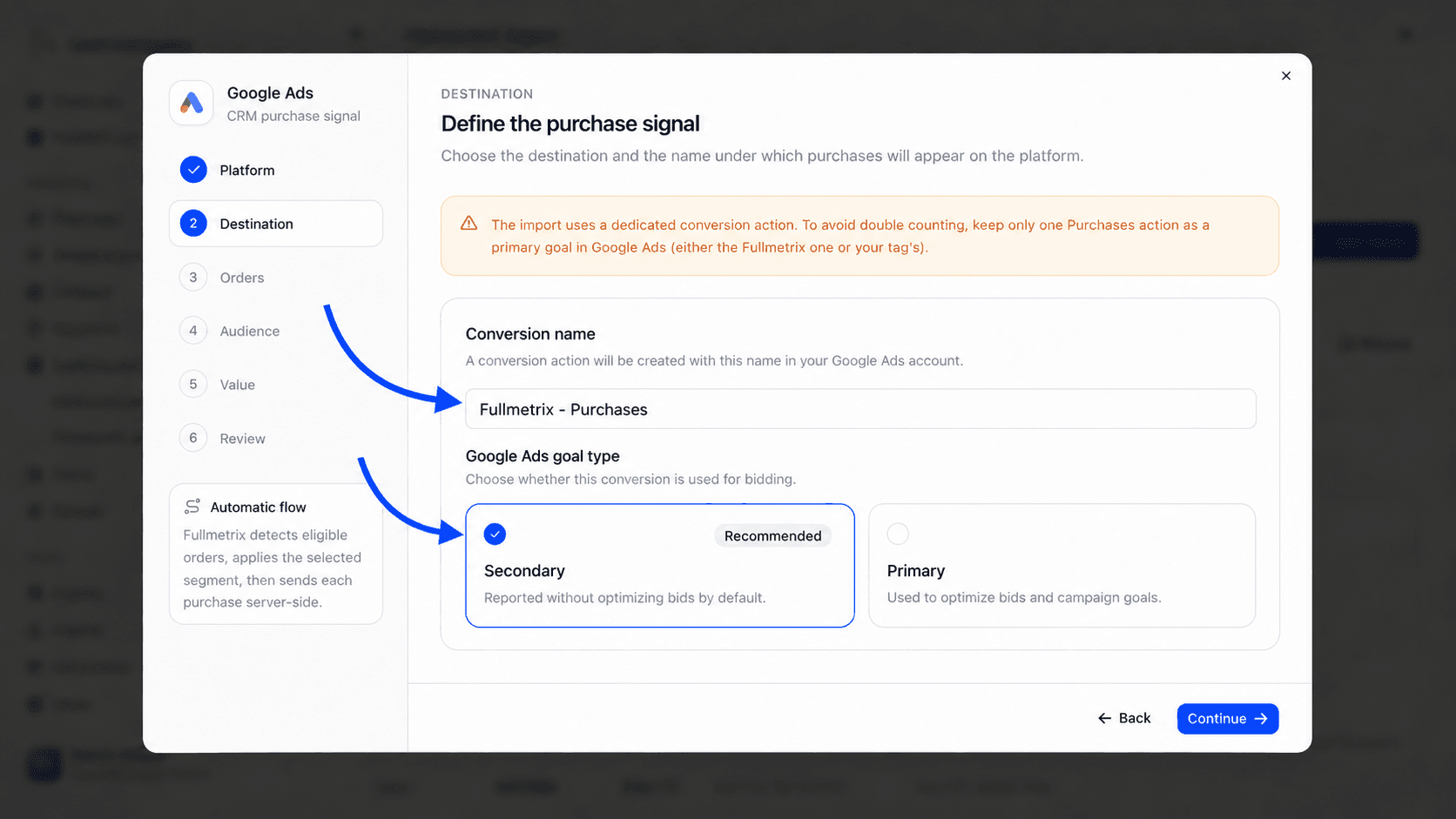
Voor Google Ads maakt Fullmetrix een conversieactie in je account. Typ de Conversienaam, standaard Fullmetrix - Commandes, hooguit 80 tekens. Kies daarna het Google Ads-doeltype.
- Secundair, met het label Aanbevolen, meet conversies zonder je biedingen te veranderen.
- Primair laat deze conversies de biedingen en doelen van je campagnes sturen.
Kies welke bestellingen worden verstuurd
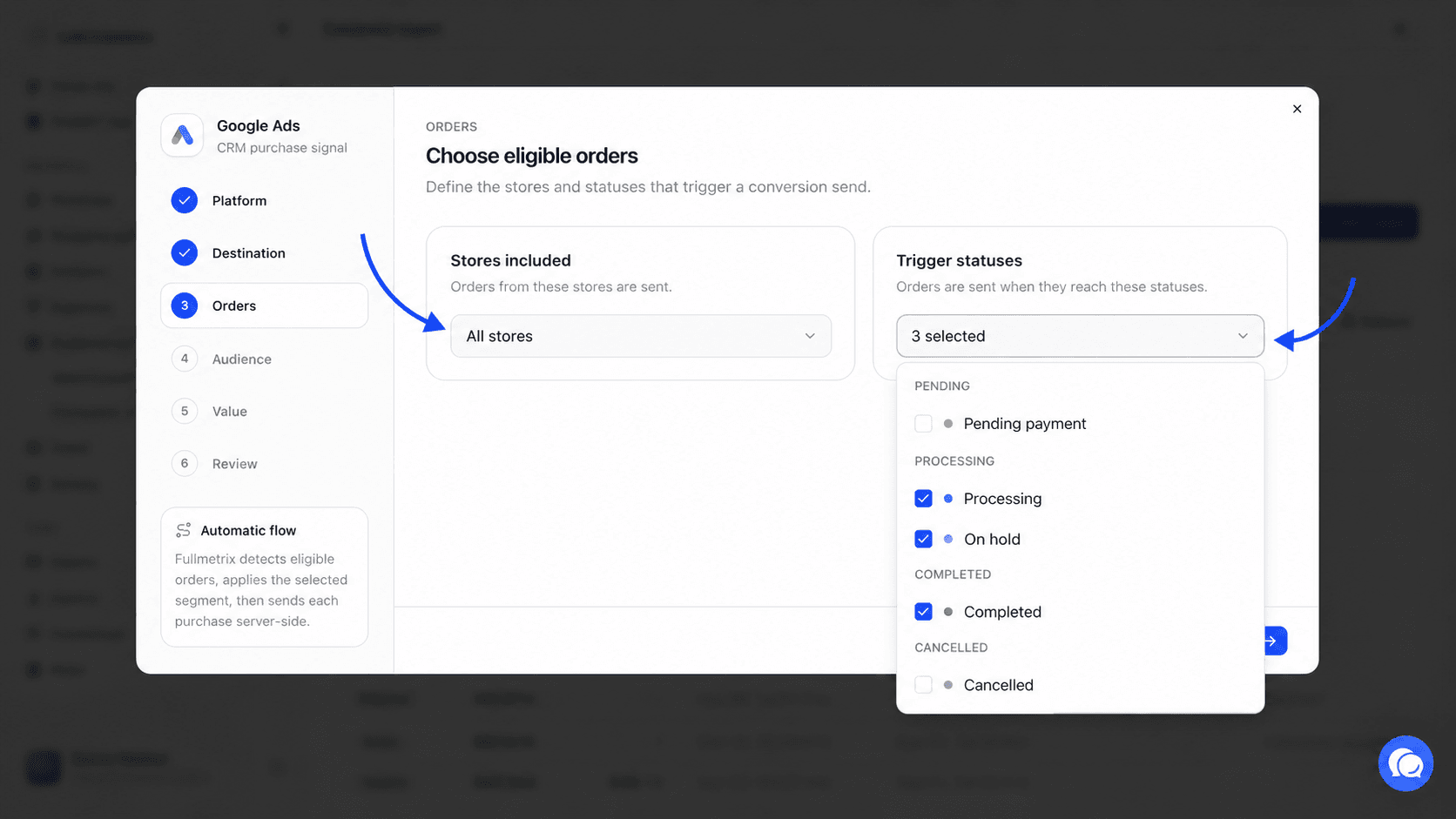
De stap Bestellingen heeft twee instellingen.
Betrokken winkels staat standaard op Alle winkels. Heb je meerdere winkels, dan kun je er maar enkele aanvinken. Een winkel die al door een andere import voor hetzelfde platform wordt gedekt, krijgt het label al gedekt en kan niet worden gekozen, zodat dezelfde bestelling nooit twee keer wordt verstuurd.
Triggerstatussen toont je bestelstatussen, gegroepeerd in Voltooid, In behandeling, In afwachting, Geannuleerd, Terugbetaald, Mislukt en Concepten. Een bestelling wordt verstuurd zodra ze een van de aangevinkte statussen bereikt. De statussen in de groepen Voltooid en In behandeling zijn om te beginnen aangevinkt. Je hebt minstens één status nodig om verder te gaan.
Verschijnt het bericht Geen bestelstatus gedetecteerd. Synchroniseer eerst een winkel., wacht dan tot de eerste synchronisatie van de winkel klaar is.
Beperk het versturen tot een segment
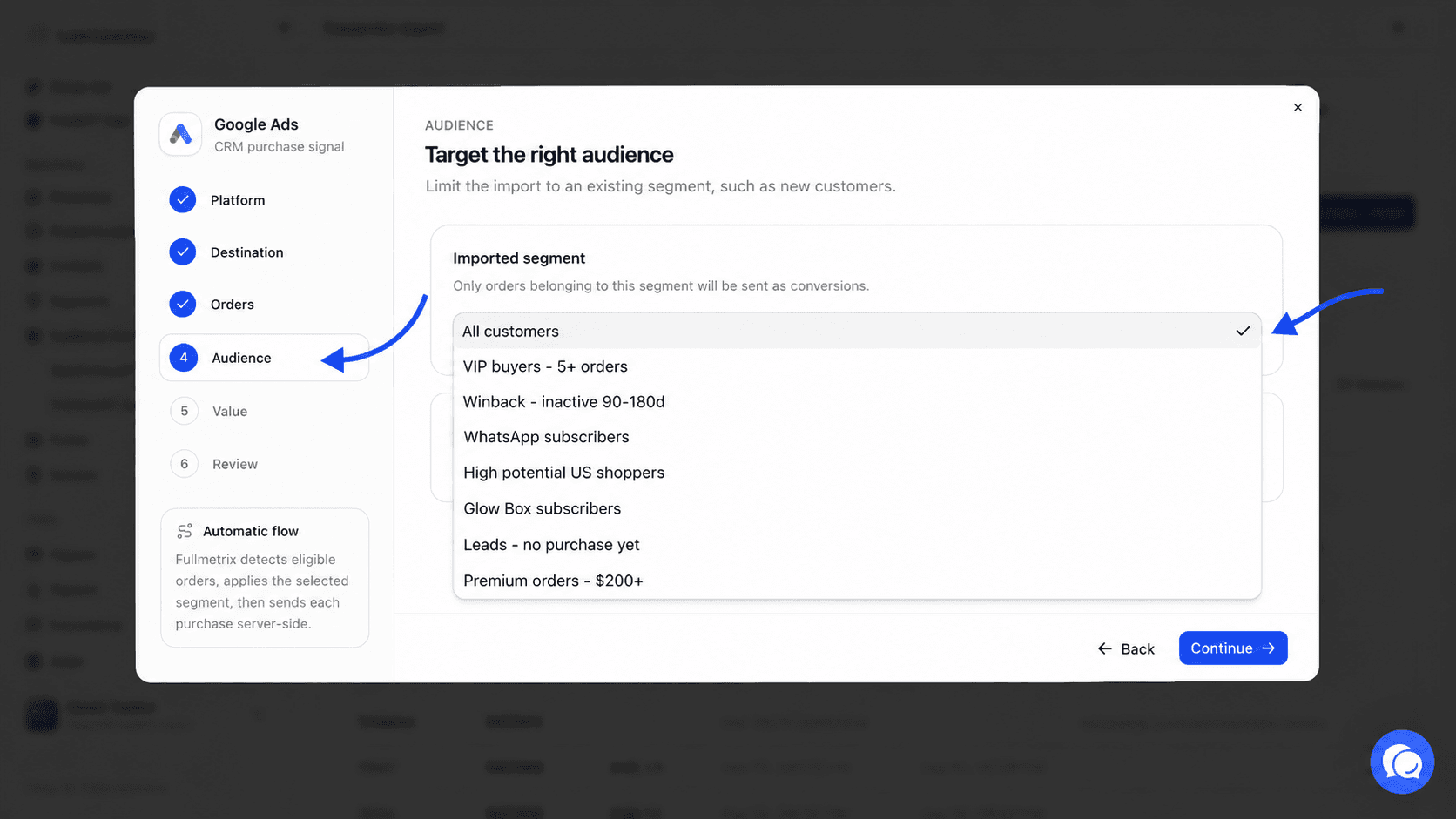
De stap Doelgroep biedt een Geïmporteerd segment. Standaard verstuurt Alle klanten elke geschikte bestelling. Je kunt een segment van bestellingen, contacten of klanten kiezen. Alleen bestellingen die bij dat segment horen, worden dan als conversies verstuurd. Een segment "eerste bestelling" verstuurt bijvoorbeeld alleen aankopen van nieuwe klanten.
Het segment wordt vóór elke verzending opnieuw berekend. Bewerk je het, dan volgt de import de wijziging. Een bestelling die al is verstuurd, wordt nooit opnieuw verstuurd. Om een segment te maken lees je Segmenten.
Stel de verstuurde waarde in
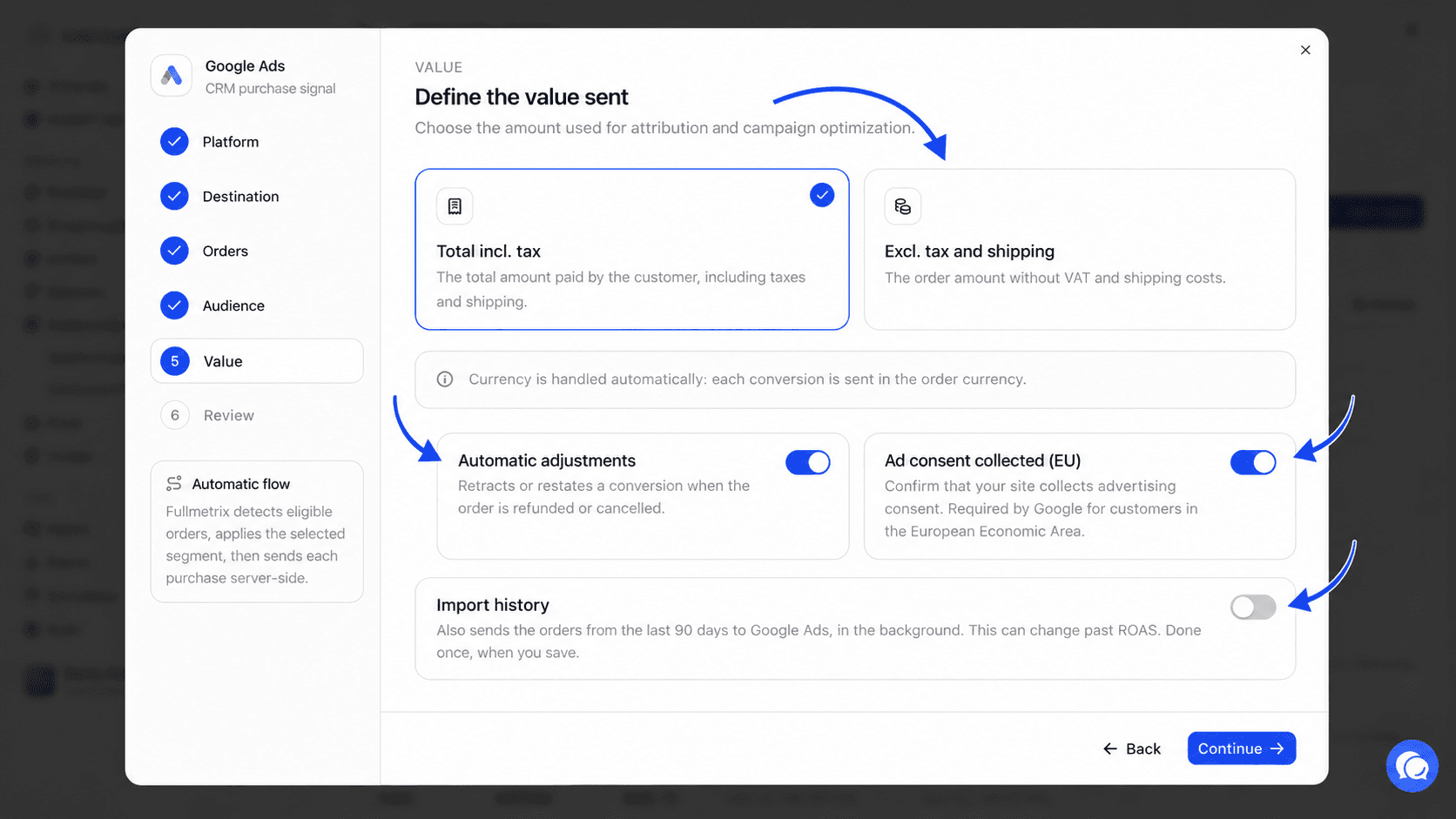
De stap Waarde bepaalt het bedrag dat aan elke conversie wordt gekoppeld.
- Totaal incl. btw verstuurt het bedrag dat de klant heeft betaald, inclusief belastingen en verzendkosten.
- Excl. btw en verzending verstuurt het bestelbedrag zonder btw of verzendkosten.
Elke conversie wordt verstuurd in de valuta van de bestelling, dus je hoeft niets in te stellen.
Voor Google Ads komen er drie schakelaars bij.
- Automatische correcties, standaard aan. Wanneer een verstuurde bestelling wordt geannuleerd, mislukt of terugbetaald, trekt Fullmetrix de conversie in bij Google Ads. Bij een gedeeltelijke terugbetaling past Fullmetrix de waarde ervan aan.
- Advertentietoestemming verzameld (EU), standaard aan. Het bevestigt aan Google dat je site advertentietoestemming verzamelt, wat Google vereist voor klanten in de Europese Economische Ruimte. Laat het alleen aan als dat klopt.
- Geschiedenis importeren. Het verstuurt ook de bestellingen van de laatste 90 dagen naar Google Ads, op de achtergrond, eenmalig, wanneer je opslaat. Dit kan de ROAS van eerdere campagnes veranderen. Het is alleen beschikbaar als de toestemming aan staat. Zodra de geschiedenis is geïmporteerd, blijft de schakelaar aan en grijs.
Controleer en activeer
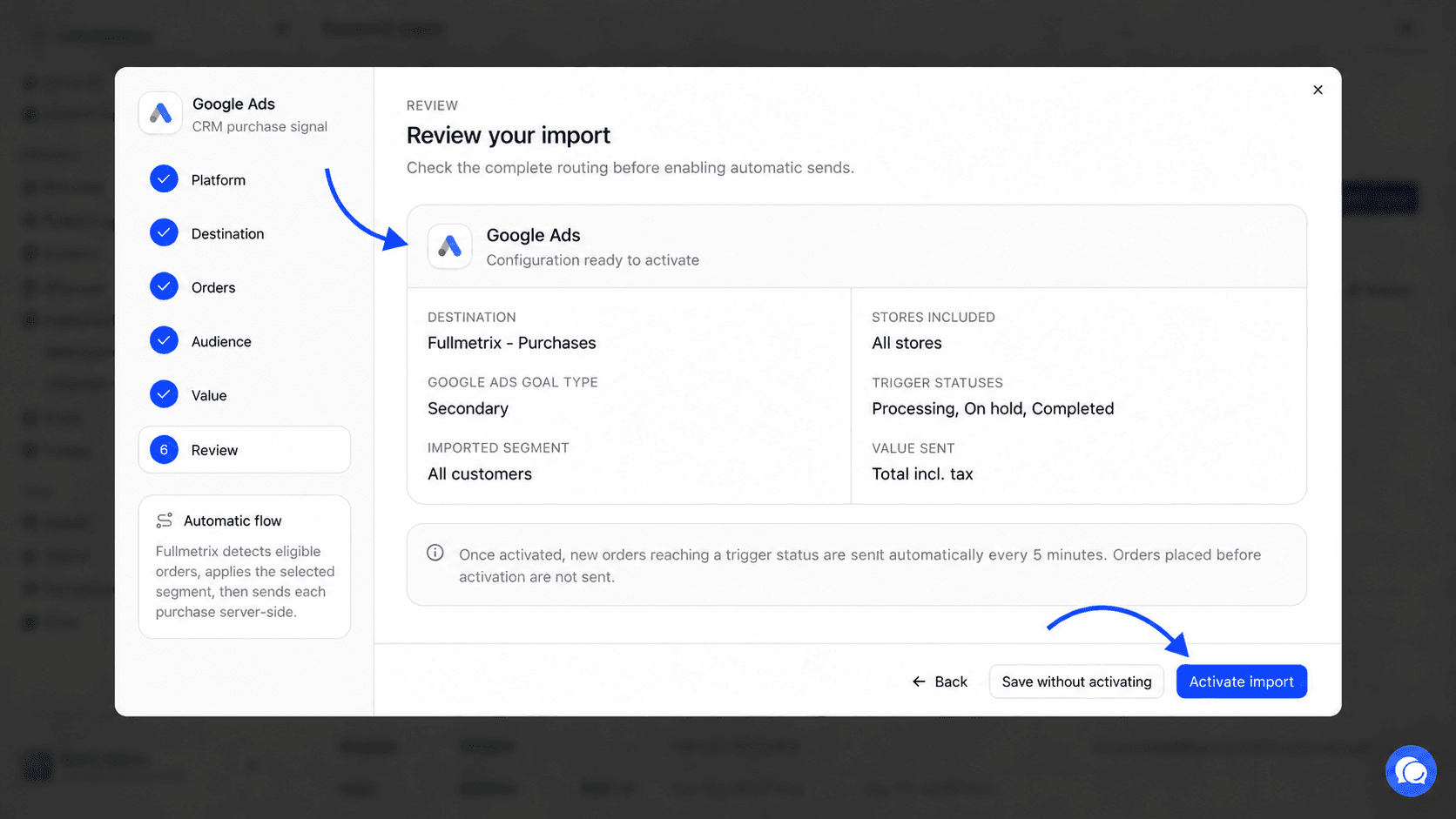
De stap Overzicht toont Configuratie klaar voor activering en geeft het account, de bestemming, het doel of eventtype, het segment, de winkels, de statussen en de waarde weer.
Twee knoppen ronden de instelling af.
- Import activeren slaat op en begint met versturen.
- Opslaan zonder activeren bewaart de configuratie zonder iets te versturen. Je kunt haar later activeren vanuit de tabel.
Zodra de import actief is, worden nieuwe bestellingen die een triggerstatus bereiken elke 5 minuten verstuurd. Bestellingen van vóór de activering worden niet verstuurd, behalve met Geschiedenis importeren bij Google Ads.
Voorkom dat dezelfde aankoop twee keer wordt geteld
Als je site aankopen al via de pixel van het platform verstuurt, kan het platform sommige bestellingen dubbel tellen. De waarschuwing bij de stap Bestemming herinnert je hieraan.
Zet bij Meta Ads en TikTok Ads een aankoopevent dat je pixel al verstuurt uit in de pixel. De verzendingen van Fullmetrix hebben hun eigen event-id en worden niet gekoppeld aan die van de pixel.
Bij Google Ads gebruikt de import een eigen conversieactie. Houd in Google Ads maar één aankoopactie als primair doel, de actie van Fullmetrix of die van je tag. Daarom wordt Secundair in het begin aanbevolen. Schakel over op Primair wanneer je besluit Google te laten bieden op de actie van Fullmetrix.
De pagina met imports lezen
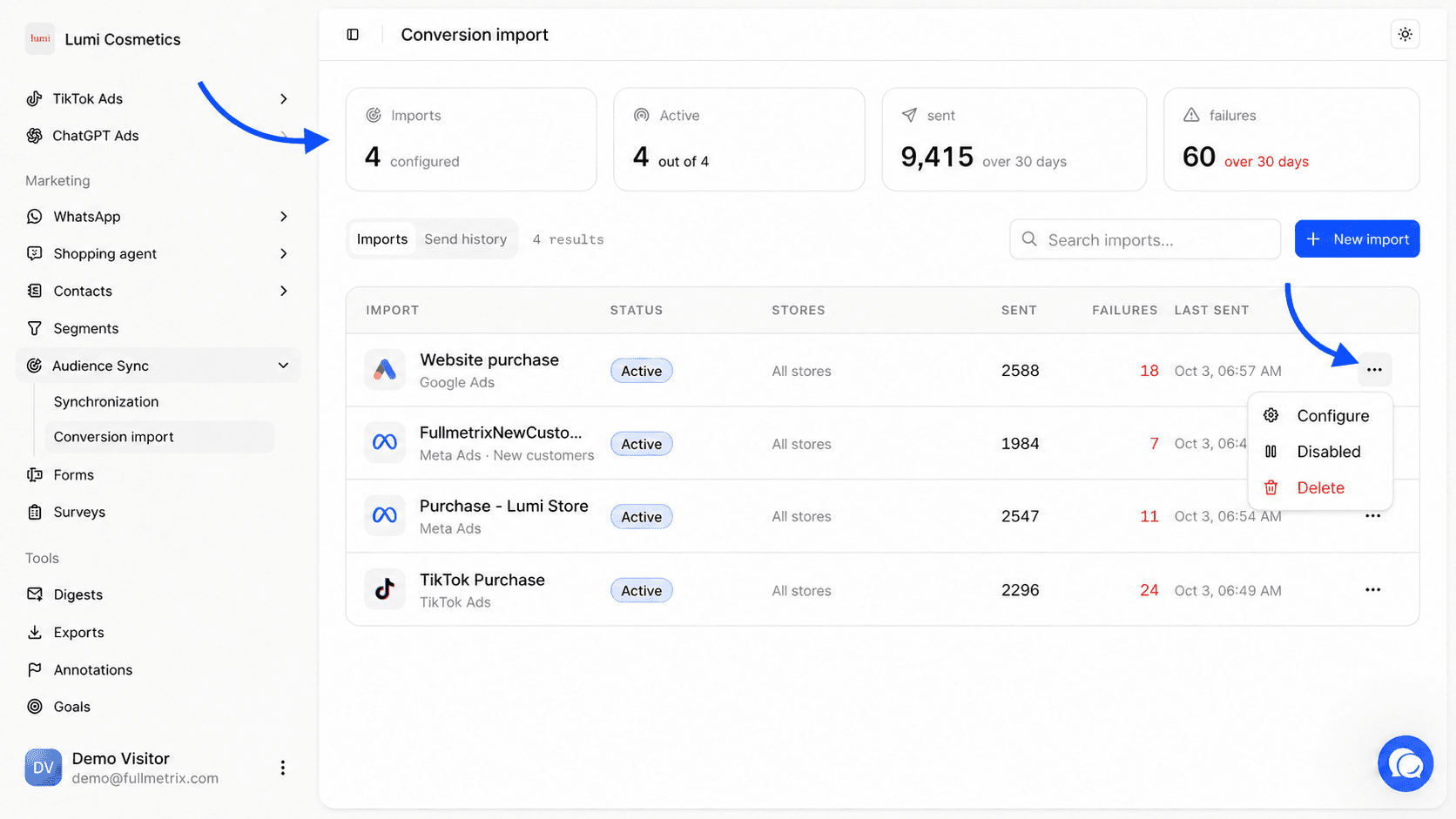
Bovenaan de pagina vatten vier kaarten je imports samen.
| Kaart | Wat ze telt |
|---|---|
| Importeert | Het aantal geconfigureerde imports |
| Actief | Het aantal actieve imports waarvan het advertentieplatform nog verbonden is, van het totaal |
| verzonden | Conversies die de laatste 30 dagen zijn verstuurd, over alle imports |
| fouten | Mislukte verzendingen in de laatste 30 dagen. Het getal wordt rood wanneer het niet nul is. |
Onder de kaarten toont het tabblad Importeert je imports. Het veld Imports zoeken… filtert op naam, platform, account, segment of winkel.
| Kolom | Wat ze toont |
|---|---|
| Import | De naam van het aangepaste event, de pixel of de conversieactie. Daaronder het platform, het account als er meerdere zijn, en het segment. Bij een fout vervangt het bericht die regel, in rood. |
| Status | Actief, Uitgeschakeld, of Platform niet gekoppeld als het platform of account is losgekoppeld |
| Winkels | Alle winkels, het adres van de winkel of het aantal winkels |
| verzonden | Conversies die over 30 dagen zijn verstuurd |
| fouten | Fouten over 30 dagen |
| Laatst verzonden | De datum en het tijdstip van de laatste verzending |
Het menu met drie puntjes aan het einde van de rij biedt Configureren om het venster opnieuw te openen, Uitgeschakeld om de import te pauzeren of Inschakelen om hem te herstarten, en Verwijderen.
Elke verzending volgen
Het tabblad Verzendgeschiedenis toont de laatste 30 conversie-events. Het blijft grijs totdat een import is geactiveerd. Heb je meerdere imports, klik dan boven de tabel op een van hun namen om de geschiedenis ervan te zien. De knop Vernieuwen laadt de lijst opnieuw.
| Kolom | Wat ze toont |
|---|---|
| Status | Verzonden, Mislukt, Overgeslagen, In afwachting of Ingetrokken |
| Bestelling | Het bestelnummer |
| Winkel | De bronwinkel, alleen als je er meerdere hebt |
| Waarde | Het verstuurde bedrag |
| Besteldatum | De datum van de bestelling |
| Verzonden op | Wanneer ze naar het platform is verstuurd |
| Detail | Waarom een verzending is mislukt of overgeslagen, of het aantal pogingen |
Een bestelling met Ingetrokken is na een statuswijziging bij Google Ads ingetrokken, met het detail Conversie ingetrokken na statuswijziging van de bestelling. Een verzending met Mislukt wordt automatisch meerdere keren opnieuw geprobeerd voordat ze wordt opgegeven.
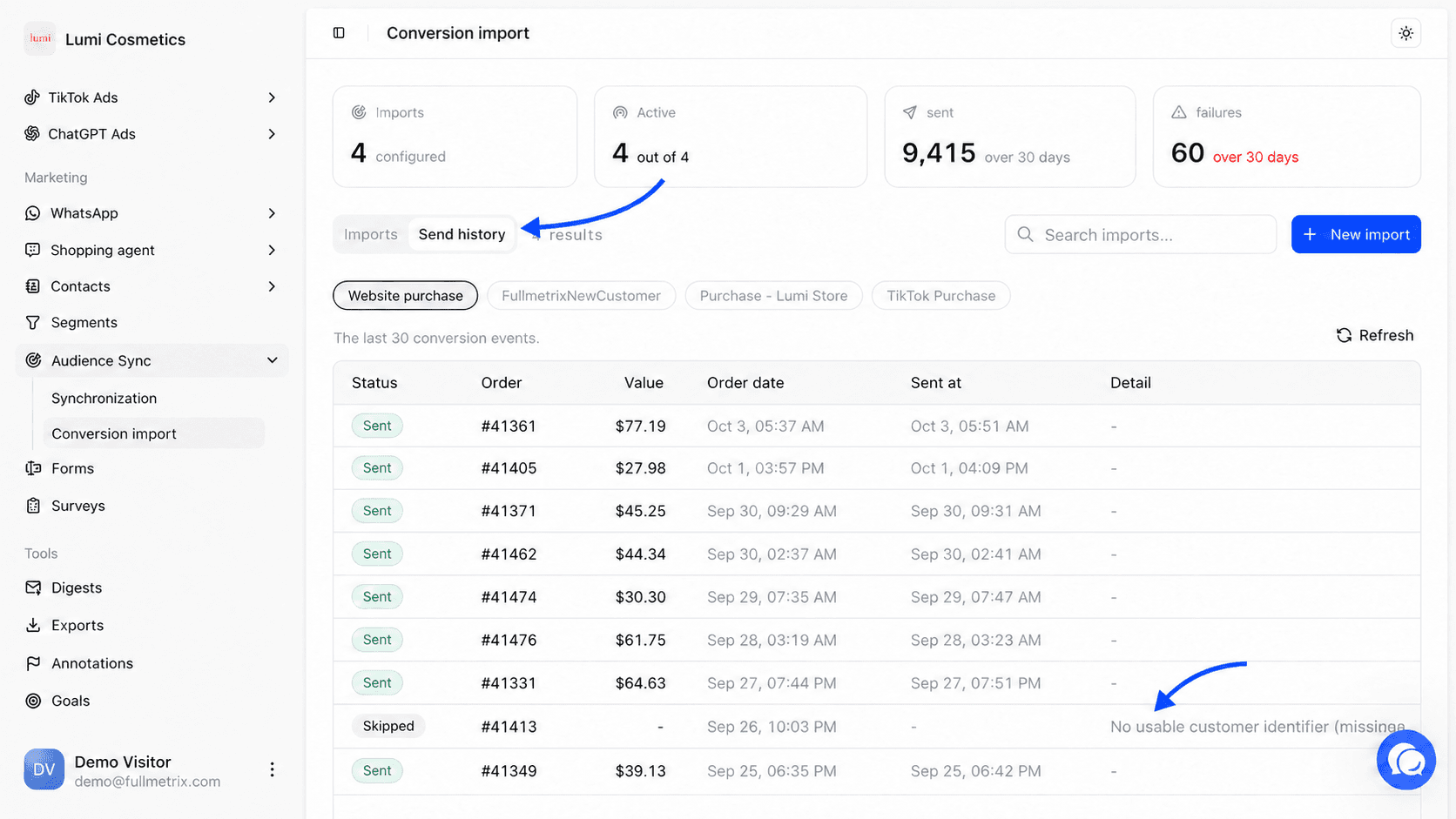
Waarom een bestelling wordt overgeslagen
| Getoond detail | Wat het betekent |
|---|---|
| Geen bruikbare klantidentificatie (e-mail of telefoon ontbreekt) | De bestelling heeft geen e-mailadres en geen telefoonnummer. Het platform kon ze niet aan een persoon koppelen. |
| Bestelling niet gevonden in de gesynchroniseerde gegevens | De bestelling is vóór het versturen uit de winkelgegevens verdwenen, bijvoorbeeld omdat ze is verwijderd. |
| Bestelling verliet de triggerstatussen vóór verzending | De bestelling is tussen de detectie en het versturen van status veranderd, en de nieuwe status is niet aangevinkt. |
Wat Fullmetrix verstuurt
Elke conversie bevat de aankoopdatum, de waarde, de valuta en een id die uniek is voor de bestelling. Zodat het platform de koper kan herkennen, voegt Fullmetrix zijn contactgegevens toe, onomkeerbaar versleuteld vóór het versturen.
| Platform | Verstuurde contactgegevens |
|---|---|
| Meta Ads | E-mailadres, telefoonnummer, voornaam, achternaam en land |
| Google Ads | E-mailadres en telefoonnummer |
| TikTok Ads | E-mailadres en telefoonnummer |
Een import bewerken, pauzeren of verwijderen
Om een import te bewerken open je het menu met drie puntjes van de rij en kies je Configureren. Het venster opent direct op Bestemming, omdat het platform niet verandert. De laatste knop wordt Opslaan als de import al actief is. Bij Google Ads hernoemt een wijziging van de Conversienaam de actie in je Google Ads-account.
Om te pauzeren kies je Uitgeschakeld in het menu. Om te hervatten kies je Inschakelen. Beide zijn grijs als het platform niet meer is verbonden.
Om te verwijderen kies je Verwijderen. Het venster Deze import verwijderen? legt uit dat de verzendgeschiedenis wordt verwijderd en dat conversies die al naar de platformen zijn verstuurd niet worden ingetrokken.
Veelvoorkomende foutmeldingen
| Bericht | Wat te doen |
|---|---|
| Koppel eerst Meta Ads in de integraties (of Google Ads, TikTok Ads) | Verbind het platform bij Instellingen en daarna Integraties. |
| Deze winkels zijn al gedekt door een andere import op dit platform | Verwijder die winkels, of bewerk de andere import. |
| Het advertentieaccount van deze import is niet meer gekoppeld. Configureer de import opnieuw. | Verbind het account opnieuw, of open Configureren en kies een ander account. |
| Het segment dat aan deze import is gekoppeld bestaat niet meer | Open Configureren en kies een ander segment, of Alle klanten. |
| Schakel eerst geavanceerde conversies voor leads in bij Google Ads (Doelen, daarna Conversie-instellingen) en probeer het opnieuw. | Volg dat pad in Google Ads en sla de import daarna opnieuw op. |
| Koppel Google Ads opnieuw om conversie-import via Data Manager toe te staan. | Verbind Google Ads opnieuw in de integraties en accepteer alle gevraagde toestemmingen. |
| De TikTok-app heeft geen Pixel-permissie. Koppel TikTok Ads opnieuw in de integraties zodra de permissies zijn bijgewerkt. | Verbind TikTok Ads opnieuw en accepteer de pixeltoestemming. |
| De configuratie is opgeslagen, maar de import van de geschiedenis kon niet starten. Probeer het opnieuw. | Open de import opnieuw, zet Geschiedenis importeren weer aan en sla op. |
Veelgestelde vragen
Meer weten
- Synchronisatie stuurt lijsten met mensen naar dezelfde advertentieplatformen.
- Statussen legt uit hoe Fullmetrix je bestelstatussen indeelt in de groepen die de triggerstatussen gebruiken.
- Segmenten laat zien hoe je het segment maakt dat de verstuurde bestellingen filtert.
Synchronisatie
Maak een doelgroep op basis van een segment, stuur die naar Meta Ads, Google Ads, TikTok Ads, Omnisend of Klaviyo en volg de automatische updates.
Ontdek wat de sectie WhatsApp doet, wat je moet verbinden voordat je begint en welke WhatsApp-regels gelden voor elk bericht dat je verstuurt.