Stato della sincronizzazione
Leggi la scheda del tuo negozio nelle impostazioni, capisci ogni colore e messaggio, e usa il pulsante giusto per la situazione.
Lo stato della sincronizzazione ti dice se il tuo negozio e Fullmetrix sono collegati correttamente e se i tuoi numeri sono aggiornati. Tutto è mostrato su una sola scheda per negozio.
Dove trovarlo
Apri Impostazioni nella barra laterale, poi la scheda Integrazioni. Nella categoria E-commerce, ogni negozio collegato ha la sua scheda. Puoi collegare fino a tre negozi per organizzazione, tutti sulla stessa piattaforma.
Cosa mostra la scheda
Dall'alto verso il basso, la scheda mostra questi elementi.
- Il logo e il nome della piattaforma (PrestaShop, WooCommerce, Shopify, Magento o Sylius).
- Un punto colorato che riassume lo stato della connessione.
- L'indirizzo del tuo negozio, oppure il Codice di connessione finché il modulo non è collegato.
- Una barra di avanzamento durante la prima importazione.
- La riga Ultima sincronizzazione, con la data e l'ora dell'ultima sincronizzazione riuscita, mostrate secondo l'ora del tuo computer.
- Un riquadro arancione o rosso quando qualcosa non va.
- I pulsanti disponibili nella situazione corrente.
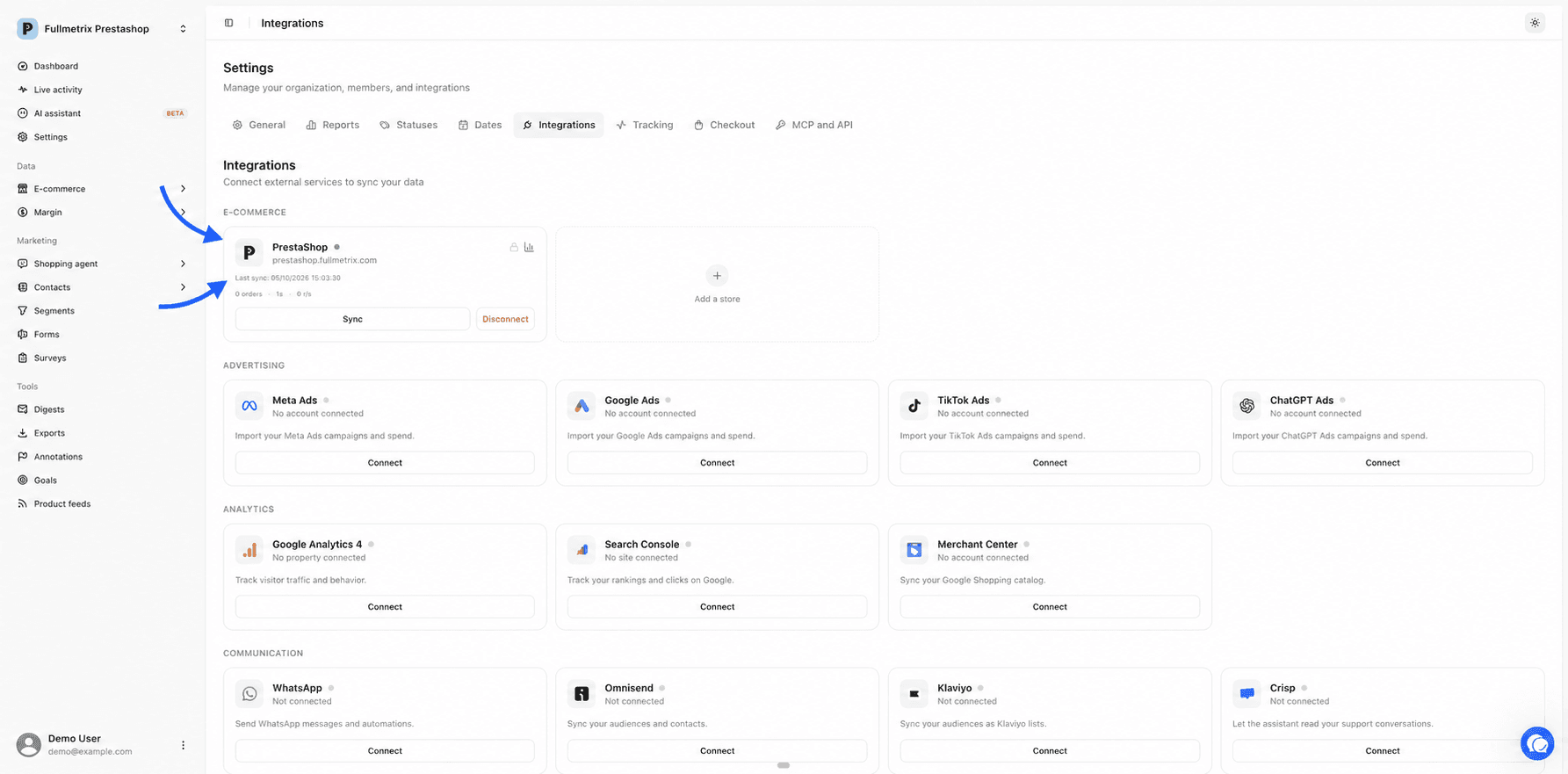
Accanto alla scheda del tuo negozio, una scheda tratteggiata Aggiungi un negozio ti permette di collegarne un altro. Scompare quando raggiungi tre negozi.
Cosa significa ogni stato
| Punto | Cosa è scritto | Cosa significa | Cosa fare |
|---|---|---|---|
| Ambra | Il Codice di connessione e "In attesa dell'installazione del plugin" | La connessione esiste in Fullmetrix, ma il modulo del negozio non l'ha ancora usata | Installa il modulo e incolla il codice al suo interno. Vedi Problemi di connessione e di accesso |
| Ambra | "In attesa dell'autorizzazione OAuth" | Shopify non ha ancora confermato l'autorizzazione | Termina l'installazione dell'app in Shopify |
| Blu lampeggiante, con una barra | "Importazione in corso" e una percentuale | È in corso la prima importazione dello storico | Aspetta. Vedi Importazione dello storico |
| Blu lampeggiante | Il pulsante Sincronizza gira | È in corso un aggiornamento | Aspetta un momento |
| Verde | "Ultima sincronizzazione" e una data | Tutto funziona | Niente |
| Rosso | Un messaggio di errore in un riquadro rosso | L'ultima sincronizzazione è fallita | Leggi il messaggio, correggi la causa, poi fai clic su Riprendi, oppure su Reimposta se Riprendi non è proposto |
| Arancione | "Sincronizzazione automatica disattivata dopo N errori consecutivi" | Dopo diversi fallimenti, Fullmetrix ha interrotto i suoi controlli automatici | Correggi la causa, poi fai clic su Riprendi, oppure su Reimposta se Riprendi non è proposto |
| Rosso lampeggiante | Il pulsante Disconnetti gira | Il negozio è in fase di eliminazione | Aspetta che finisca prima di ricollegarlo |
Un messaggio di Cloudflare può comparire anche con un punto verde
Se la protezione Cloudflare del tuo negozio ha bloccato una sincronizzazione, la scheda mostra il messaggio completo in un riquadro rosso, con i passaggi da seguire. La soluzione è spiegata passo dopo passo in Cloudflare e firewall.
Quando la sincronizzazione automatica si disattiva
Fullmetrix controlla ogni negozio ogni 15 minuti e ogni ora. Se questi controlli falliscono più volte di seguito e nessuna sincronizzazione è riuscita nelle ultime 24 ore, Fullmetrix li mette in pausa per non continuare a chiamare il tuo negozio inutilmente. Il punto diventa arancione e la scheda mostra il numero di errori consecutivi.
Le modifiche che il tuo negozio ci invia di propria iniziativa continuano ad arrivare. Ma nulla recupera più ciò che è stato perso, quindi correggi presto la causa. La causa più frequente è un negozio che non può essere raggiunto, a causa di un firewall, di un modulo disattivato o di un sito fuori servizio.
I pulsanti della scheda
La scheda mostra solo i pulsanti utili nella situazione corrente.
Sincronizza
Sincronizza avvia subito un aggiornamento, recuperando le modifiche dall'ultima sincronizzazione riuscita. Compare quando il negozio è in buono stato. È disattivato mentre una sincronizzazione è in corso, perché ne può girare una sola alla volta.
Riprendi
Riprendi sostituisce Sincronizza dopo un fallimento, se l'importazione aveva già fatto progressi. Riavvia la sincronizzazione e mantiene l'avanzamento registrato. È il primo pulsante da provare dopo aver corretto la causa di un errore.
Reimposta
Reimposta compare anch'esso dopo un fallimento. Una finestra Reimpostare la sincronizzazione? ti chiede di confermare. Riporta l'avanzamento a zero e riavvia la sincronizzazione. Gli ordini già importati vengono mantenuti. Usalo se Riprendi non è proposto o non risolve il problema.
Riconnetti
Riconnetti compare solo per Shopify, quando l'app ha bisogno di una nuova autorizzazione, per esempio perché richiede accessi aggiuntivi. Il pulsante ti manda su Shopify per approvare, poi ti riporta su Fullmetrix.
Disconnetti
Disconnetti rimuove il negozio da Fullmetrix. Una finestra Disconnettere questo negozio? ti avvisa che la connessione e tutti i dati degli ordini importati verranno eliminati, e che l'operazione non può essere annullata.
Disconnetti non è un pulsante per riprovare
Non usarlo mai per correggere un errore. Dopo una disconnessione, devi ricollegare il negozio e rifare tutta l'importazione dello storico. Per fermare solo la sincronizzazione, disattiva il modulo nel tuo negozio, i tuoi dati restano allora in Fullmetrix.
Se la scheda non si carica
Se la scheda mostra "Impossibile caricare lo stato del negozio.", fai clic su Riprova. Questo messaggio riguarda la visualizzazione della scheda, non il tuo negozio né i tuoi dati. Se ricompare, ricarica la pagina.
Se la categoria E-commerce mostra "Nessun negozio connesso", nessun negozio è collegato a questa organizzazione. Verifica di essere nell'organizzazione giusta con il selettore in cima alla barra laterale, oppure fai clic su Collega.
Domande frequenti
Come funziona la sincronizzazione
Capisci come i tuoi ordini, clienti e prodotti arrivano su Fullmetrix, con quale frequenza, e cosa la sincronizzazione non tocca mai.
Importazione dello storico
Scopri cosa succede durante la prima importazione del tuo negozio, quanto dura, dove seguirne l'avanzamento e cosa fare se fallisce.