Moduli
Crea un modulo di acquisizione o di avviso di disponibilità, costruiscilo passo dopo passo, scegli quando e dove compare e pubblicalo sul tuo negozio.
Un modulo Fullmetrix compare sul tuo negozio per raccogliere l'indirizzo e-mail, il numero di telefono o il nome dei tuoi visitatori. Ogni invio crea o aggiorna un contatto in Fullmetrix, con il suo consenso di marketing e i tag che hai scelto. Le finestre che si aprono da sole non richiedono nessun codice. Basta che lo script di tracciamento sia attivo sul negozio.
Per aprire la pagina, clicca su Moduli nel gruppo Marketing della barra laterale.
I due obiettivi di un modulo
Quando crei un modulo, Fullmetrix ti chiede il suo obiettivo. Questa scelta stabilisce il contenuto iniziale e non si può cambiare in seguito.
| Obiettivo | A cosa serve | Contenuto iniziale |
|---|---|---|
| Modulo di acquisizione | Raccogliere le e-mail e i numeri di telefono dei tuoi visitatori, per esempio un'iscrizione alla newsletter con un codice di benvenuto. | Un titolo "Rimani informato", un paragrafo, un campo e-mail, un campo telefono, una casella di consenso e un pulsante Iscriviti. |
| Di nuovo disponibile | Avvisare un cliente quando un prodotto esaurito torna disponibile. | Una scheda del prodotto, un titolo, un campo telefono, una casella di consenso e un pulsante Avvisami quando torna disponibile. |
Un modulo Di nuovo disponibile compare solo nelle pagine dei prodotti esauriti. Se il prodotto ha delle varianti, il visitatore sceglie la variante che sta aspettando in un elenco di quelle esaurite. Il messaggio di ritorno in magazzino viene poi inviato su WhatsApp da un'automazione WhatsApp che usa il trigger di ritorno in magazzino. Per il caso d'uso completo, leggi Di nuovo disponibile.
I tre tipi di visualizzazione
Imposti il tipo di visualizzazione nel builder, nella scheda Stile, con il campo Tipo di visualizzazione. Puoi cambiarlo in qualsiasi momento.
| Tipo | Cosa vede il visitatore | Come arriva sul negozio |
|---|---|---|
| Popup | Una finestra al centro o in un angolo dello schermo, con lo sfondo oscurato dietro. | Automaticamente, tramite lo script di tracciamento. |
| Flyout | Un pannello che scivola da un bordo dello schermo senza oscurare la pagina. Il visitatore può continuare a navigare. | Automaticamente, tramite lo script di tracciamento. |
| Incorporato | Un modulo integrato nella pagina, esattamente dove incolli il suo codice, per esempio nel footer o in un articolo del blog. | Manualmente, incollando il codice di incorporamento nel tuo tema. |
Per Popup e Flyout, la griglia Posizione offre nove punti, da in alto a sinistra a in basso a destra. La posizione non si applica a Incorporato, che occupa il posto che gli dai nella pagina.
Leggere l'elenco dei moduli
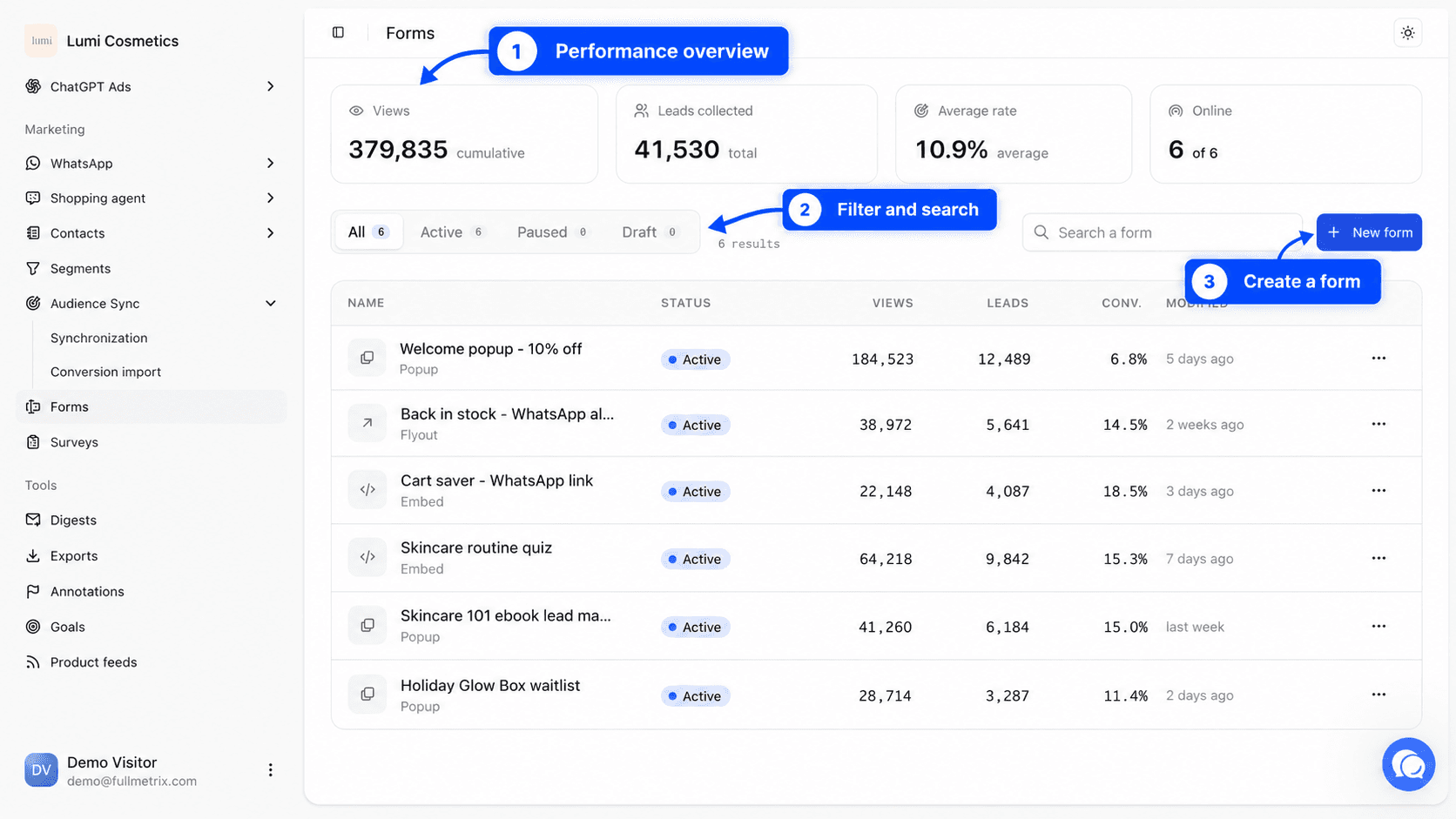
Finché non hai nessun modulo, la pagina mostra Nessun modulo e un pulsante Crea un modulo. Quando ne hai uno, in cima alla pagina compaiono quattro schede.
| Scheda | Cosa conta |
|---|---|
| Viste | Il numero totale di volte in cui tutti i tuoi moduli sono stati mostrati, dalla loro creazione. |
| Lead raccolti | Il numero totale di invii su tutti i moduli. |
| Tasso medio | I lead divisi per le viste, in percentuale. |
| Online | Il numero di moduli attivi, sul totale dei tuoi moduli. |
Sotto le schede, i filtri Tutti, Attivo, In pausa e Bozza restringono l'elenco a uno stato. Il numero accanto a ogni filtro indica quanti moduli contiene. Il campo Cerca un modulo filtra per nome. Se nulla corrisponde, l'elenco mostra Nessun modulo corrisponde a questo filtro.
La tabella ha una riga per modulo.
| Colonna | Contenuto |
|---|---|
| Nome | Il nome del modulo e, sotto, il suo tipo di visualizzazione. |
| Stato | Bozza finché non è stato attivato una volta, Attivo quando è online, In pausa quando lo hai fermato. |
| Viste | Il numero di volte in cui è stato mostrato sul negozio. |
| Lead | Il numero di invii. |
| Conv. | I lead divisi per le viste. Compare un trattino finché il modulo non ha viste. |
| Modificato | L'ultima modifica, come tempo relativo ("3 giorni fa"). |
Clicca su una riga per aprire il modulo nel builder.
Azioni del menu della riga
Il pulsante a tre puntini a fine riga apre un menu.
- Modifica apre il builder.
- Copia snippet compare solo per un modulo Incorporato. Apre la finestra Incorpora il codice descritta più sotto.
- Duplica crea una copia in Bozza che porta il nome dell'originale con "(copie)" aggiunto. La copia mantiene contenuto, stile, trigger, targeting, frequenza, visibilità e tag. Controlla poi i gruppi Pianificazione e Siti, perché partono vuoti.
- Statistiche apre la finestra Statistiche del modulo.
- Esporta scarica tutti gli invii del modulo come file CSV.
- Attiva mette online una bozza o un modulo in pausa. Pausa lo toglie dal negozio senza eliminare nulla.
- Elimina chiede una conferma. Il modulo e tutti i suoi invii vengono eliminati in modo definitivo.
Eliminare cancella anche gli invii
Se vuoi solo fermare un modulo, scegli Pausa. I contatti già creati restano nei tuoi contatti, ma lo storico degli invii del modulo se ne va con lui. Usa Esporta prima di eliminare.
Leggere le statistiche di un modulo
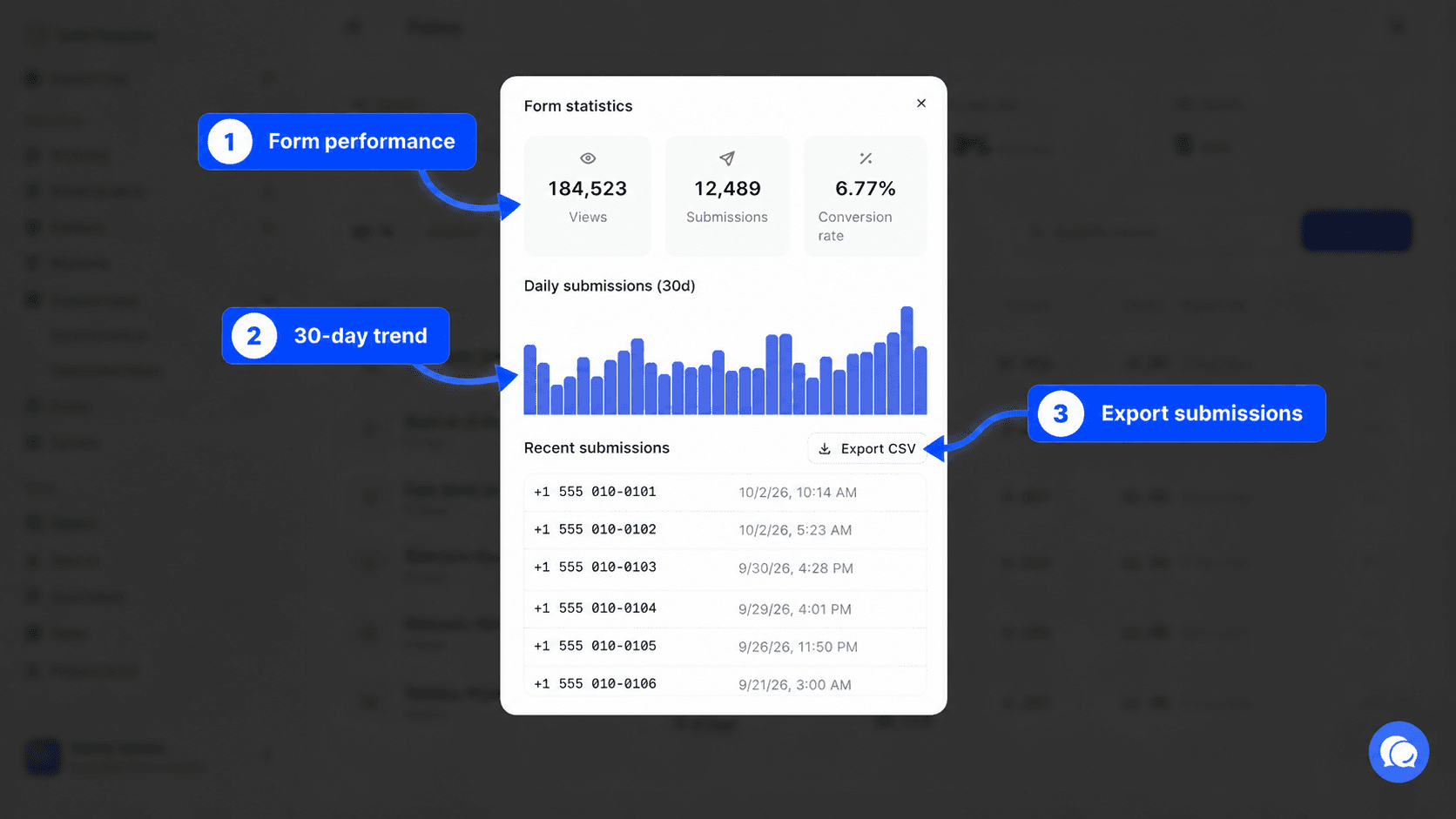
La finestra Statistiche del modulo mostra Viste, Invii e Tasso di conversione, un grafico Invii giornalieri (30 giorni) e l'elenco degli Invii recenti. Il pulsante Esporta CSV scarica gli invii, come l'azione Esporta del menu.
Creare un modulo
Apri la finestra di creazione
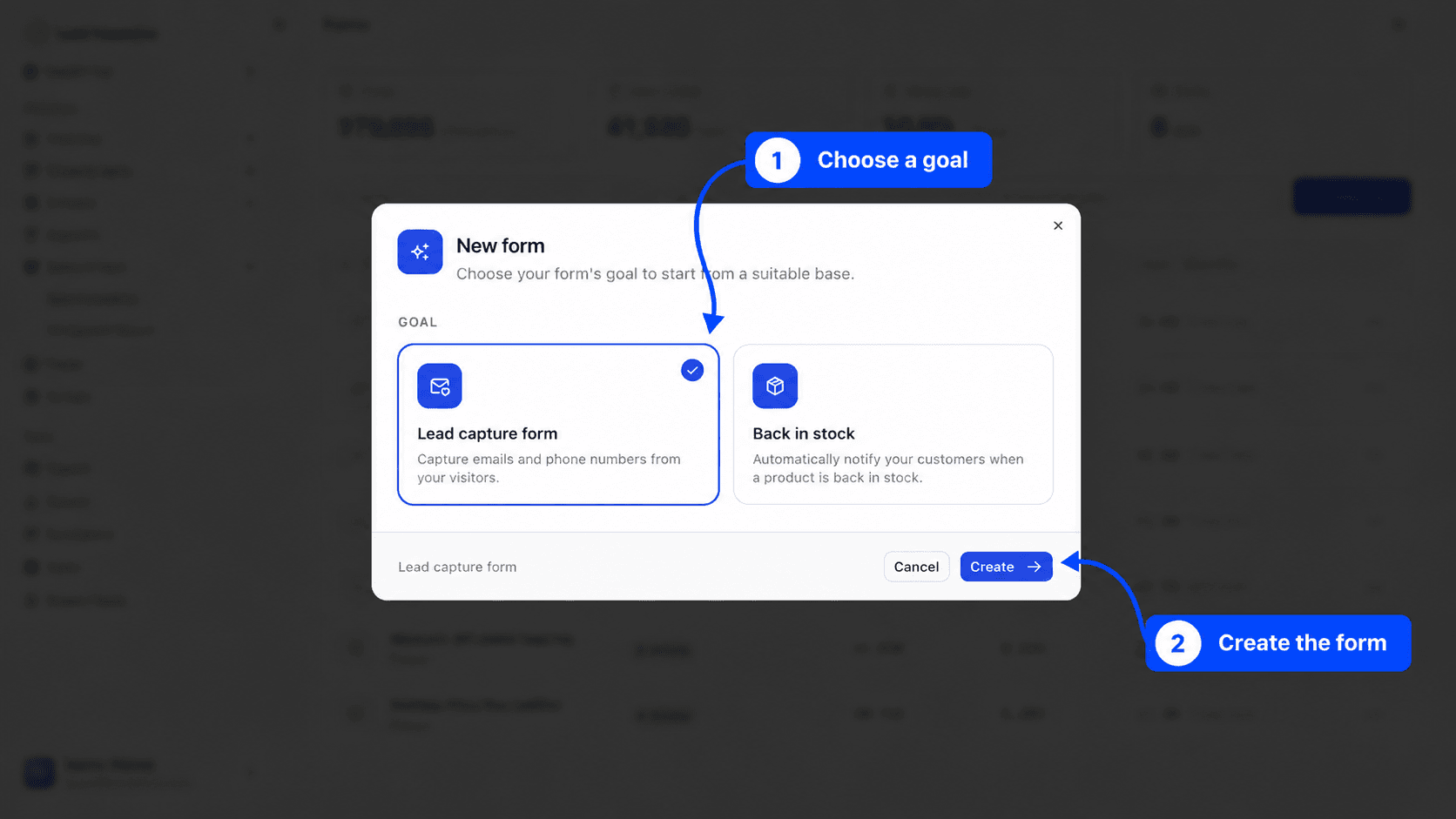
Clicca su Nuovo modulo in alto a destra dell'elenco, oppure su Crea un modulo se la pagina è vuota. Si apre la finestra Nuovo modulo.
Scegli l'obiettivo
In Obiettivo, clicca su Modulo di acquisizione o su Di nuovo disponibile. La scheda selezionata ha un contorno e un segno di spunta.
Conferma
Clicca su Crea. Il builder si apre a schermo intero. Il modulo riceve un nome automatico, come "Form 3" o "Back in stock 2", che puoi cambiare in alto a sinistra. Parte come Bozza di tipo Popup, quindi per ora non compare nulla sul negozio.
Costruire il modulo nel builder
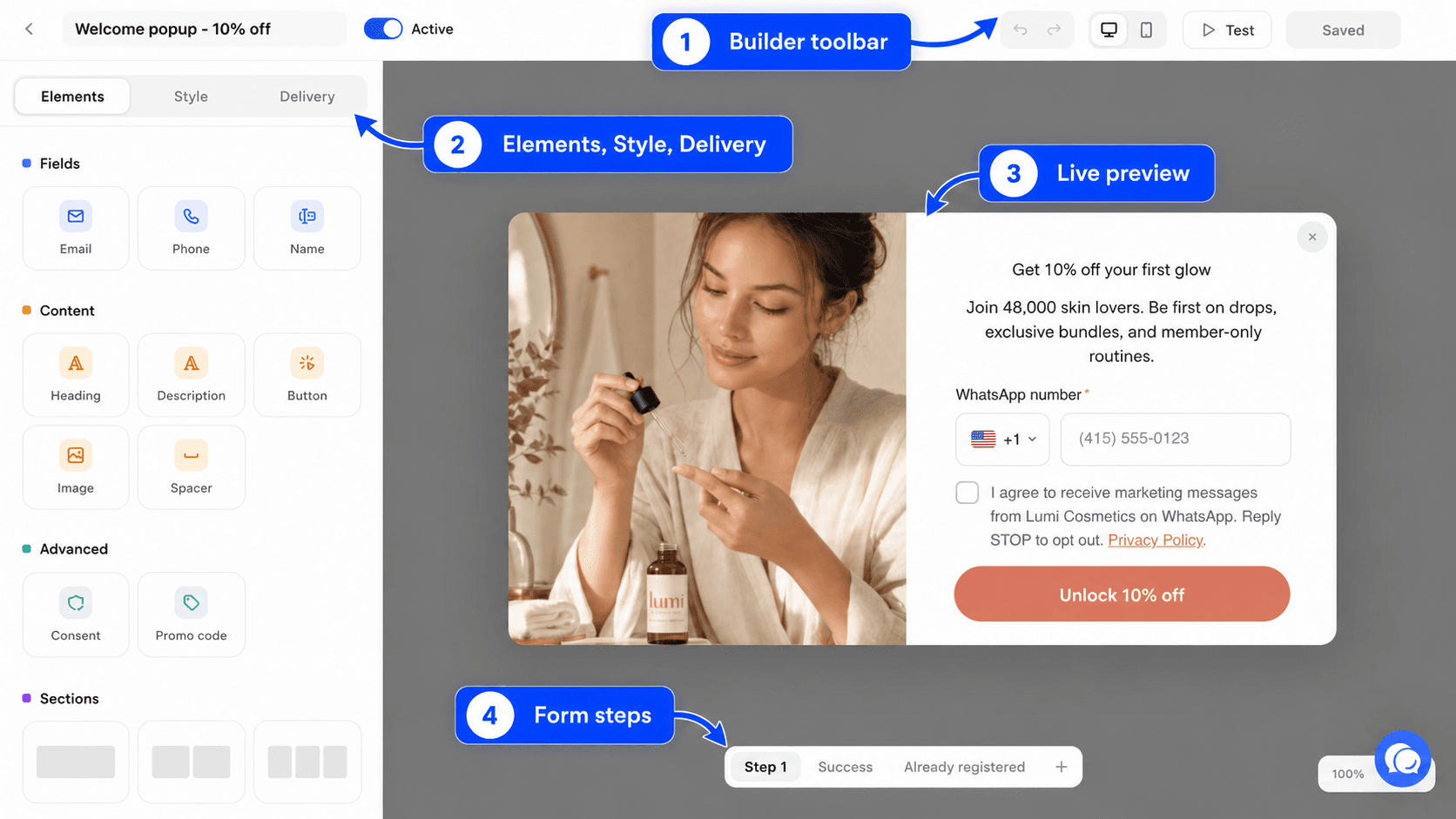
Il builder ha tre aree. In alto, la barra degli strumenti. A sinistra, un pannello con tre schede, Elementi, Stile e Distribuzione. Al centro, l'anteprima del modulo, dove clicchi per selezionare un elemento. Il pannello di sinistra compare solo su uno schermo largo, quindi lavora da un computer.
La barra degli strumenti
| Voce | Cosa fa |
|---|---|
| Freccia indietro | Torna all'elenco. Se hai modifiche non salvate, Fullmetrix ti propone di salvarle o di scartarle. |
| Nome del modulo | Cliccaci sopra per rinominare il modulo. Il nome viene salvato appena esci dal campo. Solo tu lo vedi, dentro Fullmetrix. |
| Interruttore Attivo o Inattivo | Mette online il modulo o lo mette in pausa, senza tornare all'elenco. |
| Annulla e Ripristina | Vanno indietro o avanti tra le tue modifiche. Anche Ctrl+Z e Ctrl+Shift+Z (Cmd su Mac) fanno lo stesso. |
| Desktop e Mobile | Cambiano la larghezza dell'anteprima. In mobile, l'anteprima è larga 375 pixel. |
| Prova | Salva il modulo, poi lo apre in una nuova scheda esattamente come apparirà, così puoi compilarlo e controllarne il comportamento. |
| Salva | Salva le tue modifiche. Il pulsante riporta Salvato quando non c'è nulla di nuovo. Anche Ctrl+S (Cmd+S su Mac) fa lo stesso. |
Salvare non significa pubblicare
Le tue modifiche compaiono sul negozio solo una volta salvate, e solo se il modulo è Attivo. Una bozza salvata resta invisibile ai tuoi visitatori.
I passaggi del modulo
Sotto l'anteprima, delle schede rappresentano i passaggi che il visitatore attraversa.
- Passaggio 1 è il modulo che il visitatore compila.
- Conferma è la schermata mostrata dopo un invio riuscito. Per impostazione predefinita riporta "Grazie!".
- Già iscritto è la schermata mostrata quando la persona si è già iscritta. Per un modulo di acquisizione, succede quando l'e-mail o il numero ha già ricevuto il codice sconto unico di questo modulo. Per un modulo Di nuovo disponibile, succede quando il numero è già in attesa per questo prodotto.
Il pulsante Aggiungi inserisce un nuovo passaggio prima di Conferma. Per esempio, il primo passaggio chiede l'e-mail, il secondo chiede il numero di telefono e mostra il codice sconto. Per eliminare un passaggio aggiunto, clicca sull'icona Rimuovi passaggio sulla sua scheda.
Aggiungere sezioni ed elementi
Quando nulla è selezionato, la scheda Elementi mostra la tavolozza. Trascina un elemento sull'anteprima, oppure cliccaci per aggiungerlo.
Il gruppo Layout aggiunge una riga con una disposizione a colonne, Una colonna, Due colonne, Tre colonne, Sinistra mista, Misto a destra o Quattro colonne. Gli elementi vanno poi in queste colonne.
Gli elementi si dividono in tre famiglie.
| Famiglia | Elemento | Utilizzo |
|---|---|---|
| Campi | Raccoglie l'indirizzo e-mail. Obbligatorio per impostazione predefinita. | |
| Telefono | Raccoglie il numero, con un selettore del paese. Imposta il Paese predefinito nelle proprietà. | |
| Nome | Un campo di testo per il nome o il cognome. L'impostazione Nome del campo indica quale raccoglie. | |
| Contenuto | Testo | Un titolo, un paragrafo o una nota, con cinque stili da Titolo grande a Nota. |
| Pulsante | Invia il modulo (azione Invia) oppure apre un indirizzo (azione Collegamento). | |
| Immagine | Mostra un'immagine o un banner, con un link facoltativo al clic. | |
| Distanziatore | Aggiunge spazio verticale. | |
| Prodotto | Solo per un modulo Di nuovo disponibile. Mostra l'immagine e il nome del prodotto atteso. | |
| Avanzato | Consenso | Una casella di consenso, con un link alla tua informativa sulla privacy. |
| Codice promozionale | Mostra un codice sconto che il visitatore può copiare. |
Clicca su un elemento nell'anteprima per mostrare le sue impostazioni nel pannello di sinistra. Le due icone in cima al pannello lo duplicano o lo eliminano. Selezioni una sezione allo stesso modo per impostarne lo sfondo, la spaziatura interna e l'allineamento del contenuto.
Impostare il consenso
L'elemento Consenso è la casella che il visitatore spunta per accettare i tuoi messaggi di marketing. Nelle sue proprietà, Canali coperti da questo consenso indica a cosa acconsentono, E-mail, WhatsApp o SMS. Il consenso viene salvato sul contatto per ogni canale spuntato. Compila anche Collegamento alla privacy con l'indirizzo della tua informativa sulla privacy.
Se il tuo modulo non ha una casella Consenso, i contatti vengono creati senza consenso di marketing.
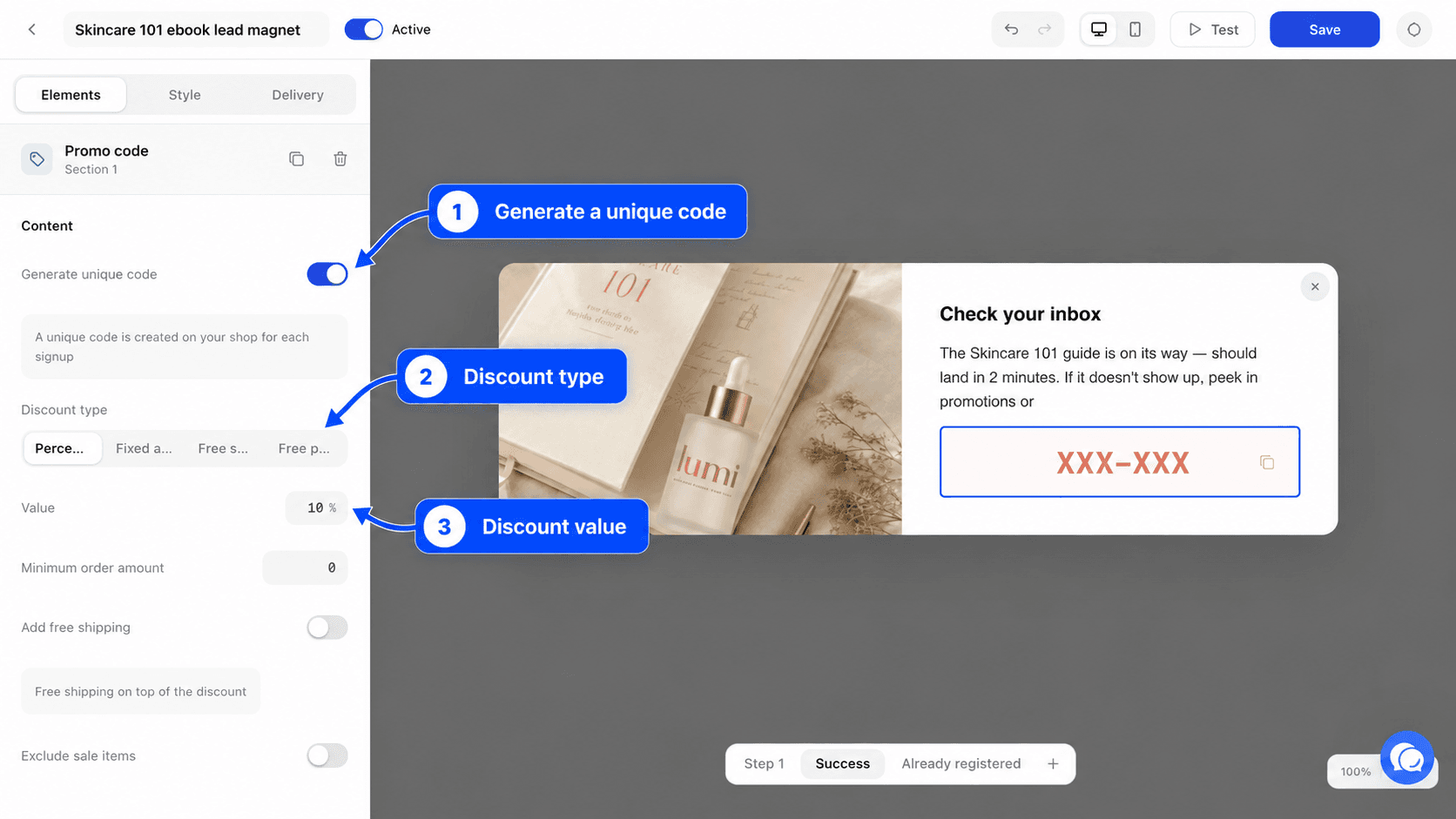
Mostrare un codice sconto
L'elemento Codice promozionale funziona in due modi.
Per impostazione predefinita, mostra un codice fisso che scrivi in Codice promozionale, per esempio WELCOME10. Questo codice deve già esistere nel tuo negozio.
Se attivi Genera codice unico, Fullmetrix crea nel tuo negozio un codice diverso per ogni iscrizione. Imposti poi il Tipo di sconto (Percentuale, Importo fisso, Spedizione gratuita o Prodotto gratuito), il Valore, l'Importo minimo ordine, la Validità in giorni e un Codice di riserva, mostrato se la generazione fallisce. A seconda della tua piattaforma, compaiono altre due opzioni, Aggiungi spedizione gratuita ed Escludi articoli in saldo.
Al codice sconto si applicano tre regole.
- Non può essere mostrato nel primo passaggio. Mettilo nel secondo passaggio o in uno successivo, dopo aver raccolto l'indirizzo.
- Un codice unico richiede un campo E-mail o Telefono in un passaggio precedente.
- Un codice unico richiede un negozio collegato.
Se una di queste regole non è rispettata, Fullmetrix rifiuta di attivare il modulo e mostra il messaggio corrispondente, per esempio "Il codice sconto non può essere mostrato nel primo passaggio.". Una stessa e-mail o uno stesso numero riceve un solo codice unico per modulo. Al secondo tentativo, il visitatore vede il passaggio Già iscritto.
Personalizzare l'aspetto nella scheda Stile
La scheda Stile imposta l'aspetto dell'intero modulo.
- Superficie contiene il Tipo di visualizzazione, la Larghezza (da 280 a 1.000 pixel), il colore di sfondo, il raggio degli angoli, il bordo e, per Popup e Flyout, la Posizione. Per un modulo Incorporato, è anche qui che compare l'Incorpora il codice.
- Visivo colloca un'immagine a sinistra, a destra, sopra o sotto il contenuto, con un rapporto. Poi clicca sull'area dell'immagine nell'anteprima per scegliere il file o incollare un indirizzo. Le immagini possono essere JPG, PNG o GIF, fino a 2 MB e 2.000 pixel.
- Spaziatura, Tipografia e Ombra impostano la spaziatura interna, lo spazio tra gli elementi, il carattere e l'ombra portata.
- Pulsanti, Campi e Chiudi impostano colori, dimensioni e posizione del pulsante di chiusura.
Controlla l'anteprima Mobile prima di pubblicare.
Scegliere quando e dove compare il modulo nella scheda Distribuzione
La scheda Distribuzione decide chi vede il modulo, quando e su quale negozio.
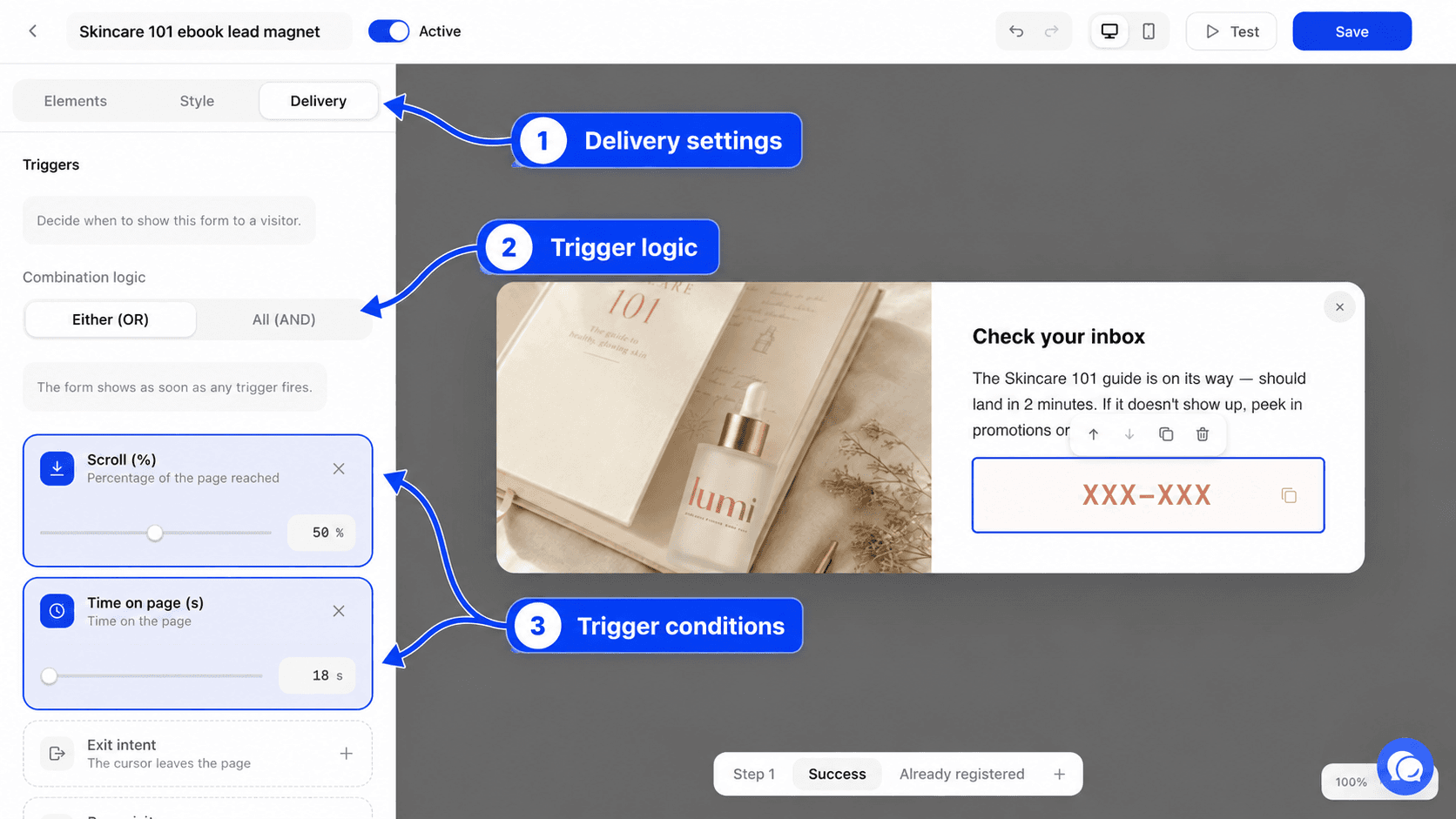
Trigger
Senza trigger, il modulo compare appena la pagina si carica. Clicca su Aggiungi un trigger per aspettare un comportamento preciso.
| Trigger | Cosa aspetta | Valore |
|---|---|---|
| Intento di uscita | Su desktop, il cursore esce dalla parte alta della pagina, verso le schede o la barra degli indirizzi. Su mobile, il visitatore lascia la scheda o l'app. | Nessuno |
| Scorrimento (%) | Il visitatore ha scorso questa percentuale della pagina. | Da 1 a 100, 50 per impostazione predefinita |
| Tempo sulla pagina (s) | Il visitatore è rimasto per questo numero di secondi. | Da 1 a 3.600, 5 per impostazione predefinita |
| Visite alle pagine | Il visitatore ha visto almeno questo numero di pagine del negozio, dallo stesso browser. | Da 1 a 100, 3 per impostazione predefinita |
| Inattività (s) | Il visitatore non ha fatto nulla per questo numero di secondi. | Da 1 a 600, 30 per impostazione predefinita |
Con più trigger, la Logica di combinazione decide quando compare il modulo. Uno qualsiasi (O) lo mostra appena scatta un trigger. Tutti (E) aspetta che siano scattati tutti.
Pulsante trigger, per l'avviso di disponibilità
Un modulo Di nuovo disponibile ha un gruppo Pulsante trigger. Quando è attivo, il negozio mostra un pulsante e il modulo si apre solo quando il visitatore ci clicca. Trigger e frequenza vengono allora ignorati.
- In modalità Fluttuante, il pulsante resta fisso in basso sullo schermo, In basso a sinistra, In basso al centro o In basso a destra.
- In modalità Integrato, il pulsante si trova accanto al pulsante "Aggiungi al carrello" della tua pagina prodotto. Inserisci il Selettore CSS del pulsante "Aggiungi al carrello", per esempio
.single_add_to_cart_buttonsu WooCommerce o#add-to-cartsu PrestaShop, poi il Posizionamento (Dopo il pulsante, Prima del pulsante o Al posto del pulsante). Se il selettore non viene trovato nella pagina, subentra il pulsante fluttuante.
Imposti anche il Testo del pulsante, i suoi colori, il suo raggio e la sua spaziatura interna.
Se nessuna automazione WhatsApp di ritorno in magazzino è attiva, in cima alla scheda compare un avviso. Le iscrizioni vengono comunque salvate, ma non viene inviato nessun messaggio finché l'automazione non è attiva.
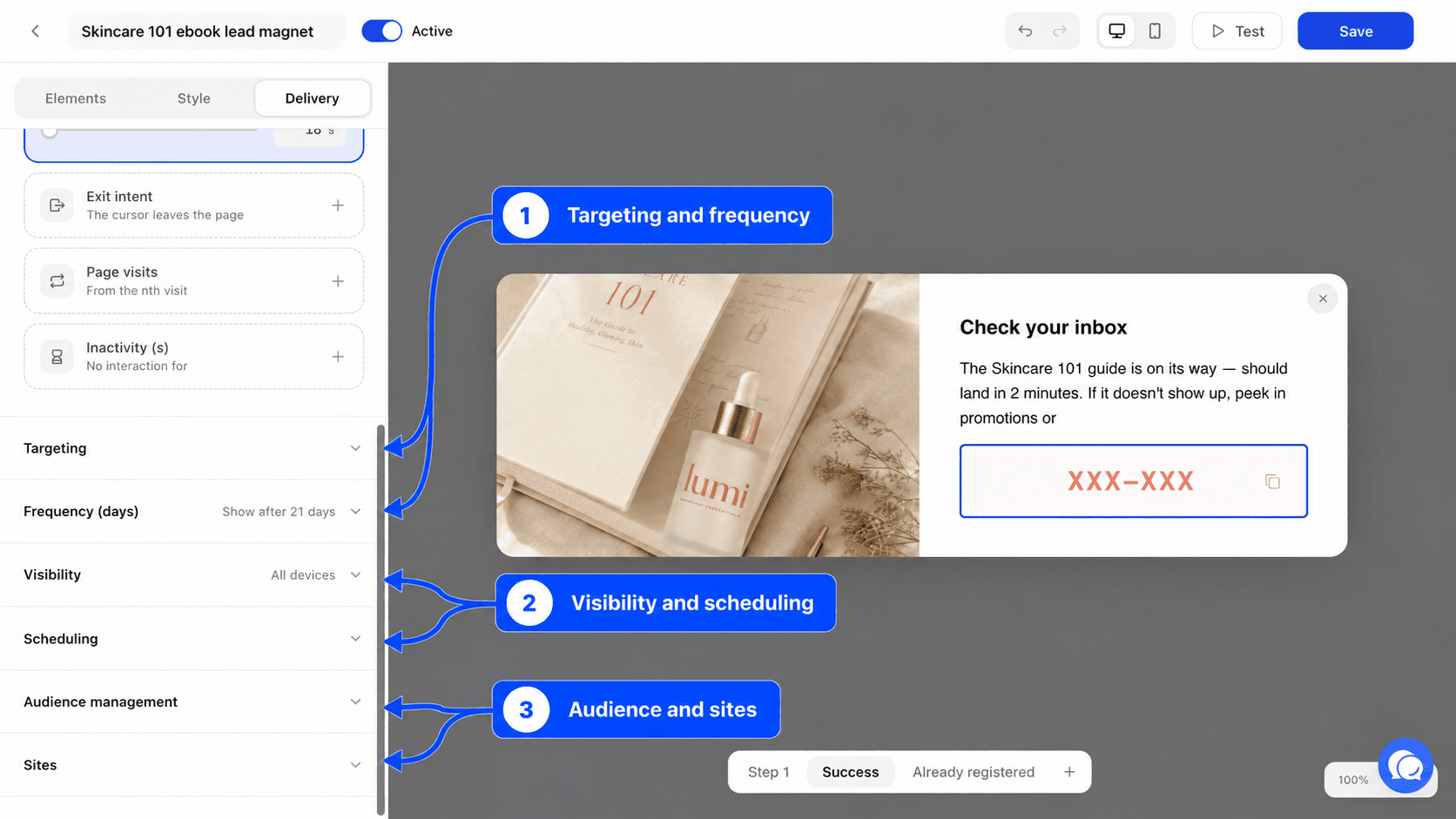
Targeting
Pagine specifiche limita il modulo alle pagine il cui indirizzo corrisponde ad almeno una regola. Clicca su Aggiungi un URL, scegli un Tipo di corrispondenza (Contiene, Esatto, Inizia con o Espressione regolare), poi inserisci il valore. Senza regole, il modulo può comparire su tutte le pagine. Un'espressione regolare non valida o troppo complessa blocca il salvataggio finché non la correggi.
Per un modulo Di nuovo disponibile, non aggiungere nessuna regola. Compare già solo nelle pagine dei prodotti esauriti.
Frequenza
Giorni tra le visualizzazioni stabilisce quanti giorni aspettare prima di mostrare di nuovo il modulo a un visitatore che l'ha visto o chiuso senza iscriversi. Usa 0 per mostrarlo a ogni visita. Il massimo è 365 giorni.
Mostra di nuovo dopo l'invio è disattivato per impostazione predefinita, quindi un visitatore che ha compilato il modulo non lo vede più. Attivalo solo se vuoi che possa iscriversi di nuovo.
Visibilità, pianificazione, tag e siti
- Visibilità limita il modulo a Tutti i dispositivi, Solo desktop o Solo cellulare.
- Pianificazione imposta una Data di inizio e una Data di fine, per esempio per i saldi. Dopo la data di fine, il modulo non compare più.
- Gestione audience aggiunge dei tag a chiunque si iscriva tramite questo modulo. Scrivi un tag e conferma. Questi tag compaiono nella scheda del contatto e ti aiutano a creare segmenti. Leggi Tag per gestirli.
- Siti sceglie i negozi in cui il modulo compare, se ne hai più di uno. Se nessun negozio è spuntato, il modulo compare su tutti i negozi collegati.
Pubblicare il modulo sul tuo negozio
Un modulo Popup o Flyout arriva sul negozio tramite lo script di tracciamento di Fullmetrix. Non devi aggiungere nessun codice.
Controlla lo script di tracciamento
Apri Impostazioni, poi Tracciamento, e controlla che il tracciamento sia attivo sul negozio. La pagina Tracciamento del sito spiega l'installazione.
Salva e attiva
Nel builder, clicca su Salva, poi sposta l'interruttore su Attivo. L'azione Attiva nell'elenco fa lo stesso.
Controlla sul negozio
Apri il tuo negozio in una finestra di navigazione privata e fai scattare il modulo secondo le tue impostazioni. Una finestra privata evita che una visualizzazione o un invio precedente lo blocchi.
Cosa succede agli invii
A ogni invio, Fullmetrix crea il contatto, oppure lo completa se esiste già con la stessa e-mail o lo stesso numero. Salva il consenso per canale e aggiunge i tag del gruppo Gestione audience. Ritrovi queste persone in Tutti i contatti e puoi inviarle a un'audience pubblicitaria o a uno strumento di e-mail marketing con la sincronizzazione delle audience.
I numeri di telefono vengono salvati in formato internazionale, con il prefisso del paese scelto nel campo.
Esempi utili di moduli
Iscrizione con un codice di benvenuto. Primo passaggio con un titolo, un campo E-mail e una casella Consenso che copre E-mail. Secondo passaggio con un Codice promozionale impostato su Genera codice unico, 10% di sconto, valido per 30 giorni. Trigger Tempo sulla pagina (s) a 10 secondi e frequenza a 7 giorni.
Finestra di uscita sul carrello. Un Flyout con il trigger Intento di uscita, una regola Contiene cart in Pagine specifiche e un tag exit-cart in Gestione audience, così ritrovi questi contatti in un segmento.
Avviso WhatsApp di ritorno in magazzino. Un modulo Di nuovo disponibile con un Pulsante trigger in modalità Integrato, posizionato Dopo il pulsante "Aggiungi al carrello", e un'automazione WhatsApp di ritorno in magazzino attiva.