Tag
Scopri a cosa servono i tag, dove vengono applicati e gestisci i tag di tutti i tuoi contatti da un'unica pagina.
Un tag è un'etichetta libera che applichi a un contatto, per esempio trade-show-lyon, wholesaler o newsletter-2025. Non modifica il contatto in sé. Ti aiuta a ritrovare un gruppo di persone, a filtrare l'elenco dei contatti e a creare segmenti.
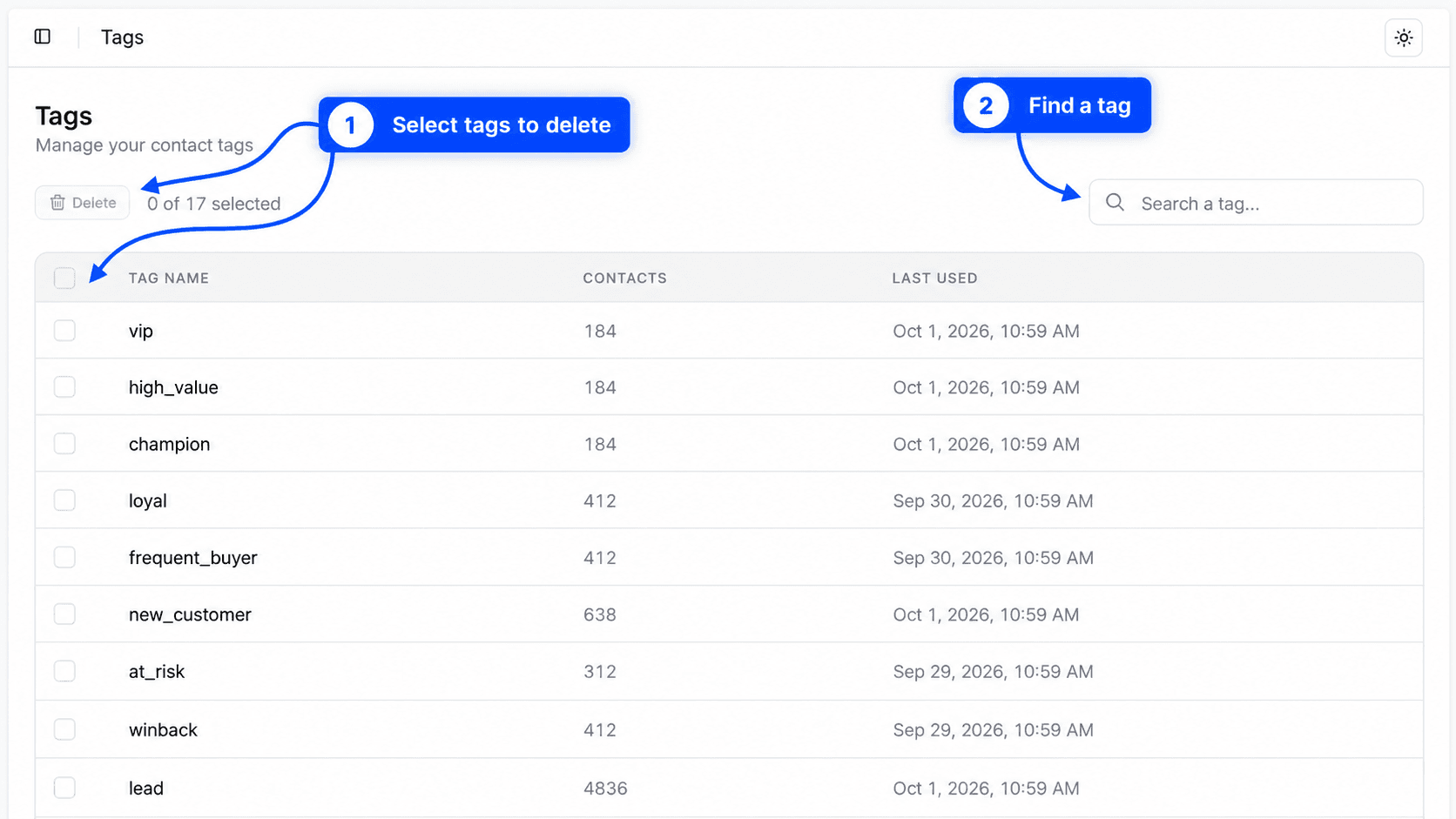
La pagina Tag elenca tutti i tag usati nella tua organizzazione, con il numero di persone che ha ciascuno. Per aprirla, clicca su Contatti nel gruppo Marketing della barra laterale, poi su Tag.
Dove vengono applicati i tag
Questa pagina non crea tag. Un tag esiste appena viene applicato ad almeno un contatto, e questo può accadere in vari punti.
- Nel profilo di un contatto, con il pulsante Aggiungi nella sezione Tag. Vedi Tutti i contatti.
- Durante un'importazione, al passaggio Organizzazione o tramite una colonna Tag nel file. Ogni importazione riceve anche un tag automatico nella forma
import-2026-10-02-14h30. Vedi Importa. - Quando aggiungi un contatto a mano, nel campo Aggiungi tag.
- Quando una persona compila un modulo, se hai impostato i Tag nelle impostazioni del modulo. Vedi Moduli.
- In un'automazione WhatsApp, con il blocco Tagga contatto, che può aggiungere o rimuovere tag. Vedi Automazioni WhatsApp.
I tag aggiunti dal profilo, da un'importazione o da un'aggiunta manuale vengono salvati in minuscolo. VIP diventa quindi vip.
Leggere la tabella dei tag
| Colonna | Contenuto |
|---|---|
| Casella | Seleziona il tag da eliminare. La casella dell'intestazione seleziona tutti i tag visualizzati. |
| Nome del tag | Il tag stesso. Cliccaci sopra per aprire la pagina Segmenti con un nuovo segmento di contatti già filtrato su quel tag. |
| Contatti | Il numero di contatti che hanno questo tag. |
| Ultimo usato | La data dell'ultima modifica a un contatto che ha questo tag. |
I tag usati più di recente sono in cima all'elenco.
Il campo Cerca un tag... filtra l'elenco mentre scrivi, ignorando accenti e maiuscole. Se nulla corrisponde, la tabella mostra Nessun tag trovato e Prova un'altra ricerca.
Creare un segmento da un tag
Cliccare sul nome di un tag è il modo più breve per trasformare un gruppo di persone in un segmento.
Apri il segmento
Nella pagina Tag, clicca sul nome del tag. La pagina Segmenti si apre sull'editor, con un filtro sui contatti già impostato su quel tag.
Affina se serve
Aggiungi altre condizioni, per esempio "ha effettuato almeno un ordine" o "iscritto a WhatsApp".
Salva
Dai un nome al segmento e salvalo. Potrai poi caricarlo nell'elenco dei contatti o inviarlo a una piattaforma pubblicitaria.
L'editor completo è descritto in Segmenti.
Eliminare uno o più tag
Eliminare un tag lo rimuove da tutti i contatti che lo hanno. I contatti stessi non vengono eliminati.
Seleziona i tag
Spunta la casella davanti a ogni tag da eliminare. Il contatore accanto al pulsante mostra per esempio 2 di 14 selezionato.
Clicca su Elimina
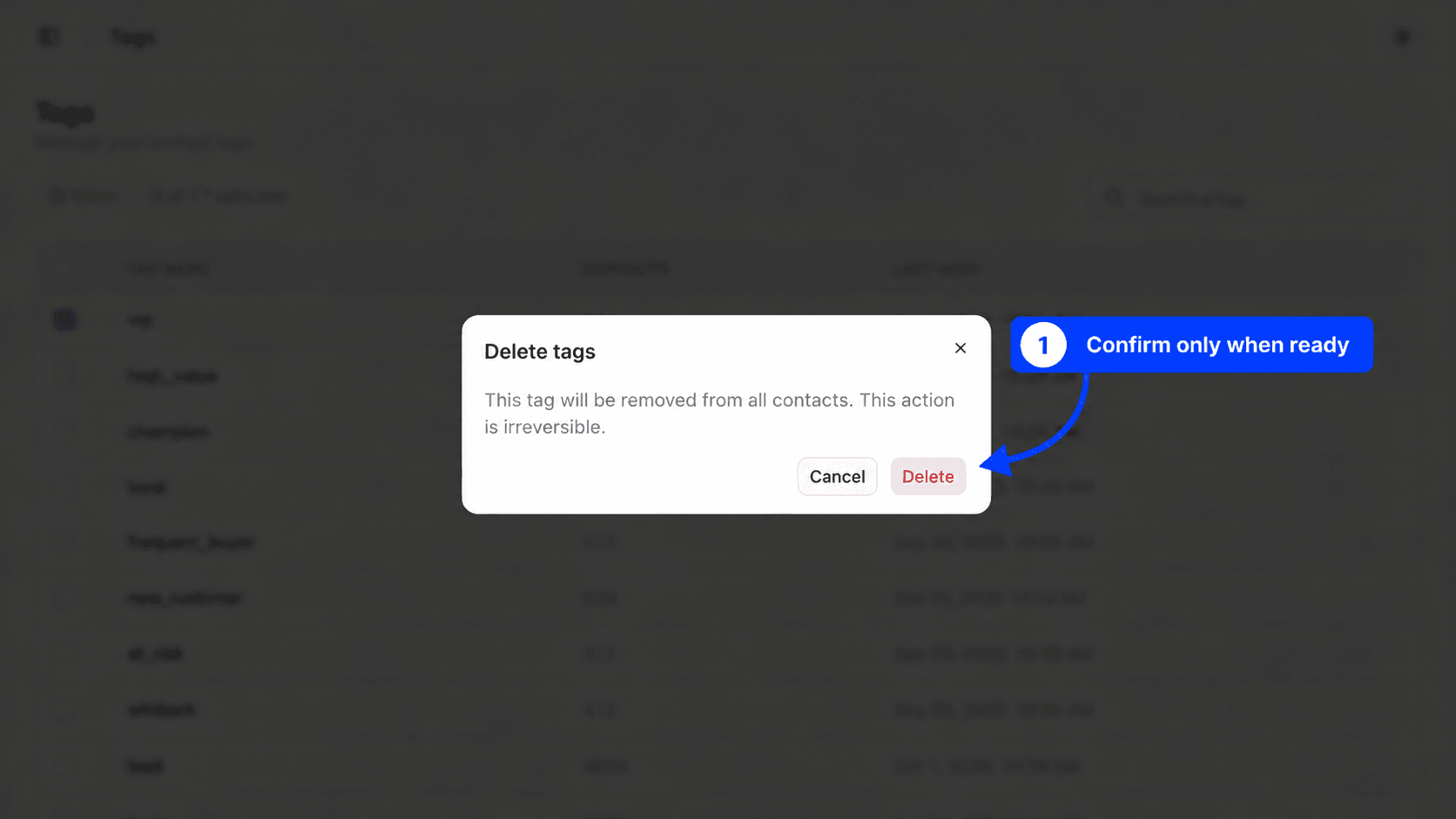
Il pulsante Elimina resta grigio finché non spunti un tag. Cliccaci sopra per aprire la finestra Elimina tag.
Conferma
La finestra ti ricorda che il tag verrà rimosso da tutti i contatti e che l'azione è irreversibile. Clicca su Elimina per confermare, oppure su Annulla per tornare indietro.
Pensa ai tuoi segmenti
Un segmento che filtra su un tag eliminato non trova più nessuno con quella condizione. Se quel segmento alimenta un pubblico pubblicitario, il pubblico perde quelle persone alla sincronizzazione successiva. Controlla i tuoi segmenti prima di eliminare un tag.
Per rimuovere un tag da una sola persona senza toccare le altre, apri il suo profilo da Tutti i contatti e clicca sulla croce accanto al tag.
Quando la pagina è vuota
Se nessun contatto ha un tag, la pagina mostra Nessun tag con il messaggio I tag verranno creati automaticamente e un pulsante Aggiungi contatti, che apre le opzioni di importazione.
La pagina richiede anche un negozio collegato. Senza negozio, resta vuota anche se hai importato dei contatti.
Idee di utilizzo
- Assegna un tag alle persone incontrate a una fiera (
trade-show-lyon-2026) per offrire loro una promozione e misurare poi i loro ordini. - Segna i tuoi rivenditori (
wholesaler) per escluderli dai pubblici pubblicitari rivolti ai consumatori. - Ritrova un elenco importato grazie al tag automatico
import-..., poi eliminalo quando non ti serve più. - Applica un tag da un'automazione WhatsApp quando una persona risponde a una campagna, poi punta a quel gruppo con un segmento.
Domande frequenti
Importa
Aggiungi contatti a mano, da file CSV o incollandoli, prepara il tuo file nel formato giusto e segui lo storico delle importazioni.
Segmenti
Crea un segmento di contatti, ordini o prodotti, verificalo con l'anteprima, poi inviarlo a un'audience pubblicitaria, a uno strumento di e-mail marketing o a WhatsApp.