Tutti i contatti
Trova qualsiasi persona del tuo negozio, filtra l'elenco, esportalo e leggi il profilo dettagliato di ogni contatto.
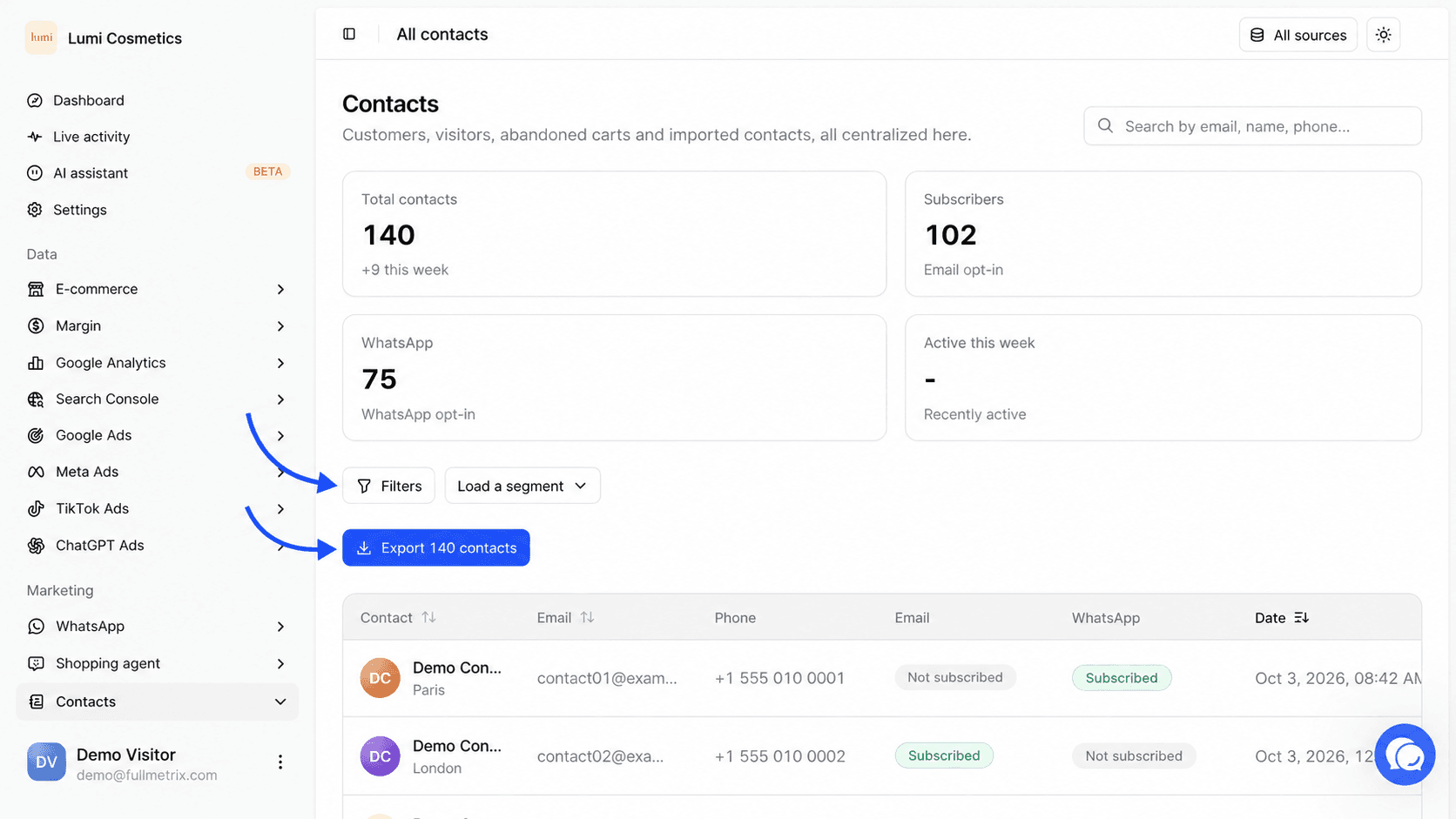
La pagina Tutti i contatti riunisce tutte le persone che possiamo identificare tramite un'e-mail o un numero di telefono. Comprende i tuoi clienti sincronizzati dal negozio, i visitatori che hanno lasciato la loro e-mail, le persone che si sono iscritte tramite un modulo e i contatti che hai importato. Ogni riga apre un profilo che racconta cosa ha fatto la persona con te.
Per aprirla, clicca su Contatti nel gruppo Marketing della barra laterale, poi su Tutti i contatti.
Serve un negozio collegato
Senza un negozio collegato, la pagina mostra Connect E-commerce e un pulsante Configura che porta alle integrazioni. Durante la prima importazione del negozio mostra Preparazione del tuo spazio e si aggiorna da sola. Per collegare un negozio, leggi Piattaforme.
I numeri in cima alla pagina
Quattro schede riassumono l'elenco. Seguono i filtri e il negozio selezionato, quindi puoi contare per esempio gli iscritti all'e-mail di un solo segmento.
| Scheda | Cosa conta |
|---|---|
| Totale contatti | Il numero di contatti nell'elenco. La riga sotto mostra quanti sono stati creati negli ultimi 7 giorni, per esempio "+42 questa settimana". |
| Iscritti | I contatti iscritti alle e-mail di marketing, con l'etichetta Opt-in e-mail. |
| I contatti iscritti ai messaggi WhatsApp di marketing, con l'etichetta Attivazione di WhatsApp. | |
| Attivi questa settimana | Per ora questa scheda mostra un trattino. |
Cercare una persona
Il campo Cerca per email, nome, telefono... si trova in alto a destra. Scrivi qualche lettera di un'e-mail, di un nome, di un numero o del nome di un'azienda. L'elenco si aggiorna appena smetti di scrivere e i risultati più vicini compaiono per primi.
La ricerca ignora accenti e maiuscole, quindi "helene" trova "Hélène".
Se nulla corrisponde, la tabella mostra Nessun risultato per questa ricerca.
Filtrare l'elenco e caricare un segmento
Sotto le schede, la barra dei filtri restringe l'elenco a un gruppo preciso.
- Filtri apre la barra. Poi clicca su Aggiungi un filtro, scegli un campo (paese, tag, iscrizione a WhatsApp, numero di ordini, prodotto acquistato...), imposta la condizione e clicca su Applica.
- Carica un segmento applica un segmento salvato con un clic. L'elenco propone i segmenti Suggeriti da Fullmetrix e i tuoi segmenti Personali. Il pulsante Crea un segmento in fondo all'elenco apre l'editor.
- Cancella i filtri ripristina l'elenco completo.
Finché non clicchi su Applica, un messaggio ti avvisa che alcune modifiche non sono ancora applicate.
Quando nessun contatto corrisponde, la tabella mostra Nessun contatto corrisponde a questi criteri con il suggerimento Modifica i filtri o la fonte selezionata.
I campi disponibili, la differenza tra attributi e azioni e il modo di salvare un filtro come segmento sono spiegati in dettaglio in Segmenti.
Scegliere il negozio
Se hai più negozi, il selettore Tutte le fonti in cima alla pagina limita l'elenco ai contatti di uno o più negozi. Il funzionamento di questo selettore è descritto in Selettore del negozio.
I contatti importati non appartengono a nessun negozio
Un contatto aggiunto a mano, da file o incollando un elenco non è collegato a nessun negozio. Compare quando è selezionato Tutte le fonti e sparisce appena scegli un negozio specifico.
Leggere la tabella
La tabella mostra una riga per contatto.
| Colonna | Contenuto |
|---|---|
| Contatto | L'iniziale o l'avatar, il nome della persona e, sotto, la sua azienda o la sua città. Una persona senza nome noto compare come Anonimo. |
| L'indirizzo e-mail, oppure un trattino se non c'è. | |
| Telefono | Il numero di telefono, o il numero WhatsApp se manca il telefono, in formato internazionale. |
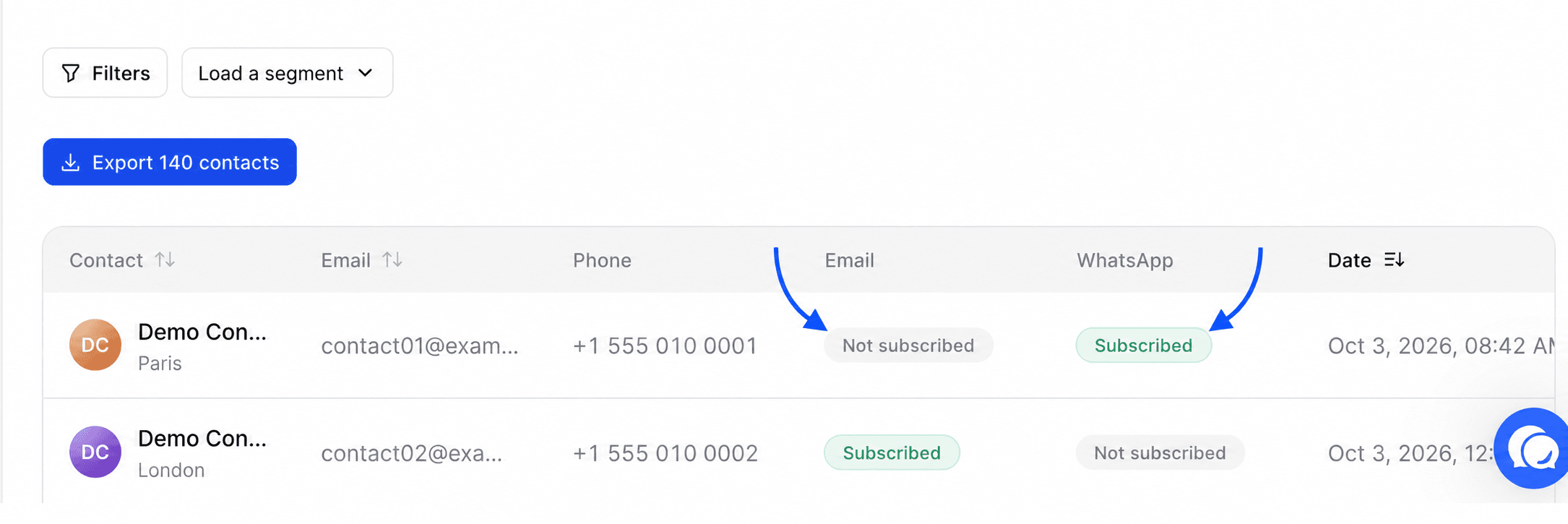
| E-mail (badge) | Iscritto in verde se la persona accetta le e-mail di marketing, altrimenti Non iscritto in grigio. |
| Iscritto in verde se la persona accetta i messaggi WhatsApp di marketing, altrimenti Non iscritto in grigio. | |
| Data | La data e l'ora di creazione del contatto, nel fuso orario della tua organizzazione. |
Per impostazione predefinita, i contatti più recenti sono in alto. Clicca sull'intestazione Contatto, E-mail o Data per ordinare in base a quella colonna. Un secondo clic inverte l'ordine.
In fondo alla tabella, la paginazione mostra l'intervallo visualizzato e ti permette di cambiare pagina o il numero di righe per pagina. L'elenco parte con 100 contatti per pagina.
Esportare l'elenco
Il pulsante Esporta indica quanti contatti sono inclusi, per esempio Esporta 1.250 contatti. L'esportazione mantiene la ricerca, l'ordinamento, il negozio e i filtri attuali. Una finestra ti permette poi di scegliere le colonne, quindi di scaricare il file o di inviarlo. Tutto sulle esportazioni, comprese quelle ricorrenti, si trova in Esportazioni.
Quando l'elenco è vuoto
Se la tua organizzazione non ha ancora contatti, la pagina mostra Nessun contatto trovato e il pulsante Aggiungi contatti. Questo pulsante apre i tre modi per aggiungere persone, descritti in Importa.
I contatti arrivano anche da soli. Un cliente che ordina sul negozio, un visitatore che scrive la sua e-mail o una persona che compila un modulo diventa un contatto.
Il profilo di un contatto
Clicca su una riga della tabella per aprire il profilo della persona. Il percorso Contatti in alto ti riporta all'elenco.
L'intestazione
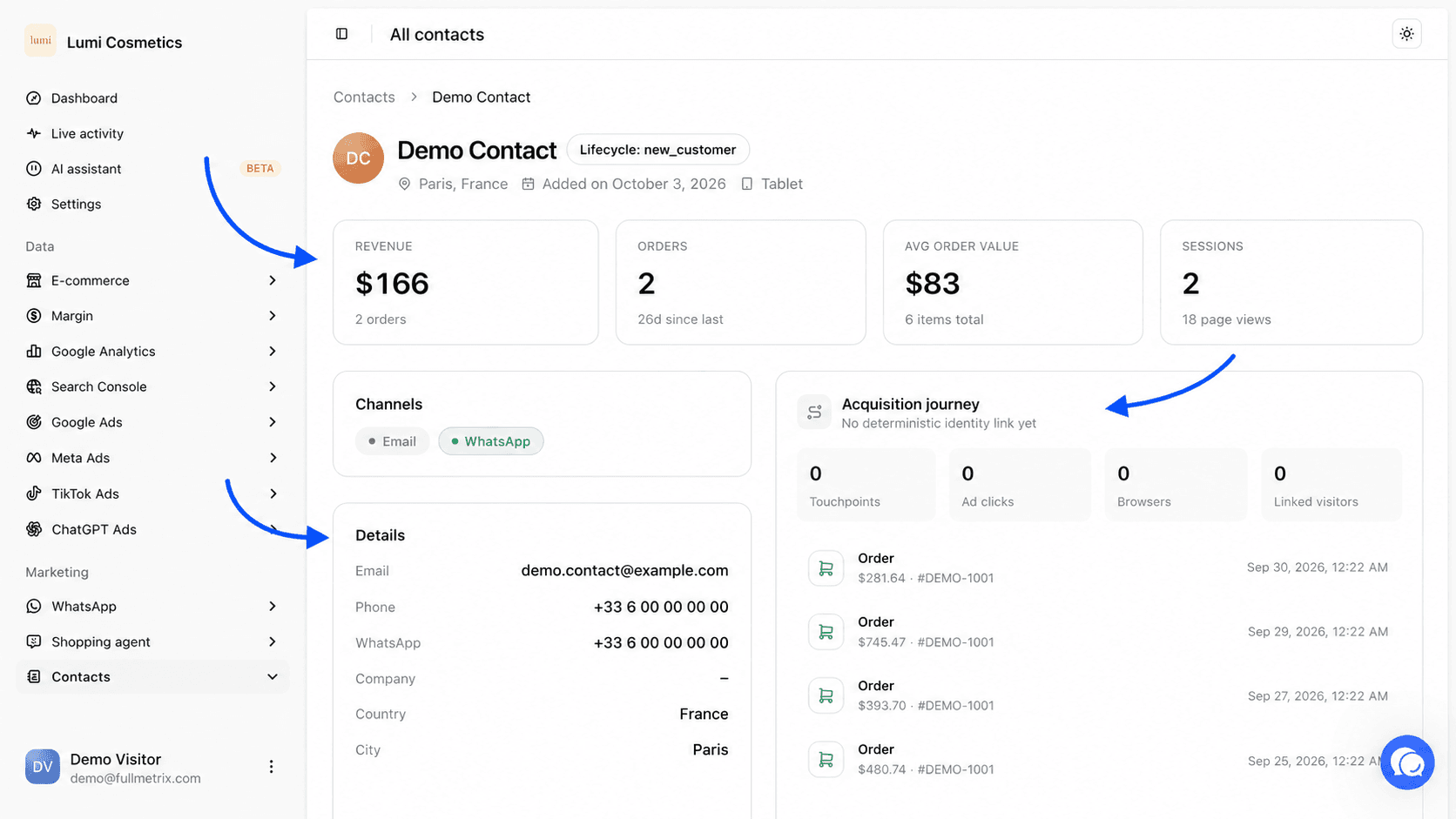
L'intestazione mostra il nome della persona (o la sua e-mail, oppure Anonimo) e un badge Ciclo di vita. Questo badge è calcolato a partire dagli ordini.
| Badge | Significato |
|---|---|
| Lead | Nessun ordine. |
| Cliente | Un ordine. |
| Cliente ricorrente | Due ordini o più. |
| VIP | Cinque ordini o più, oppure almeno 1.000 di ricavi nella valuta del negozio. |
Sotto il nome vedi la città e il paese, la data Aggiunto (il giorno in cui la persona è stata identificata per la prima volta) e l'ultimo tipo di dispositivo usato (Mobile, Tablet o Desktop).
Le quattro cifre chiave
- Ricavi è il totale speso, con il numero di ordini sotto.
- Ordini è il numero di ordini, con il numero di giorni trascorsi dall'ultimo.
- Valore medio dell'ordine è l'importo medio di un ordine, con il numero totale di articoli acquistati.
- Sessioni è il numero di visite tracciate sul tuo sito, con il numero di pagine visualizzate.
Gli ordini conteggiati sono quelli mantenuti dalle tue impostazioni dei report. Gli stati esclusi e i clienti ignorati in Impostazioni dei report non vengono contati.
Canali, dettagli e cronologia degli ordini
La sezione Canali mostra due pillole, E-mail e WhatsApp. Una pillola verde significa che la persona è iscritta a quel canale di marketing.
La sezione Dettagli elenca ciò che sappiamo della persona, E-mail, Telefono, WhatsApp, Azienda, Paese, Città e Fonte (il modo in cui è entrata in Fullmetrix, per esempio import o checkout). Quando il tracciamento del sito li ha registrati, vedi anche il Primo referrer (il sito da cui è arrivata la prima visita) e i parametri Fonte UTM, Medium UTM e Campagna UTM della campagna di arrivo.
Se la persona ha ordinato, la sezione Cronologia degli ordini mostra il Primo ordine, l'Ultimo ordine e gli Articoli totali.
Aggiungere o rimuovere un tag dal profilo
La sezione Tag mostra le etichette della persona e quante sono.
Apri la finestra di aggiunta
Clicca su Aggiungi a destra del titolo Tag. Si apre la finestra Aggiungi un tag.
Scegli o crea il tag
Scrivi qualche lettera. Fullmetrix ti suggerisce i tag già usati nella tua organizzazione, con il numero di contatti che li hanno. Se il tag non esiste, clicca su Crea "il-tuo-tag". I tag vengono salvati in minuscolo.
Conferma
Clicca su Aggiungi. Il tag compare subito sul profilo.
Per rimuovere un tag da questa persona, clicca sulla piccola croce accanto al suo nome. Cliccando sul nome del tag si apre la pagina Segmenti con un nuovo segmento già filtrato su quel tag. Per gestire i tag di tutta l'organizzazione, usa la pagina Tag.
Il percorso di acquisizione
Il blocco Percorso di acquisizione racconta come la persona è arrivata ai suoi ordini. In alto, una frase indica se la sua identità è collegata tra dispositivi e negozi oppure se non c'è ancora un collegamento deterministico dell'identità. Segue la data del Primo contatto.
Quattro contatori riassumono il percorso, Punti di contatto, Clic pubblicitari, Browser e Visitatori collegati. Sotto, ogni punto di contatto è classificato per canale (Ricerca a pagamento, Social a pagamento, Ricerca organica, Email, Referral, Diretto...) con il nome della campagna e la pagina di destinazione quando sono noti. Gli ordini si inseriscono in questa cronologia e cliccando su uno si apre la pagina Ordini su quell'ordine.
Se il blocco non si carica, mostra Impossibile caricare il percorso di acquisizione. e un pulsante Riprova.
Il feed delle attività
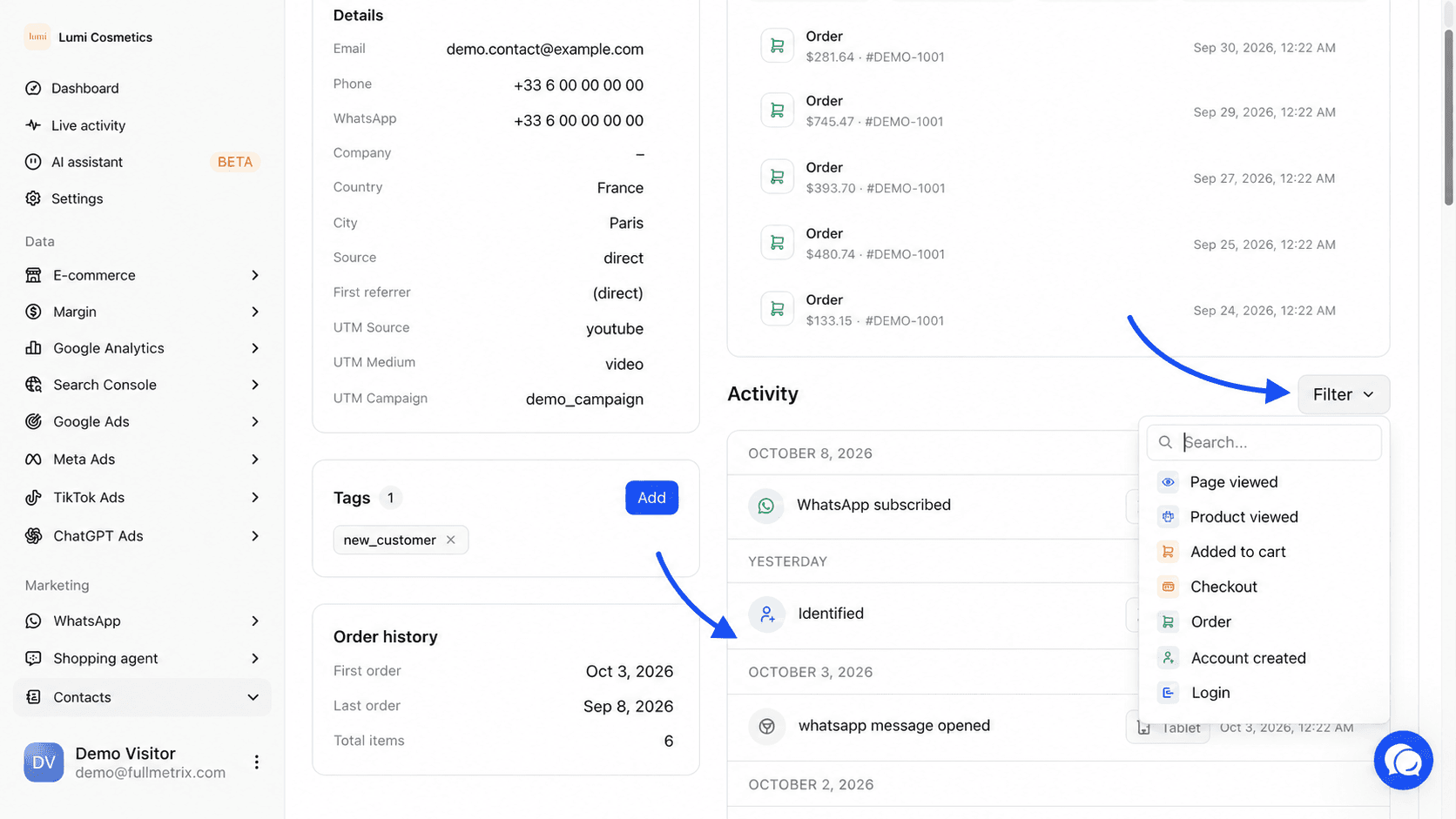
Il blocco Attività elenca gli eventi della persona, dal più recente, raggruppati per giorno (Oggi, Ieri, poi la data). Trovi per esempio Pagina visualizzata, Prodotto visualizzato, Aggiunto al carrello, Checkout avviato, Ordine effettuato, Modulo inviato, Account creato e Iscritto a WhatsApp.
- Il pulsante Filtro limita il feed a certi tipi di evento, Pagina visualizzata, Prodotto visualizzato, Aggiunto al carrello, Checkout, Ordine, Account creato e Accesso. Un contatore indica quanti tipi sono attivi. Reimposta rimuove il filtro.
- Carica altro in fondo al feed mostra gli eventi più vecchi.
- Cliccando su un evento si apre la finestra Dettagli dell'evento, con la pagina coinvolta e tutti i dati ricevuti. Il pulsante Copia copia quei dati.
Se la persona non ha attività tracciate, il blocco mostra Nessuna attività. Le pagine visualizzate e i prodotti visti compaiono solo quando il tracciamento del sito è installato e attivo. Vedi Tracciamento del sito.