Sondaggi
Fai una domanda ai tuoi acquirenti nella pagina di conferma dell'ordine, poi leggi le loro risposte per domanda, per periodo e per tipo di cliente.
Un sondaggio Fullmetrix compare sul tuo negozio, di solito nella pagina di conferma subito dopo il checkout. Pone una o più domande a scelta multipla oppure una valutazione da 0 a 10. La domanda più diffusa è "Come ci hai conosciuto?", che rivela canali che i tuoi strumenti di tracciamento non possono vedere, come il passaparola o il consiglio di un influencer.
Ogni risposta è collegata all'ordine che l'ha generata. Puoi quindi confrontare le risposte dei nuovi clienti con quelle dei clienti che tornano.
Per aprire la pagina, clicca su Sondaggi nel gruppo Marketing della barra laterale.
Disponibilità per piattaforma
I sondaggi funzionano con WooCommerce, PrestaShop, Magento e Sylius. La voce Sondaggi non compare quando tutti i tuoi negozi attivi funzionano su Shopify, perché il sondaggio non può comparire nella pagina di conferma dell'ordine di Shopify. Se hai un negozio Shopify e un negozio su un'altra piattaforma, la pagina resta disponibile.
Prima di iniziare
Il sondaggio arriva sul tuo negozio tramite lo script di tracciamento di Fullmetrix. Controlla che sia attivo in Impostazioni, poi Tracciamento. La pagina Tracciamento del sito spiega come installarlo.
Leggere l'elenco dei sondaggi
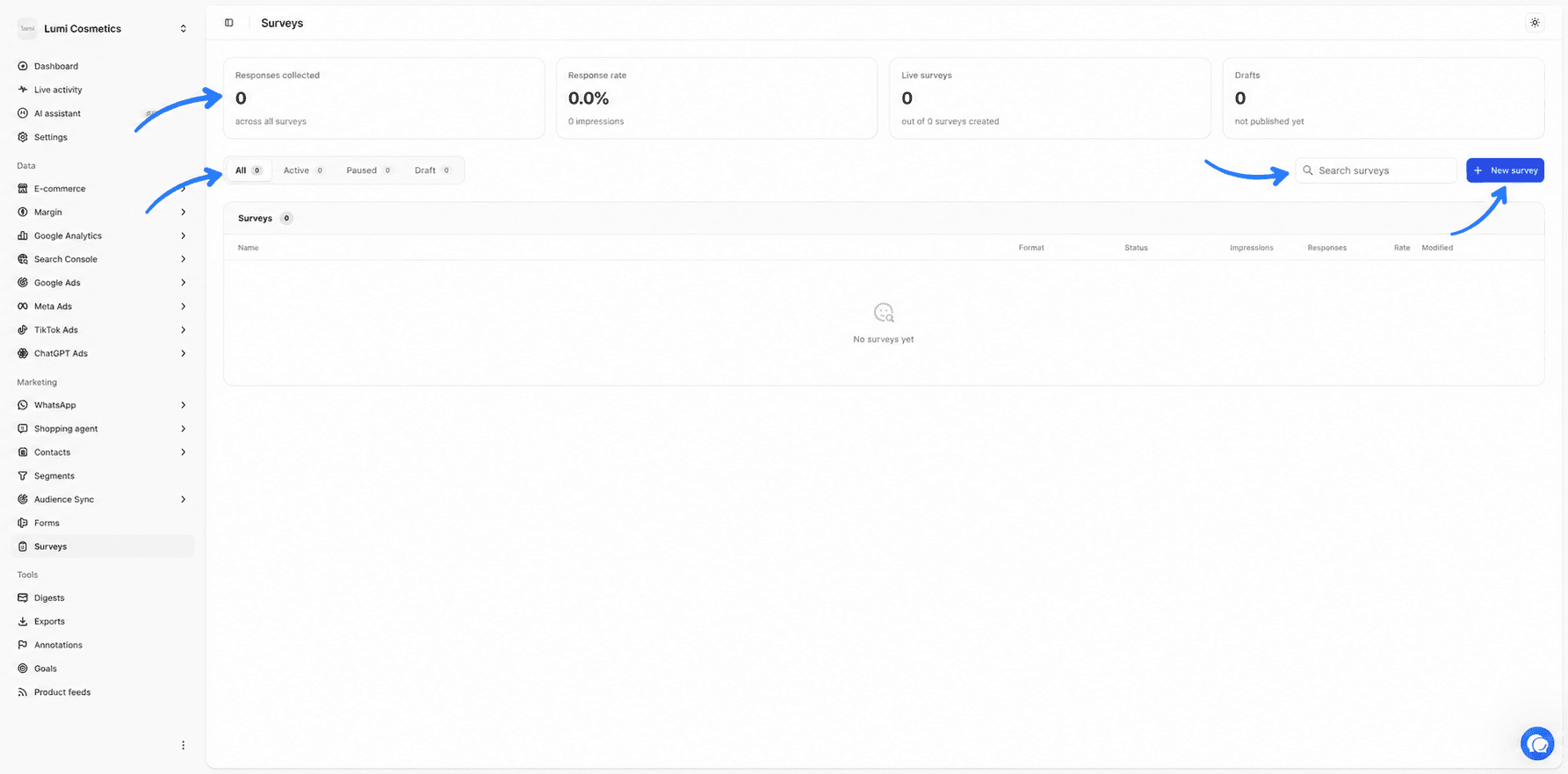
Quattro schede riassumono l'attività di tutti i tuoi sondaggi.
| Scheda | Cosa conta |
|---|---|
| Risposte raccolte | Il numero totale di risposte su tutti i sondaggi. |
| Tasso di risposta | Le risposte divise per le visualizzazioni. Il numero di visualizzazioni compare sotto la cifra. |
| Sondaggi attivi | Il numero di sondaggi attivi, sul totale dei sondaggi creati. |
| Bozze | Il numero di sondaggi non ancora pubblicati. |
I filtri Tutti, Attivo, In pausa e Bozza restringono l'elenco a uno stato. Il campo Cerca sondaggi cerca per nome. Se non c'è ancora nessun sondaggio, l'elenco mostra Nessun sondaggio per ora.
| Colonna | Contenuto |
|---|---|
| Nome | Il nome del sondaggio, visibile solo dentro Fullmetrix. |
| Formato | Popup per un popup, Riquadro laterale per un flyout, Incorporato per un sondaggio incorporato nella pagina. |
| Stato | Bozza, Attivo o In pausa. |
| Visualizzazioni | Quante volte il sondaggio è stato mostrato. |
| Risposte | Il numero di risposte ricevute. |
| Percentuale | Le risposte divise per le visualizzazioni. |
| Modificato | L'ultima modifica, come tempo relativo. |
Clicca su una riga per aprire i risultati del sondaggio. Il pulsante a tre puntini apre un menu con Modifica, Attiva o Metti in pausa e Elimina.
L'eliminazione è immediata
Elimina cancella il sondaggio e le sue risposte senza chiedere conferma. Per fermare un sondaggio e conservare i suoi risultati, scegli Metti in pausa.
Creare un sondaggio
Avvia la creazione
Clicca su Nuovo sondaggio. Fullmetrix crea un sondaggio chiamato "Nuovo sondaggio" e apre subito il builder.
Parti dal modello suggerito
Il sondaggio contiene già un titolo "Un'ultima domanda", la domanda a scelta singola "Come ci hai conosciuto?" con le risposte Instagram, TikTok, Ricerca Google, Passaparola e Altro, un pulsante Invia la mia risposta e una schermata di ringraziamento. Si presenta come un Flyout largo 420 pixel, in basso a destra, nella pagina di conferma dell'ordine.
Adatta le domande e le risposte
Clicca sulla domanda per modificarne il testo e le risposte nel pannello di sinistra. Aggiungi una risposta aggiunge una riga. L'icona accanto a ogni risposta la rimuove. Rinomina il sondaggio in alto a sinistra, per esempio "Fonte di acquisizione".
Salva e attiva
Clicca su Salva, poi sposta l'interruttore in alto su Attivo. Il sondaggio compare nella pagina di conferma dei prossimi ordini.
Tipi di domanda
Il builder è lo stesso dei moduli. Per un sondaggio, la famiglia Campi della tavolozza offre tre tipi di domanda oltre ai campi abituali.
| Tipo | Utilizzo | Cosa imposti |
|---|---|---|
| Scelta singola | Una sola risposta, per esempio la fonte di acquisizione. | Il testo, l'elenco delle risposte e se è Obbligatorio. |
| Scelta multipla | Più risposte consentite, per esempio "Cosa ti ha convinto?". | Il testo, l'elenco delle risposte e se è Obbligatorio. |
| Scala da 0 a 10 | Una valutazione da 0 a 10, adatta alla soddisfazione in stile NPS. | Il testo, il Testo dello 0 e il Testo del 10, per esempio "Per niente" e "Assolutamente". |
Puoi mettere più domande nello stesso passaggio oppure distribuirle su più passaggi con il pulsante Aggiungi sotto l'anteprima. Mantieni il sondaggio breve. Ogni domanda in più abbassa il tasso di completamento, che leggi poi nei risultati.
La scheda Stile imposta l'aspetto proprio come per un modulo. Il Tipo di visualizzazione può essere Popup, Flyout o Incorporato. Per un sondaggio Incorporato, il codice da incollare nel tuo tema compare nel gruppo Superficie di questa scheda.
Scegliere dove e a chi compare il sondaggio
Nella scheda Distribuzione, il gruppo Targeting ha un'impostazione Pagine specifica dei sondaggi.
Il Rilevamento automatico della pagina di conferma è l'impostazione predefinita. Il sondaggio compare nella pagina di conferma dell'ordine, una sola volta per ordine. Fullmetrix riconosce questa pagina su WooCommerce, PrestaShop, Magento e Sylius senza che tu inserisca il suo indirizzo.
Il menu Mostra a sceglie quali acquirenti lo vedono.
- Tutti gli acquirenti mostra il sondaggio dopo ogni ordine.
- Nuovi clienti lo mostra solo dopo un primo ordine.
- Clienti abituali lo mostra solo ai clienti che avevano già ordinato.
Per esempio, fai la domanda "Come ci hai conosciuto?" solo ai Nuovi clienti, dato che un cliente abituale ti conosce già.
Un sondaggio creato prima dell'esistenza di queste due modalità può mostrare una terza scelta, Indirizzi (comportamento precedente). Il sondaggio compare allora agli indirizzi inseriti, oppure su ogni pagina se non c'è nessuna regola. Passalo a una delle altre due modalità per un comportamento più preciso.
I gruppi Trigger, Frequenza, Visibilità, Pianificazione, Gestione audience e Siti funzionano come per un modulo. La pagina Moduli li illustra in dettaglio.
Leggere i risultati di un sondaggio
Clicca su un sondaggio nell'elenco per aprire i suoi risultati. Il pulsante Modifica in alto a destra riapre il builder. La freccia a sinistra del nome torna all'elenco.
Filtrare per periodo e per tipo di cliente
Due selettori in cima alla pagina filtrano i risultati.
- Il menu del tipo di acquirente offre Tutti gli acquirenti, Nuovi clienti e Clienti ricorrenti. Con uno degli ultimi due, contano solo le risposte collegate a un ordine.
- Il selettore dell'intervallo di date limita le risposte a un intervallo di date. Per impostazione predefinita copre gli ultimi 30 giorni. L'intervallo non può superare un anno. Il selettore è spiegato in Intervallo di date e confronto.
Le quattro schede
| Scheda | Cosa misura |
|---|---|
| Risposte raccolte | Il numero di sondaggi completati per il periodo e il tipo di cliente scelti. |
| Tasso di risposta | Le risposte divise per le visualizzazioni. Il numero di visualizzazioni compare sotto la cifra. |
| Domande | Il numero di domande del sondaggio. |
| Tasso di completamento | Le risposte all'ultima domanda divise per le risposte alla prima, in percentuale. Un tasso basso significa che gli acquirenti abbandonano lungo il percorso. |
Le visualizzazioni non seguono il periodo
Il numero di visualizzazioni conta tutte le visualizzazioni dalla creazione del sondaggio, mentre le risposte seguono il periodo scelto. Su un periodo breve, il Tasso di risposta sembra quindi più basso di quello reale. Per una lettura precisa, scegli un periodo che copra tutta la vita del sondaggio.
Il funnel di risposta
Il blocco Funnel delle risposte mostra quante persone superano ogni fase, da Visualizzazioni alla prima domanda Q1, poi Q2 e le successive. Un calo netto tra due domande indica quella che fa abbandonare le persone.
Ogni domanda nel dettaglio
Sotto il funnel, un blocco dettaglia una domanda alla volta. I pulsanti Q1, Q2 e successivi, in alto a destra del blocco, cambiano domanda. Il tipo di domanda è indicato accanto a loro.
Il blocco mostra un grafico a ciambella delle risposte, poi ogni risposta con il suo numero e la sua quota, dalla più frequente alla meno frequente. Una frase di sintesi riassume il risultato, per esempio "Instagram è in testa con il 42% delle risposte".
Il grafico Andamento delle risposte mostra le risposte giorno per giorno nel periodo. Le cinque risposte più frequenti hanno ciascuna la propria linea. Le altre sono raggruppate sotto Altre risposte.
Finché non arriva la prima risposta, il blocco mostra Nessuna risposta per ora.
Esempi utili di sondaggi
Fonte di acquisizione dei nuovi clienti. Una domanda a Scelta singola "Come ci hai conosciuto?" con i tuoi canali reali, con il Rilevamento automatico della pagina di conferma e Mostra a impostato su Nuovi clienti. Poi confronta la quota di ogni risposta con la tua spesa per piattaforma pubblicitaria.
Soddisfazione dopo l'acquisto. Una Scala da 0 a 10 "Consiglieresti il nostro marchio?", mostrata a Tutti gli acquirenti. Poi filtra i risultati su Clienti ricorrenti per vedere se il punteggio sale con la fedeltà.
Motivo dell'acquisto. Una domanda a Scelta multipla "Cosa ti ha convinto?" con risposte come prezzo, consegna, recensioni o una promozione.