Importa
Aggiungi contatti a mano, da file CSV o incollandoli, prepara il tuo file nel formato giusto e segui lo storico delle importazioni.
La pagina Importa porta in Fullmetrix le persone che non arrivano dal tuo negozio. Per esempio un elenco di lead raccolti a una fiera, gli iscritti di un vecchio strumento di newsletter o un cliente incontrato nel tuo punto vendita. Una volta importate, queste persone compaiono in Tutti i contatti, possono ricevere dei tag ed entrare nei tuoi segmenti.
Per aprire la pagina, clicca su Contatti nel gruppo Marketing della barra laterale, poi su Importa.
Lo storico delle importazioni
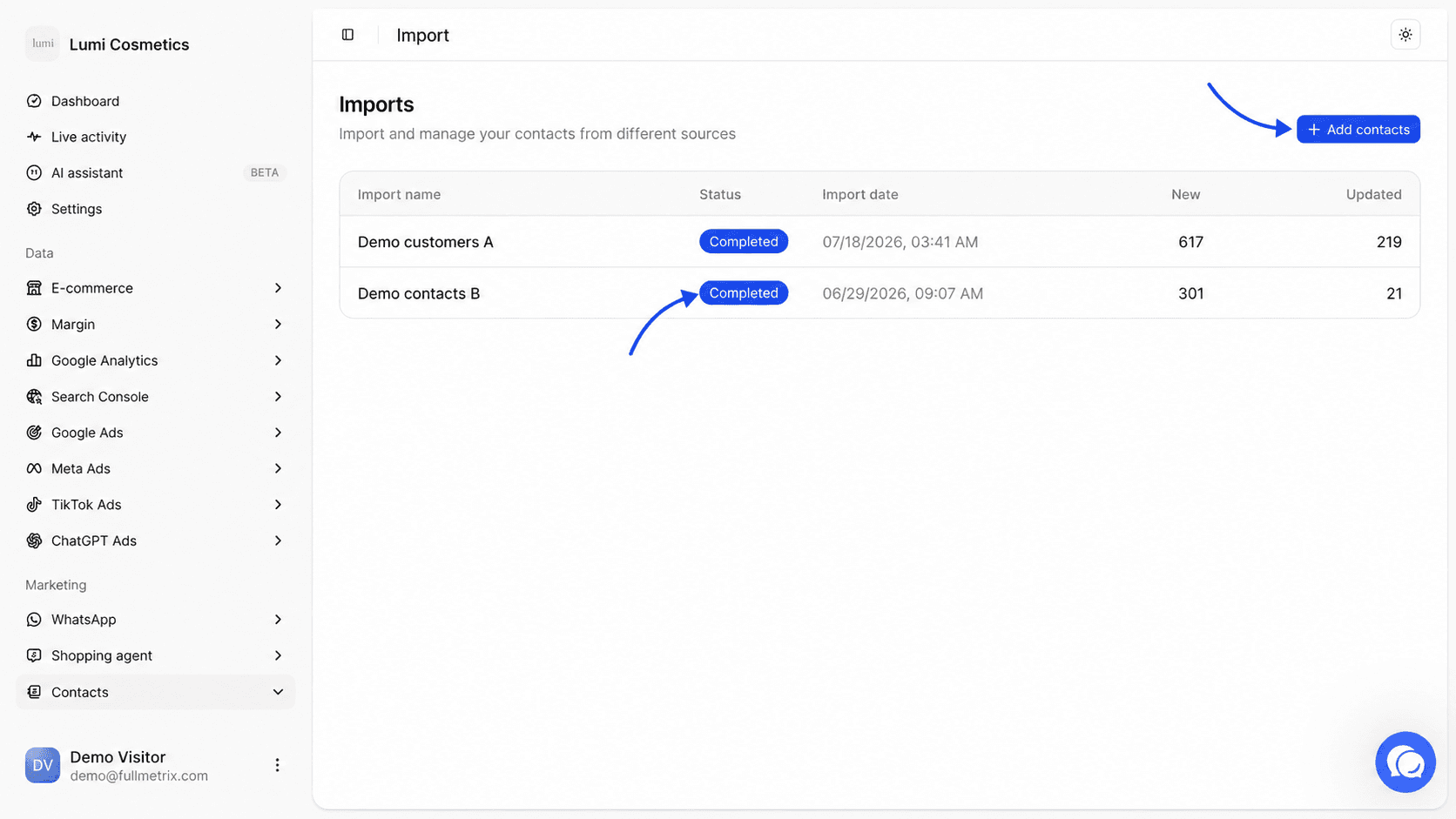
La pagina si intitola Importazioni. Elenca ogni aggiunta fatta nella tua organizzazione, dalla più recente, che si tratti di un file, di un elenco incollato o di un contatto aggiunto a mano.
| Colonna | Contenuto |
|---|---|
| Nome dell'importazione | Il nome del file importato, "Pasted import" seguito dalla data per un elenco incollato, oppure l'e-mail (o il numero WhatsApp se non c'è l'e-mail) per un singolo contatto. |
| Stato | Completato, In elaborazione o Fallito. |
| Data di importazione | La data e l'ora di inizio dell'importazione, nel fuso orario della tua organizzazione. |
| Nuovo | Il numero di contatti creati. |
| Aggiornato | Il numero di contatti che esistevano già e sono stati aggiornati. |
L'elenco mostra 20 importazioni per pagina. Quando ce ne sono di più, sotto la tabella compare la paginazione.
Finché non importi nulla, la pagina mostra Nessuna importazione con il messaggio Importa i tuoi primi contatti per iniziare e il pulsante Aggiungi contatti.
Scegliere come aggiungere i contatti
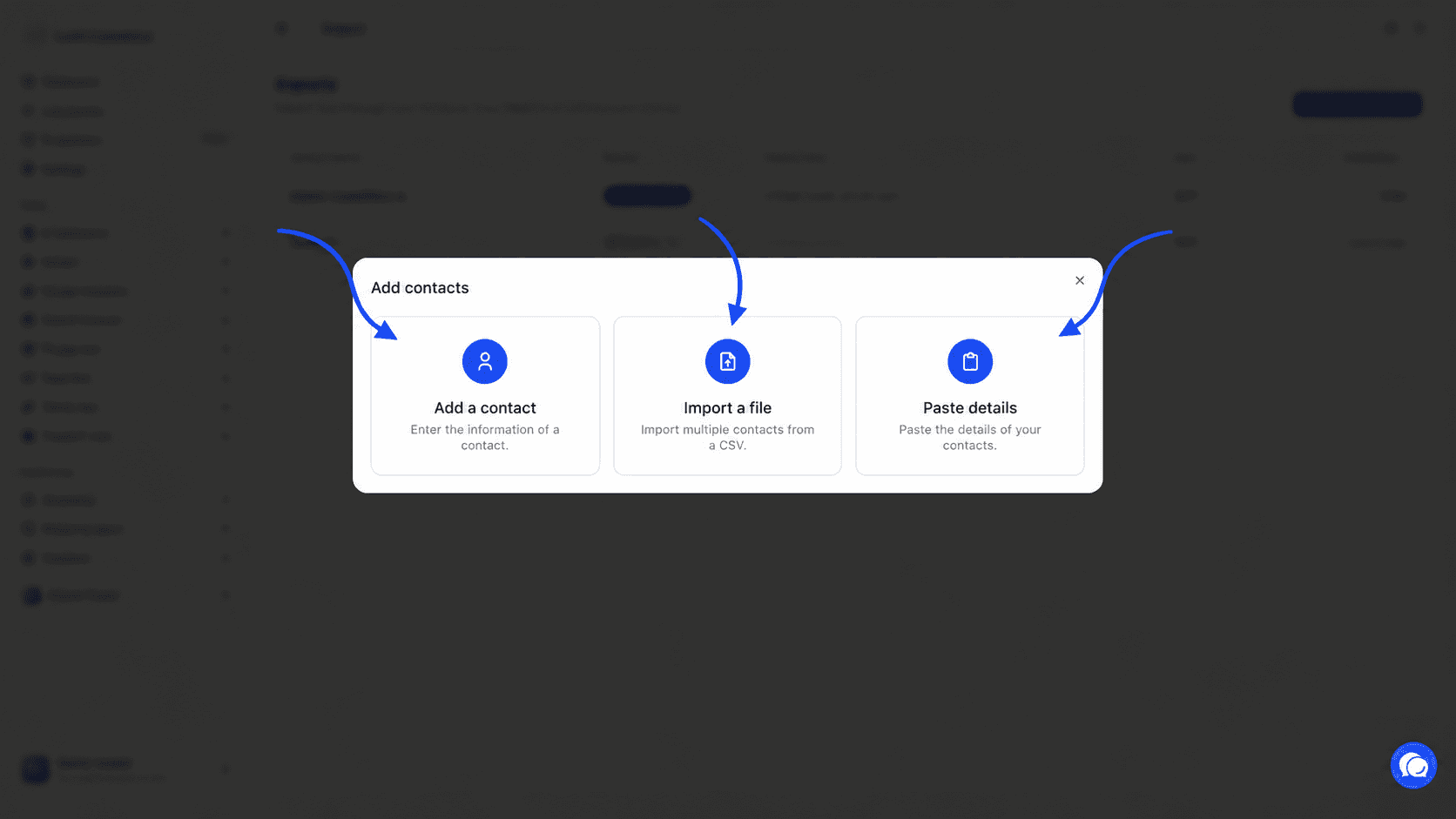
Clicca su Aggiungi contatti in alto a destra. La finestra Aggiungi contatti propone tre scelte.
- Aggiungi un contatto per inserire una sola persona.
- Importa un file per caricare più contatti da un file CSV.
- Incolla i dettagli per incollare un elenco copiato da un foglio di calcolo o da un'e-mail.
Lo stesso pulsante compare nella pagina Tutti i contatti e nella pagina Tag quando sono vuote.
Aggiungere un singolo contatto
Scegli Aggiungi un contatto. Si apre il modulo Informazioni sui contatti.
Inserisci l'identificativo
Compila Indirizzo e-mail, WhatsApp, oppure entrambi. Almeno uno è obbligatorio, altrimenti compare il messaggio Inserisci una email o un numero WhatsApp. Scrivi il numero in formato internazionale, per esempio +33612345678.
Aggiungi dei dettagli se serve
Clicca su Più campi per mostrare Nome, Cognome, Azienda, Città e Paese. Meno campi li nasconde di nuovo.
Aggiungi dei tag
In Aggiungi tag, scrivi il nome di un tag, poi clicca su Aggiungi o premi Invio. Puoi aggiungerne più di uno. Ogni tag viene salvato in minuscolo.
Scegli le iscrizioni
In Abbonamenti, spunta Iscriviti alle e-mail e/o Iscriviti a WhatsApp se la persona ha accettato di ricevere i tuoi messaggi di marketing su quel canale.
Salva
Clicca su Aggiungi contatto. Il messaggio Contatto aggiunto correttamente conferma la creazione.
Se esiste già una persona con la stessa e-mail o lo stesso numero WhatsApp, la aggiorniamo invece di crearne una seconda. I campi che hai compilato sostituiscono quelli vecchi, i tag si aggiungono a quelli che aveva già e il messaggio diventa Contatto aggiornato con successo.
Importare un file CSV passo dopo passo
Scegli Importa un file. L'importazione si apre a schermo intero con sei passaggi in alto, File, Mappatura, Organizzazione, Iscrizioni, Finalizzazione e Risultato. Il pulsante Indietro in basso a sinistra torna al passaggio precedente e puoi anche cliccare su un passaggio già completato. La croce in alto a destra chiude l'importazione senza salvare nulla.
Carica il file
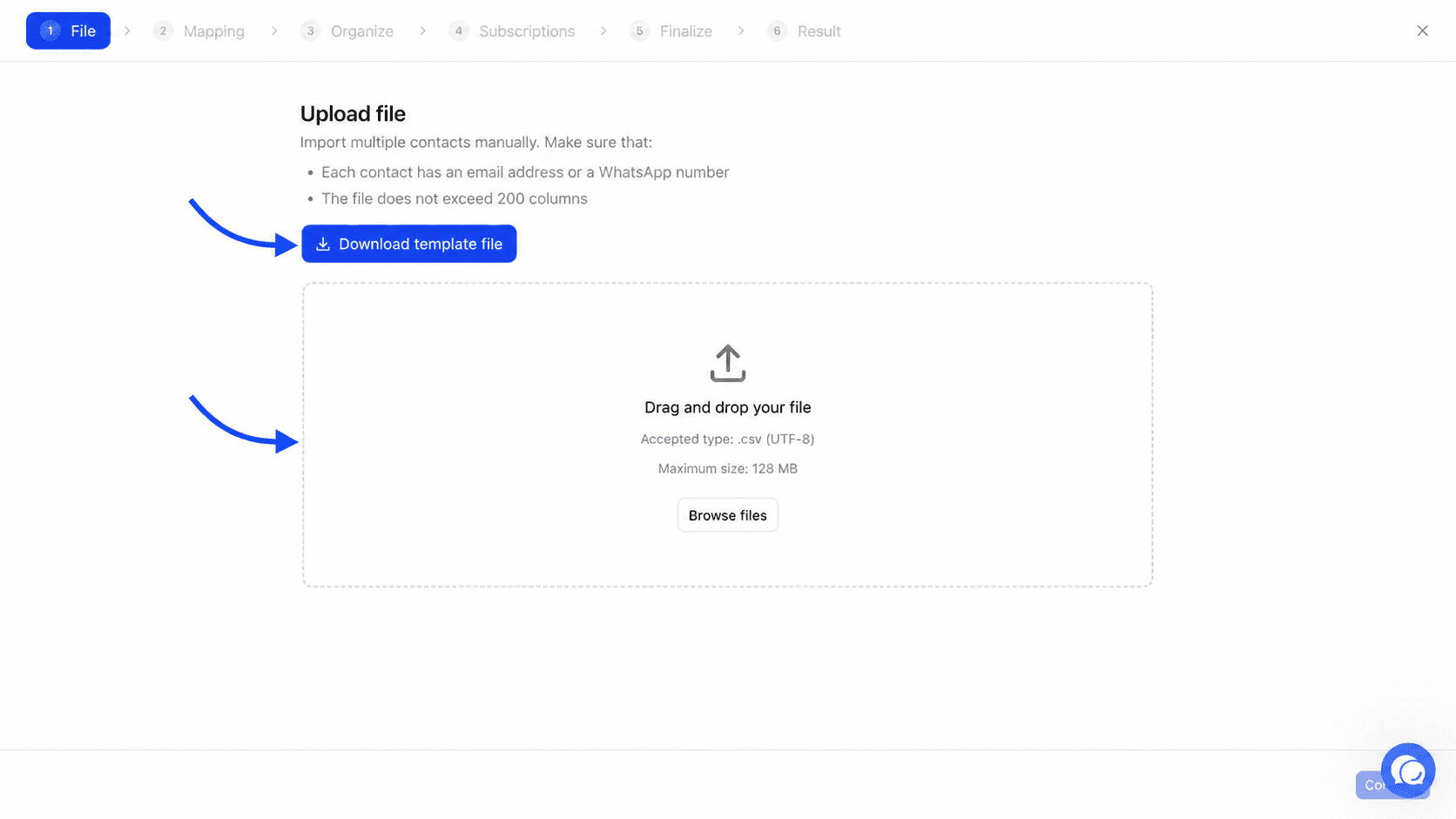
La schermata Carica file ricorda le due condizioni da rispettare. Ogni contatto ha un indirizzo e-mail o un numero WhatsApp, e il file non supera le 200 colonne.
Trascina il file nell'area Trascina e rilascia il tuo file oppure clicca su Sfoglia i file. Il file deve essere un .csv codificato in UTF-8 e pesare al massimo 128 MB. Quando il file è stato letto, il suo nome compare con l'etichetta File caricato. Il pulsante Cambia ti permette di sceglierne un altro.
Se parti da zero, clicca su Scarica il file modello. Ottieni un file fullmetrix-import-template.csv con le colonne giuste e due righe di esempio.
Abbina le colonne alle proprietà
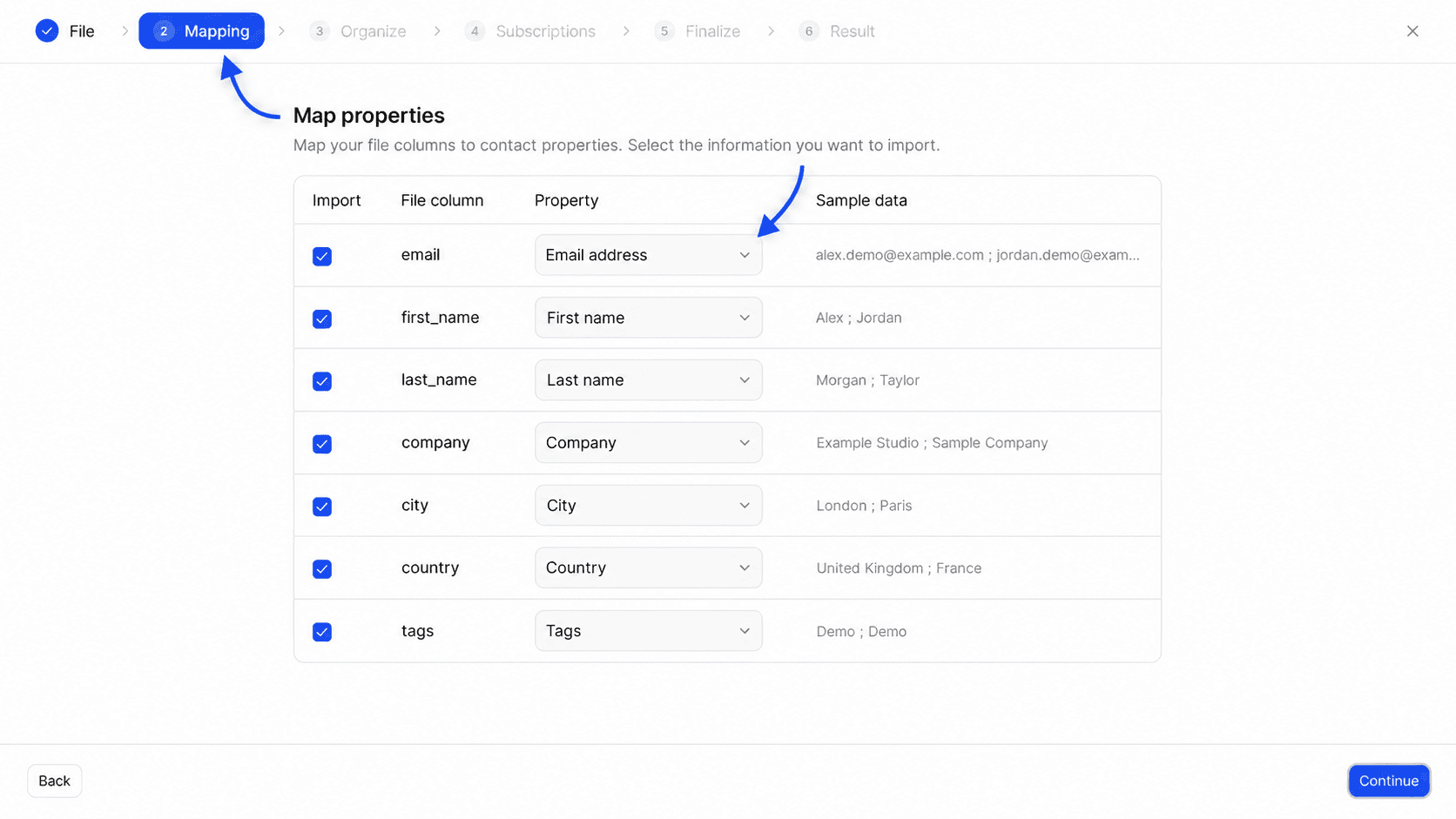
La schermata Mappa le proprietà mostra una riga per ogni colonna del tuo file.
- La casella Importa indica se la colonna verrà importata.
- Colonna del file mostra l'intestazione del tuo file.
- Proprietà è il campo del contatto che riceverà il valore. Scegli Non importare per saltare la colonna.
- Dati di esempio mostra i primi valori della colonna, così puoi controllare di non confondere nulla.
Precompiliamo la proprietà quando l'intestazione viene riconosciuta (vedi la tabella più sotto). Ogni proprietà può essere scelta una sola volta. Il pulsante Continua resta grigio finché una colonna non è abbinata a Indirizzo e-mail o a WhatsApp.
Assegna dei tag ai contatti importati
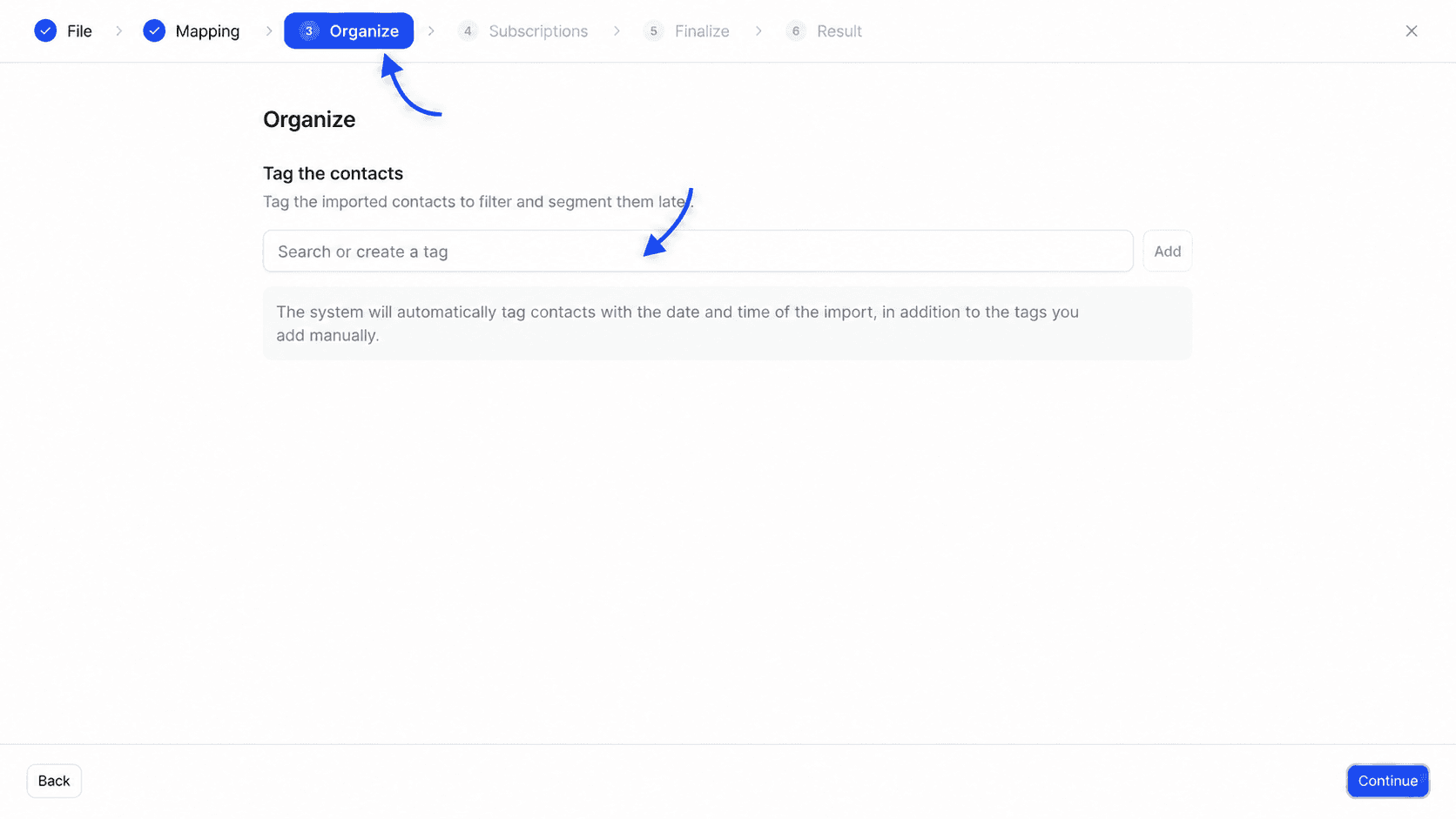
La schermata Organizza ti permette di aggiungere dei tag a tutti i contatti del file. Scrivi un nome, poi clicca su Aggiungi. Questi tag ti aiutano poi a ritrovare questo gruppo nei filtri e nei segmenti.
Aggiungiamo anche un tag automatico con la data e l'ora dell'importazione, nella forma import-2026-10-02-14h30. L'ora è in Tempo coordinato universale (UTC). Questo tag ti permette di ritrovare esattamente le persone di una certa importazione.
Scegli le iscrizioni
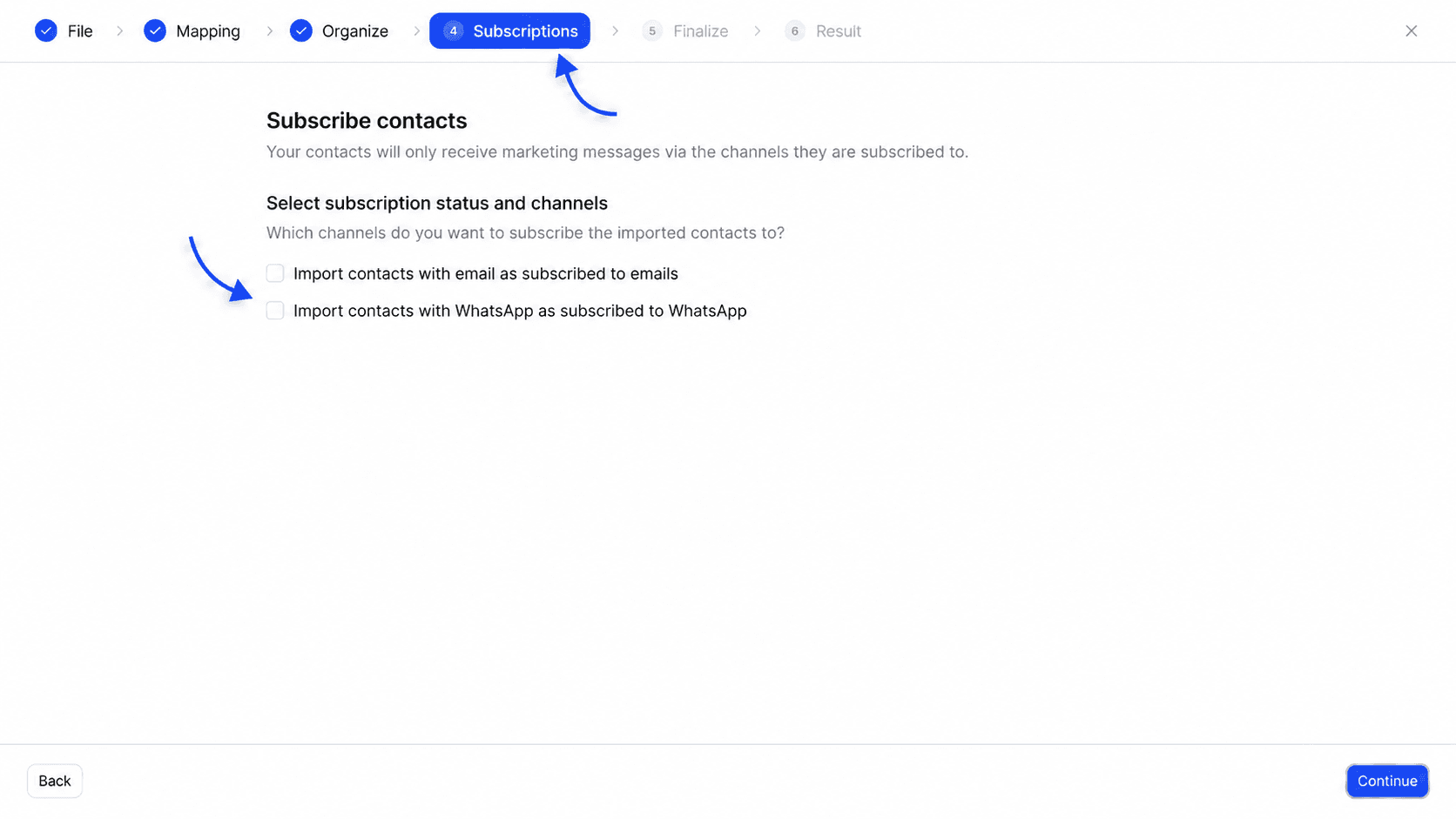
La schermata Iscrivi i contatti ti ricorda che i tuoi contatti riceveranno messaggi di marketing solo sui canali a cui sono iscritti. Vengono proposte due caselle.
- Importa i contatti con e-mail come iscritti alle e-mail
- Importa i contatti con WhatsApp come iscritti a WhatsApp
Spunta una casella solo se le persone del file hanno dato il loro consenso per quel canale. Entrambe le caselle sono deselezionate per impostazione predefinita.
Gestisci i duplicati e i campi vuoti
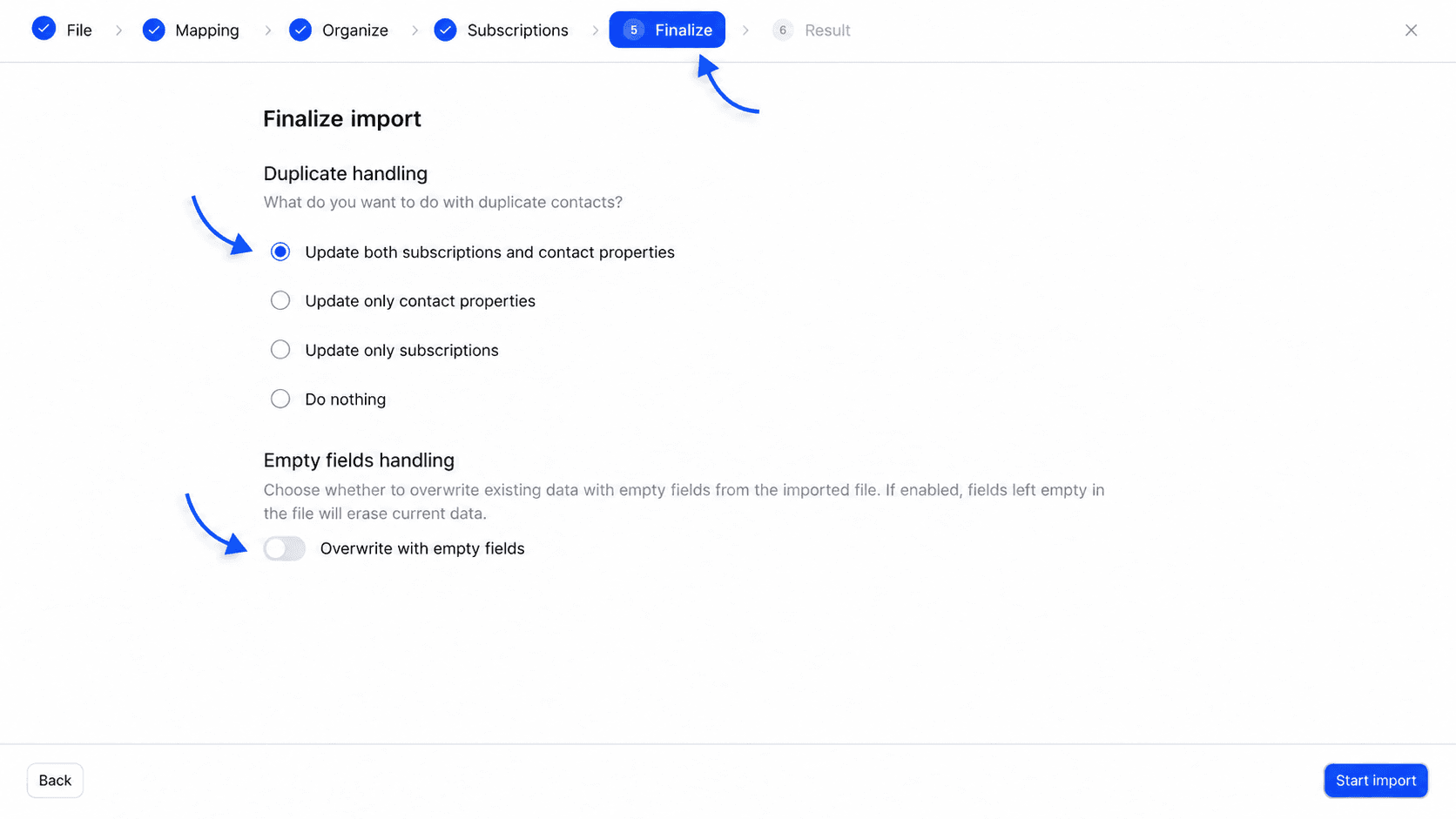
La schermata Finalizza l'importazione stabilisce cosa succede alle persone che conosciamo già. Un contatto è un duplicato quando la sua e-mail, o in mancanza il suo numero WhatsApp, esiste già nella tua organizzazione.
In Gestione dei duplicati, scegli un'opzione.
| Opzione | Effetto su un contatto esistente |
|---|---|
| Aggiorna sia gli abbonamenti che le proprietà dei contatti | Scelta predefinita. I valori del file sostituiscono quelli vecchi e si applicano le iscrizioni spuntate al passaggio precedente. |
| Aggiorna solo le proprietà dei contatti | Nome, azienda, città e paese vengono aggiornati. Le iscrizioni non cambiano. |
| Aggiorna solo gli abbonamenti | Si applicano solo le iscrizioni spuntate. Le proprietà non cambiano. |
| Non fare nulla | Il contatto esistente resta com'è e viene contato come Saltato. |
Nei primi tre casi, i tag dell'importazione si aggiungono a quelli che la persona aveva già.
In Gestione dei campi vuoti, l'interruttore Sovrascrivi con campi vuoti è disattivato per impostazione predefinita. Una cella vuota nel file lascia quindi intatto il valore esistente. Se lo attivi, una cella vuota cancella il valore attuale del contatto.
Avvia l'importazione e leggi il risultato
Clicca su Avvia l'importazione. Durante l'elaborazione il pulsante mostra Importazione.... Alla fine, la schermata Importazione completata mostra il numero di contatti elaborati e quattro contatori.
- Nuovo indica i contatti creati.
- Aggiornato indica i contatti esistenti che sono stati modificati.
- Saltato indica le righe senza e-mail valida e senza numero, e i duplicati lasciati com'erano con Non fare nulla.
- Fallito indica le righe che non è stato possibile salvare. Il contatore diventa rosso se ce ne sono.
Clicca su Chiudi. L'importazione compare nello storico e i contatti in Tutti i contatti.
Preparare il file
Il formato atteso
- Un file
.csvcodificato in UTF-8, di 128 MB al massimo. - La prima riga contiene le intestazioni delle colonne. Ogni riga successiva è un contatto.
- Il separatore può essere un punto e virgola, una virgola o una tabulazione. Lo rileviamo dalla riga di intestazione.
- Un valore che contiene il separatore va racchiuso tra virgolette doppie, come fanno i fogli di calcolo quando esportano.
- 200 colonne al massimo.
Da Excel, usa Salva con nome e il tipo "CSV UTF-8". Da Google Fogli, usa File, Scarica, poi Valori separati da virgola. I file .xlsx non sono accettati.
Ecco un file valido.
Email address,First name,Last name,WhatsApp,Company,City,Country,Tags
[email protected],Jean,Dupont,+33612345678,Acme,Paris,France,"trade-show-2026,vip"
[email protected],Marie,Martin,,Corp,Lyon,FR,trade-show-2026
Colonne riconosciute
Quando un'intestazione corrisponde a uno di questi nomi, la proprietà viene scelta per te nel passaggio di mappatura. Le maiuscole e gli spazi attorno al nome non contano. Puoi sempre abbinare una colonna a mano.
| Proprietà | Intestazioni riconosciute |
|---|---|
| Indirizzo e-mail | email, e-mail, email address, adresse e-mail, adresse email |
whatsapp, whatsapp phone, phone, phone number, téléphone, telephone | |
| Nome | first name, firstname, first_name, prénom, prenom |
| Cognome | last name, lastname, last_name, nom |
| Nome e cognome | full name, fullname, nom complet |
| Azienda | company, entreprise, société, societe |
| Città | city, ville |
| Paese | country, pays |
| Tag | tags, tag |
L'elenco delle proprietà offre anche Fase del ciclo di vita, che non viene mai precompilata. Il badge del ciclo di vita mostrato nel profilo di un contatto è calcolato a partire dai suoi ordini, quindi il valore importato non lo sostituisce.
Come leggiamo i valori
- L'indirizzo e-mail viene convertito in minuscolo. Un indirizzo malformato viene ignorato e, se la riga non ha nemmeno un numero, viene contata come Saltato.
- Il numero viene convertito in formato internazionale. Un numero che inizia con
+o00è letto come internazionale. Un numero nazionale, come0612345678, viene convertito solo se la colonna Paese indica il paese, con il suo codice di due lettere (FR) o con il suo nome (France). La soluzione più sicura è scrivere i numeri con il prefisso internazionale. - La colonna Tag può contenere più tag separati da una virgola, da un punto e virgola o da una barra verticale
|. Ogni tag viene convertito in minuscolo. Se il tuo file usa già la virgola come separatore di colonna, racchiudi la cella tra virgolette doppie oppure separa i tag con una barra verticale. - Se il file contiene due righe con la stessa e-mail, la seconda aggiorna il contatto creato dalla prima.
Incollare un elenco di contatti
Scegli Incolla i dettagli. I passaggi sono gli stessi di un file, tranne il primo, Incolla.
Nell'area Inserisci i tuoi contatti e i loro dati (un contatto per riga), incolla una riga per persona con i valori separati da punti e virgola, per esempio
[email protected] ; First name ; Last name
[email protected] ; First name 2 ; Last name 2
Funzionano anche le virgole e le tabulazioni, il che ti permette di incollare celle copiate direttamente da un foglio di calcolo. Poi clicca su Continua con la mappatura.
Se la prima riga contiene intestazioni riconosciute (vedi la tabella qui sopra), la usiamo come intestazione. Altrimenti le colonne si chiamano Colonna 1, Colonna 2 e così via. Riconosciamo poi da soli la colonna che contiene @ come e-mail e la colonna che contiene numeri di 8 cifre o più come WhatsApp. Abbina le altre colonne a mano nel passaggio di mappatura.
Quando incolli, le virgolette doppie non proteggono un valore. Evita quindi i separatori all'interno dei valori. Se l'area è vuota, compare il messaggio Nessun dato da importare. Se contiene solo intestazioni, il messaggio è Nessuna riga di contatto da importare.
Cosa succede ai contatti importati
Un contatto importato riceve la fonte import, mostrata nella sezione Dettagli del suo profilo. Non è collegato a nessun negozio. Compare quindi quando il selettore del negozio è su Tutte le fonti e sparisce appena scegli un negozio specifico.
Se in seguito la persona ordina sul tuo negozio con la stessa e-mail o lo stesso numero, i suoi ordini vengono aggiunti al suo profilo.
Messaggi di errore nel passaggio File
| Messaggio | Causa e soluzione |
|---|---|
| Tipo di file non supportato. Utilizza un file .csv | Il file non ha l'estensione .csv. Salvalo come CSV dal tuo foglio di calcolo. |
| Il file supera la dimensione massima di 128 MB | Dividi il file in più parti e importale una dopo l'altra. |
| Il file appare vuoto o non valido | La prima riga è vuota o illeggibile. Controlla che il file abbia una riga di intestazione. |
| Il file supera il limite di 200 colonne | Rimuovi le colonne non necessarie prima di importare. |
| Errore durante la lettura del file | Non è stato possibile leggere il file. Salvalo di nuovo come CSV UTF-8 e riprova. |
Se l'importazione fallisce durante l'elaborazione, compare il messaggio Importazione non riuscita e la riga dello storico passa a Fallito.