Instalação
Instale e ative o Fullmetrix na Shopware e ligue a loja.
Abra o Fullmetrix e a administração Shopware em dois separadores.
1. Escolher Shopware
Escolha Shopware durante a configuração.

Mais tarde encontra a mesma opção em Definições, Integrações, Ligar.
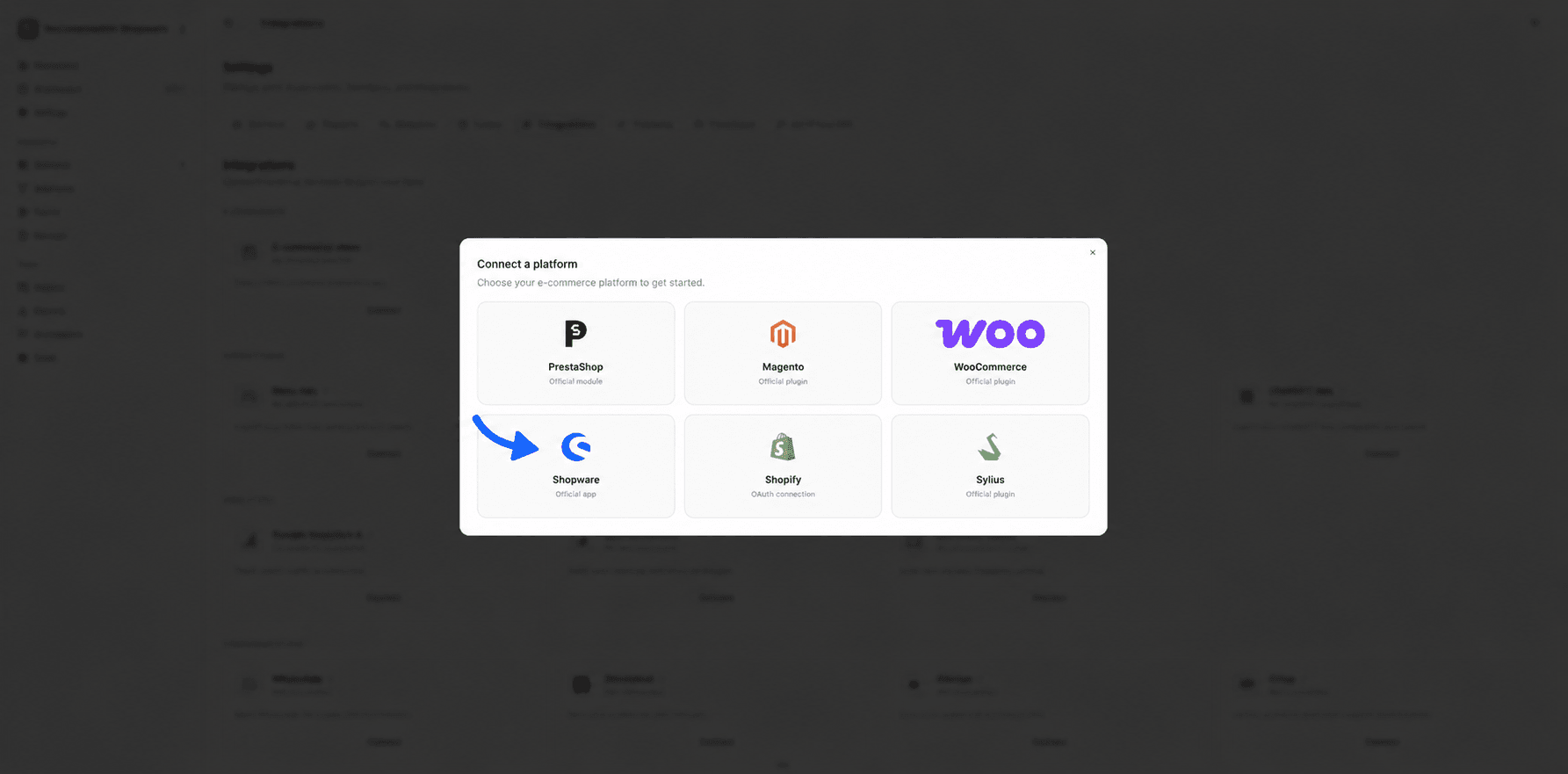
O Fullmetrix gera um código de ligação e fornece o ZIP privado da app. Mantenha este separador aberto durante a instalação.
2. Carregar o ZIP privado
Na Shopware, abra Extensions, depois My extensions. Clique em Upload extension, selecione o ZIP Shopware fornecido pelo Fullmetrix e confirme o carregamento. Não abra a Store: a app não está publicada lá.
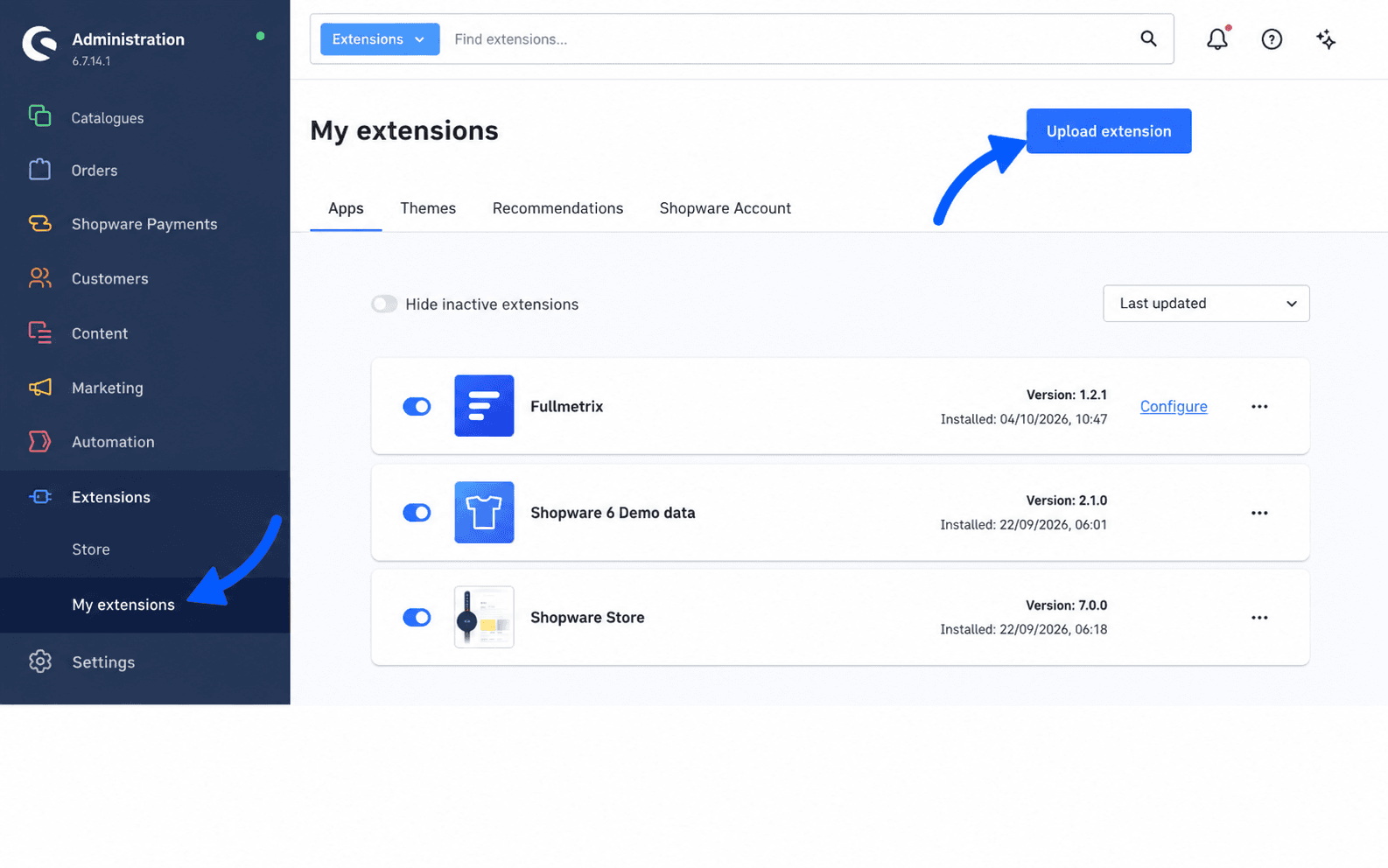
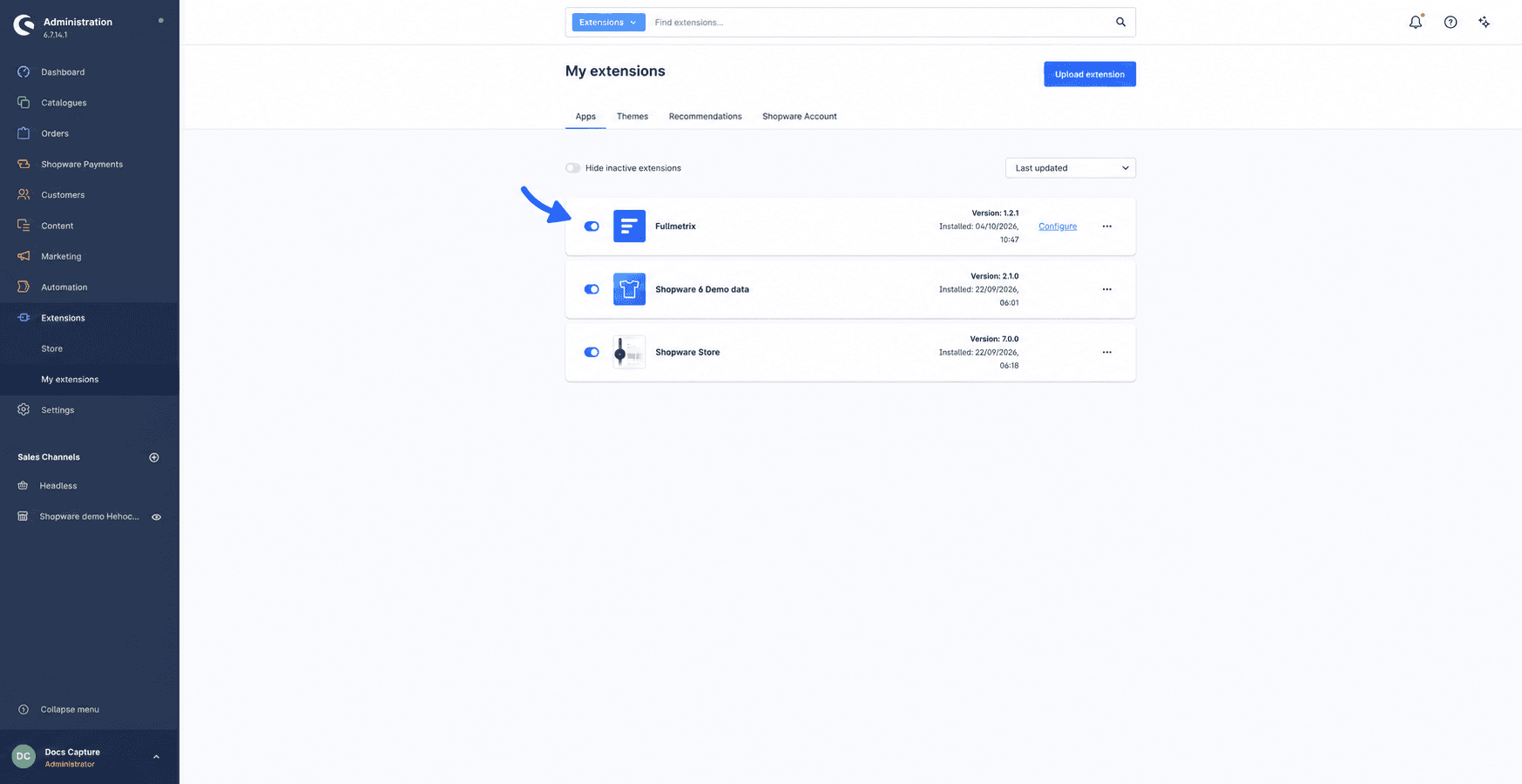
3. Instalar e ativar
Aguarde até o Fullmetrix aparecer na lista. Clique em Install app e depois ative Active.
4. Colar o código de ligação
No separador Fullmetrix, copie o Código de ligação da organização. Na Shopware, abra Extensions, depois My extensions, e clique em Configure na linha Fullmetrix. Escolha o canal de vendas se necessário, cole o código em Connection key e clique em Save.
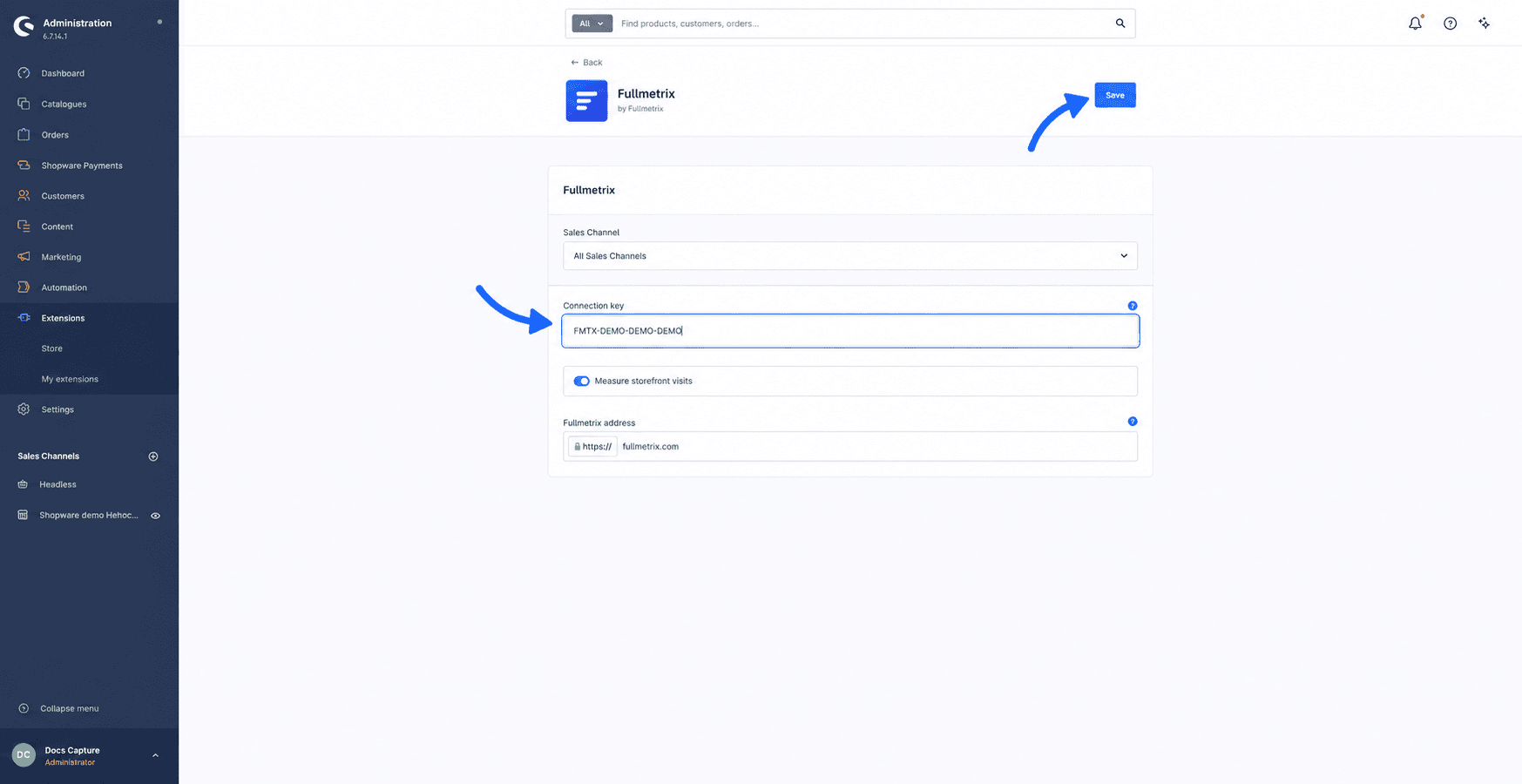
Use apenas o código mostrado pelo Fullmetrix para esta organização. A importação histórica começa automaticamente depois de guardar.
Regresse ao Fullmetrix. A importação continua em segundo plano. Não desative a app durante a primeira importação.