WhatsApp Business
Ligue o WhatsApp Business ao Fullmetrix com o número atual ou um número dedicado.
Ligue o WhatsApp Business para gerir conversas, modelos aprovados, campanhas e automatizações no Fullmetrix.
Antes de começar
Inicie sessão na organização Fullmetrix correta. Também precisa de um acesso Meta capaz de gerir a WhatsApp Business Account e o número pretendidos. Decida se mantém um número já usado na WhatsApp Business app ou se liga um novo número dedicado.
Capturas de demonstração seguras
As capturas usam a organização de demonstração pública LUMI e dados sintéticos. Não apresentam conversas de clientes, números de produção, tokens de acesso nem credenciais Meta.
1. Abrir a ligação do WhatsApp
Abrir Integrations
No Fullmetrix, abra Settings > Integrations. Localize WhatsApp na secção Communication.
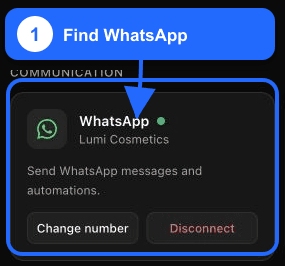
Iniciar a ligação
Clique em Connect. Se já existir um número ligado, o cartão apresenta Change number. Cada organização Fullmetrix pode ter uma ligação WhatsApp.
2. Escolher como utilizar o número
O Fullmetrix oferece dois métodos. Escolha antes de continuar no Meta, pois mudar mais tarde exige desligar e voltar a ligar.
Manter o número da WhatsApp Business app
Escolha Keep my current number se a equipa precisar de continuar a usar o mesmo número na WhatsApp Business app no telefone.
- O número continua utilizável na aplicação móvel.
- O Fullmetrix pede o histórico recente, até aos últimos seis meses quando o Meta o disponibiliza.
- A ligação suporta 20 mensagens por segundo.
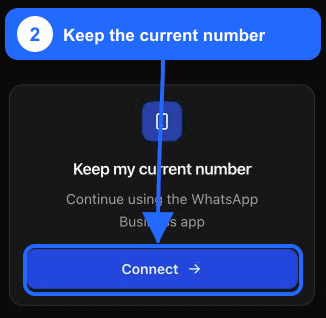
Iniciar Meta Embedded Signup
Clique em Connect sob Keep my current number. Inicie sessão no Meta, escolha a empresa, a WhatsApp Business Account e o número existente e aprove os acessos de gestão e mensagens solicitados.
Emparelhar a aplicação móvel
Conclua o emparelhamento apresentado pelo Meta. Quando o Fullmetrix pedir a conclusão no telefone, abra a WhatsApp Business app e leia o código QR. Mantenha a aplicação online durante a sincronização.
Aguardar emparelhamento e histórico
Logo após a autorização, o emparelhamento ou o histórico podem ficar pendentes. Aguarde a conclusão antes de investigar conversas antigas em falta.
Utilizar um número dedicado ao Fullmetrix
Escolha Use a dedicated number para um novo número gerido pela WhatsApp Cloud API e pelo Fullmetrix.
- O número fica dedicado ao Fullmetrix e deixa de poder ser usado na aplicação do telefone.
- As respostas ficam centralizadas no Fullmetrix para vários membros da equipa.
- A ligação suporta até 80 mensagens por segundo.
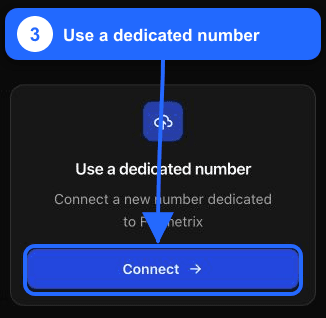
Preparar o número
Utilize um número que consiga receber o método de verificação oferecido pelo Meta. Não use um número ainda necessário no WhatsApp ou na WhatsApp Business app.
Concluir Meta Embedded Signup
Clique em Connect sob Use a dedicated number. Inicie sessão no Meta, escolha ou crie a empresa e a WhatsApp Business Account, adicione o número e conclua a verificação Meta.
Escolher o número no Fullmetrix
Se o Meta devolver vários números, o Fullmetrix abre Choose number. Selecione o nome verificado e o número corretos, confirme a WhatsApp Business Account e clique em Connect.
Janela de seleção de dez minutos
Quando existem vários números, a seleção pendente expira após 10 minutos. Feche uma lista expirada e reinicie em Settings > Integrations.
3. Verificar a ligação
Verificar o cartão da integração
Volte a Settings > Integrations. O cartão WhatsApp deve apresentar um indicador verde, o nome comercial verificado e Change number.
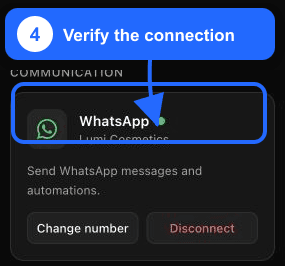
Verificar a área WhatsApp
Abra WhatsApp na navegação principal. Confirme o número e os limites em Profile e abra Templates. O Fullmetrix sincroniza os modelos Meta existentes e envia os modelos de sistema necessários.
Testar com um contacto consentido
Use um contacto de teste com consentimento WhatsApp válido. Confirme que uma mensagem recebida chega à caixa partilhada e que a resposta sai do número comercial esperado.
Que acesso utiliza o Fullmetrix?
O Meta concede ao Fullmetrix as permissões whatsapp_business_management e whatsapp_business_messaging para a conta escolhida. São usadas para:
- identificar a conta comercial e o número selecionados;
- subscrever webhooks de mensagens e estados de modelos;
- enviar e receber mensagens WhatsApp;
- ler, sincronizar e enviar modelos de mensagem;
- sincronizar o estado da WhatsApp Business app e o histórico recente numa ligação de coexistência.
O Fullmetrix troca o código de autorização Meta por um token renovável. Nunca recebe a sua palavra-passe Meta.
Alterar ou desligar o número
Clique em Change number se a organização precisar de outro método ou número. A ligação atual tem de ser desligada antes da substituição.
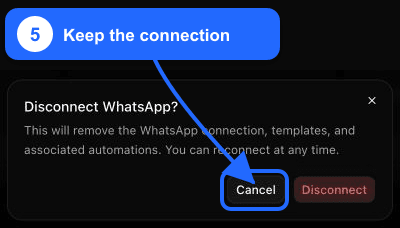
Desligar remove a configuração WhatsApp
Disconnect remove a ligação WhatsApp, os modelos sincronizados e as automatizações associadas. A sincronização de mensagens para. Exporte ou registe o que a equipa necessita antes de confirmar.
Se abriu o aviso apenas para verificar, clique em Cancel.
Resolução de problemas
Não aparece qualquer número
- Confirme que o acesso Meta pode gerir a WhatsApp Business Account pretendida.
- Verifique se o número existe nessa conta e concluiu a verificação Meta.
- Se a seleção esteve aberta mais de 10 minutos, reinicie Connect.
O número pertence a outro espaço Fullmetrix
Um número só pode estar ligado a um espaço Fullmetrix. Abra o espaço que já o utiliza ou contacte o suporte. Não desligue um espaço desconhecido.
A autorização foi recusada ou expirou
Reinicie Connect e aprove os acessos de gestão e mensagens. Permita pop-ups e o início de sessão Meta. Token expired - Please reconnect indica que é necessária nova autorização.
O emparelhamento ou histórico permanece pendente
- Mantenha a WhatsApp Business app online e conclua o emparelhamento QR.
- Aguarde a primeira sincronização. O Meta pode não fornecer todas as conversas antigas.
- Se falhar, volte a ligar com Keep my current number e repita o emparelhamento.
Faltam modelos
Abra WhatsApp > Templates e atualize a lista após a ligação. Verifique o estado no Meta; apenas modelos aprovados podem iniciar conversas empresariais.
Não é possível enviar mensagens
- Confirme em Profile que o número correto está registado.
- Verifique a classificação de qualidade e o limite de mensagens Meta.
- Confirme o consentimento WhatsApp e o suporte do país de destino.
Se o problema continuar, consulte Resolver problemas de ligação e acesso ou contacte o suporte Fullmetrix com a organização, erro visível e hora aproximada. Nunca envie tokens, palavras-passe Meta ou conversas de clientes.