Omnisend
Ligue uma ou mais contas Omnisend ao Fullmetrix para enviar os seus públicos para lá, consultar os seus resultados a partir do assistente e desligar uma conta sem perder os seus segmentos.
O Omnisend é uma ferramenta de marketing por email e SMS. A integração Omnisend faz duas coisas, envia os seus públicos do Fullmetrix para o Omnisend e mantém-nos atualizados, e abre a sua conta Omnisend ao assistente de IA, que a lê e pode agir nela depois da sua confirmação. Um público é uma lista de pessoas construída a partir de um segmento do Fullmetrix, por exemplo "clientes que encomendaram mais de três vezes este ano" ou "pessoas que abandonaram um carrinho esta semana".
O Fullmetrix não envia nenhum email nem SMS. Cria e envia as suas campanhas no Omnisend como de costume, tendo como alvo os segmentos que o Fullmetrix criou lá.
Como os seus públicos chegam ao Omnisend
Para cada público enviado ao Omnisend, o Fullmetrix cria ou atualiza os contactos correspondentes no Omnisend, adiciona uma etiqueta com o nome fullmetrix: seguido do nome do público, por exemplo fullmetrix: Clientes VIP, e depois cria um segmento do Omnisend com o mesmo nome do público, que agrupa todos os contactos com essa etiqueta.
Depois disso, mais ou menos a cada cinco minutos, o Fullmetrix compara o público com o Omnisend. Uma pessoa que entra no público recebe a etiqueta. Uma pessoa que já não corresponde perde-a. As suas outras etiquetas e os outros contactos do Omnisend nunca são alterados.
O Fullmetrix envia o email, o telefone, o nome próprio, o apelido e o país quando são conhecidos. Uma pessoa sem email nem telefone não pode ser enviada ao Omnisend.
O que precisa antes de começar
Tenha isto à mão
Uma conta Omnisend com um utilizador autorizado a aprovar uma aplicação para a marca em causa. No Omnisend, cada loja chama-se marca (brand). Se gere várias, anote qual delas corresponde a esta organização Fullmetrix.
Não há nenhuma chave de API para copiar. Liga com um botão, na página de autorização oficial do Omnisend. O Fullmetrix nunca vê a sua palavra-passe do Omnisend.
Ligar o Omnisend
Abra o cartão Omnisend
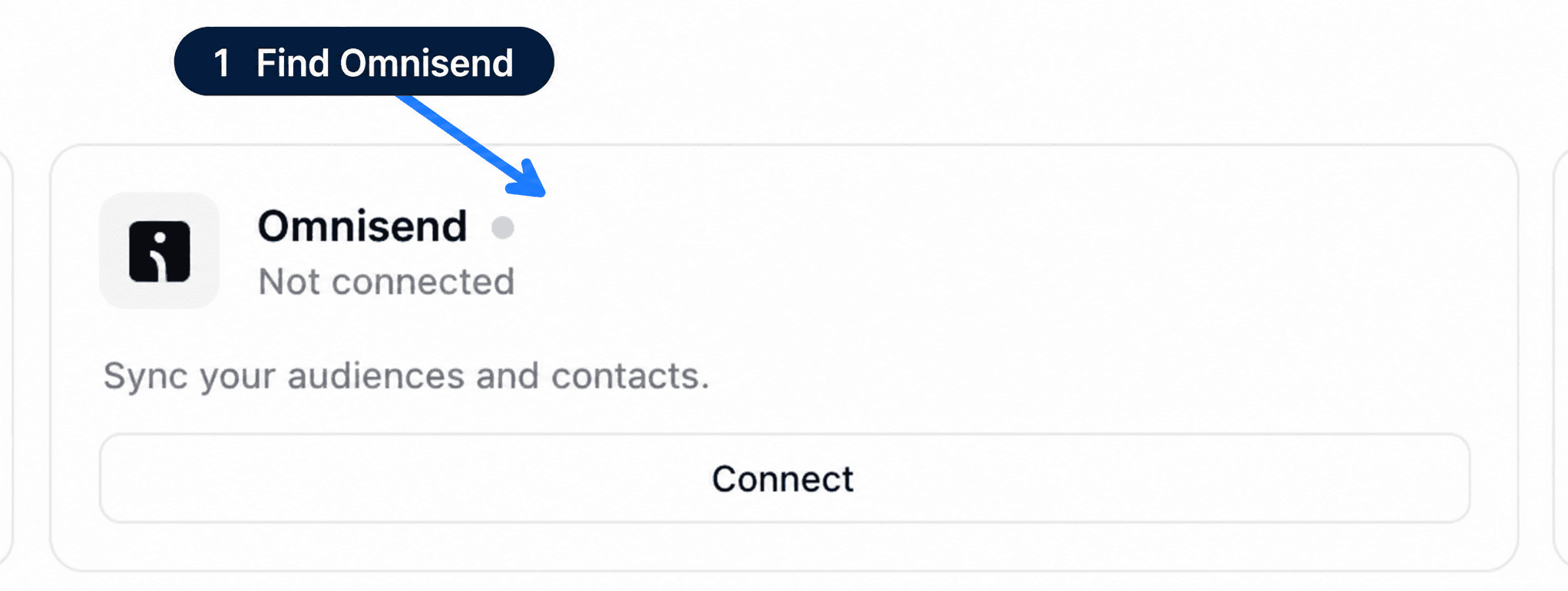
Na barra lateral, clique em Definições e depois no separador Integrações. Na categoria Comunicação, o cartão Omnisend mostra Não ligado.
Autorize o Fullmetrix no Omnisend
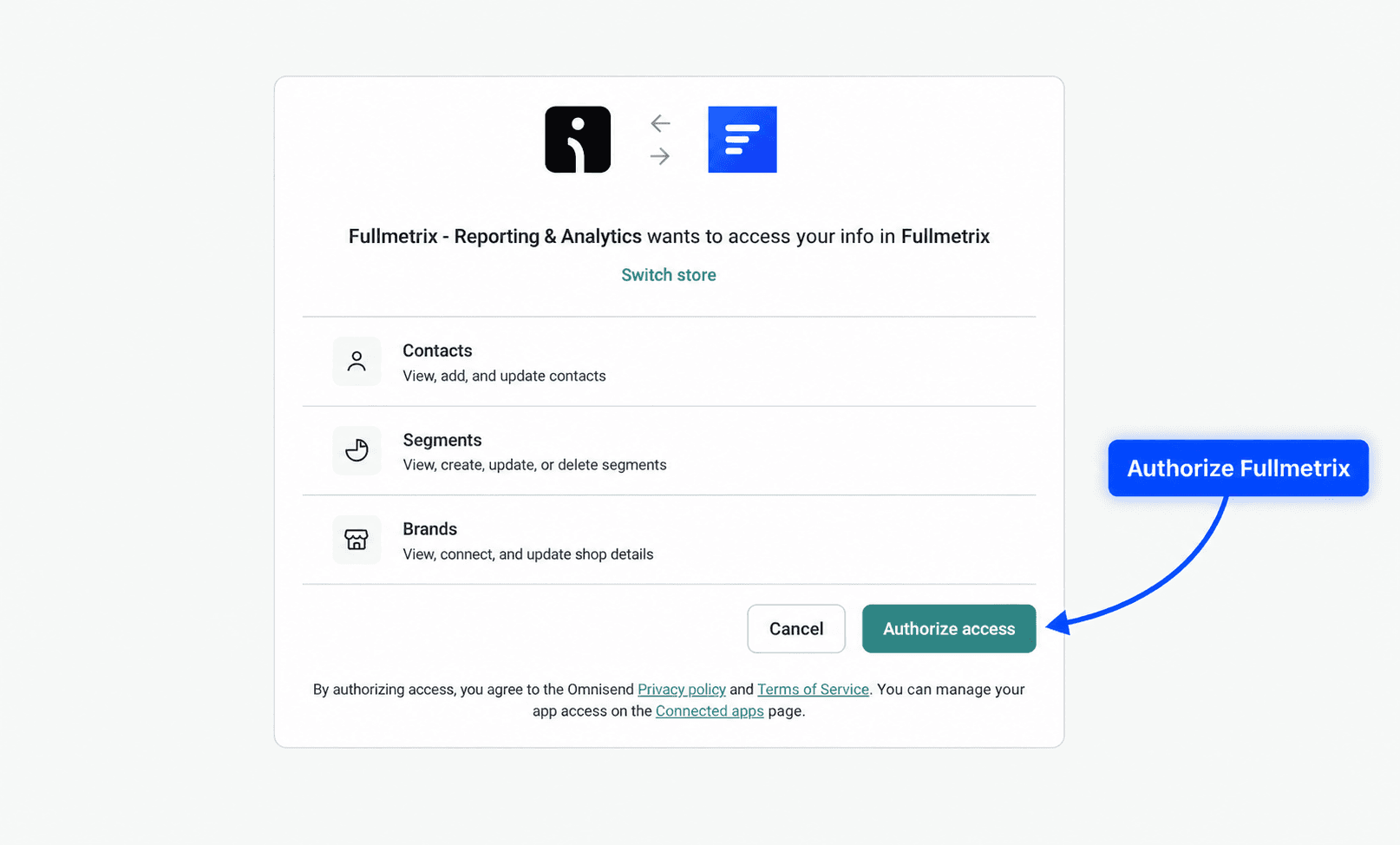
Clique em Ligar. O seu navegador abre a página de autorização do Omnisend. Inicie sessão se for preciso, verifique se a marca mostrada é a certa e aceite o acesso pedido. O Fullmetrix pede os acessos necessários à sincronização de públicos, ou seja a marca, os contactos e os segmentos, mais os acessos de que o assistente precisa para ler as suas campanhas, automações, formulários, produtos e estatísticas.
Volte ao Fullmetrix
O Omnisend devolve a Definições, separador Integrações. O cartão Omnisend mostra um ponto verde, o nome da sua marca e o botão Gerir.
Ligar outra conta Omnisend
Uma organização pode enviar públicos para várias marcas Omnisend, uma por país, por exemplo.
Abra a gestão de contas
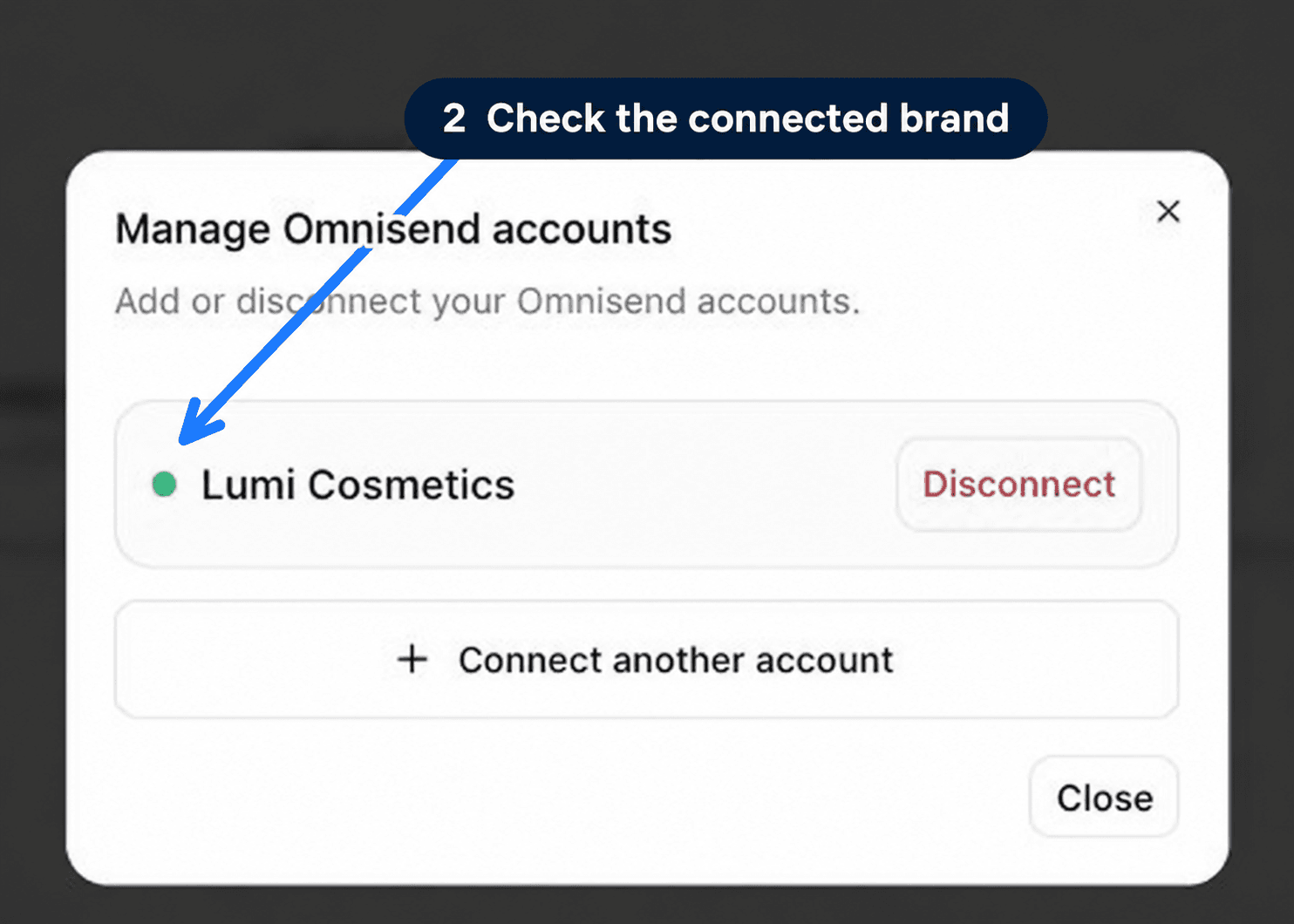
No cartão Omnisend, clique em Gerir. A janela Gerir contas Omnisend lista cada marca ligada na sua própria linha.
Adicione a marca
Clique em Ligar outra conta e depois autorize a nova marca no Omnisend. Quando voltar, o cartão mostra 2 contas ligadas, por exemplo.
Se autorizar uma marca que já está ligada, o Fullmetrix atualiza a ligação dela em vez de criar uma segunda.
Enviar um público para o Omnisend
Crie o público
Na barra lateral, abra Sincronização com a Audiência e depois Sincronização. Clique em Criar um público, dê-lhe um nome e escolha o segmento a partir do qual ele é construído.
Escolha o Omnisend
Em Plataformas, selecione Omnisend. Um bloco Definições do Omnisend aparece. Se houver várias marcas ligadas, escolha a certa em Conta Omnisend.
Escolha o estado de consentimento
O campo Estado do consentimento diz ao Omnisend como tratar os contactos que o Fullmetrix cria lá.
| Opção | Efeito |
|---|---|
| Não subscrito (predefinição) | Adiciona os contactos sem os subscrever. Não altera um subscritor existente |
| Subscrito | Subscreve os contactos. Escolha-o apenas se essas pessoas deram um consentimento válido segundo o RGPD |
| Subscrição cancelada | Cancela a subscrição dos contactos dos seus emails |
Este estado só se aplica aos contactos acabados de criar no Omnisend. Um contacto que já existe mantém o seu estado. O Fullmetrix nunca aciona a mensagem de boas-vindas do Omnisend.
Envie
Clique em Criar e enviar. O procedimento completo está em Sincronização de públicos.
Verificar se tudo funciona
No Fullmetrix, o cartão Omnisend deve ter um ponto verde e mostrar o nome da marca. Na página Sincronização, o seu público lista o Omnisend entre as suas plataformas.
No Omnisend, abra a lista de segmentos. Um segmento tem o nome do seu público. Abra um contacto que pertença a ele e verá que tem a etiqueta fullmetrix: seguida do nome do público. Para um público grande, aguarde alguns minutos antes de comparar as contagens, porque os contactos são enviados em lotes.
Consultar o Omnisend a partir do assistente
Assim que a marca está ligada, o assistente de IA lê a sua conta Omnisend, as campanhas, automações, segmentos, formulários, produtos, eventos e relatórios de estatísticas. Como também lê as suas encomendas, coloca os dois lado a lado.
Pode pedir-lhe, por exemplo:
- "Que campanhas do mês passado geraram mesmo faturação, e quanto por destinatário?"
- "Compara a faturação da minha automação de carrinho abandonado com a faturação total no mesmo período."
- "Que formulário recolhe mais endereços, e o que compram depois essas pessoas?"
Se tiver várias marcas ligadas, indique na pergunta qual delas. Nesta fase o assistente apenas lê, nada é alterado no Omnisend.
Deixar o assistente agir no Omnisend
O assistente também pode alterar a sua conta Omnisend, por exemplo criar um segmento, criar ou duplicar uma campanha, editar um rascunho, ativar ou desativar uma automação, acrescentar ou retirar uma etiqueta nos contactos, criar um formulário ou atualizar um produto.
Cada alteração aparece primeiro como um cartão na conversa. Indica a ação, a conta Omnisend visada, o elemento em causa e, em O que o assistente propõe, o que vai mudar. Ver o pedido exato mostra o pedido enviado. Dois botões fecham o cartão, Recusar e Confirmar. Nada chega ao Omnisend enquanto não clicar em Confirmar.
Uma proposta que deixe de lado expira ao fim de uma hora. Se o elemento tiver mudado entretanto, o cartão mostra O elemento mudou desde a proposta, nada foi feito, e volta a pedir a ação ao assistente.
Três limites que não pode levantar
O Fullmetrix nunca coloca um contacto como subscrito, o consentimento é recolhido junto da própria pessoa, através de um formulário ou de uma caixa a assinalar. O Fullmetrix nunca altera as definições da sua marca. As ações sem volta atrás, como enviar uma campanha, cancelar um envio, escolher o vencedor de um teste A/B ou enviar um email de teste, levam a etiqueta Irreversível antes de confirmar.
Voltar a ligar uma conta que o pede
Se o cartão mostrar Reconexão necessária com um ponto cinzento, uma marca ligada já não tem todos os acessos de que precisa. Clique em Gerir. A linha afetada tem um ponto vermelho e a nota Reconexão necessária para esta conta. Clique em Reconectar na parte de baixo da janela e aprove o pedido no Omnisend, com a mesma marca. Os públicos associados a esta conta continuam ligados e retomam a sincronização.
Desligar uma conta Omnisend
Escolha a conta
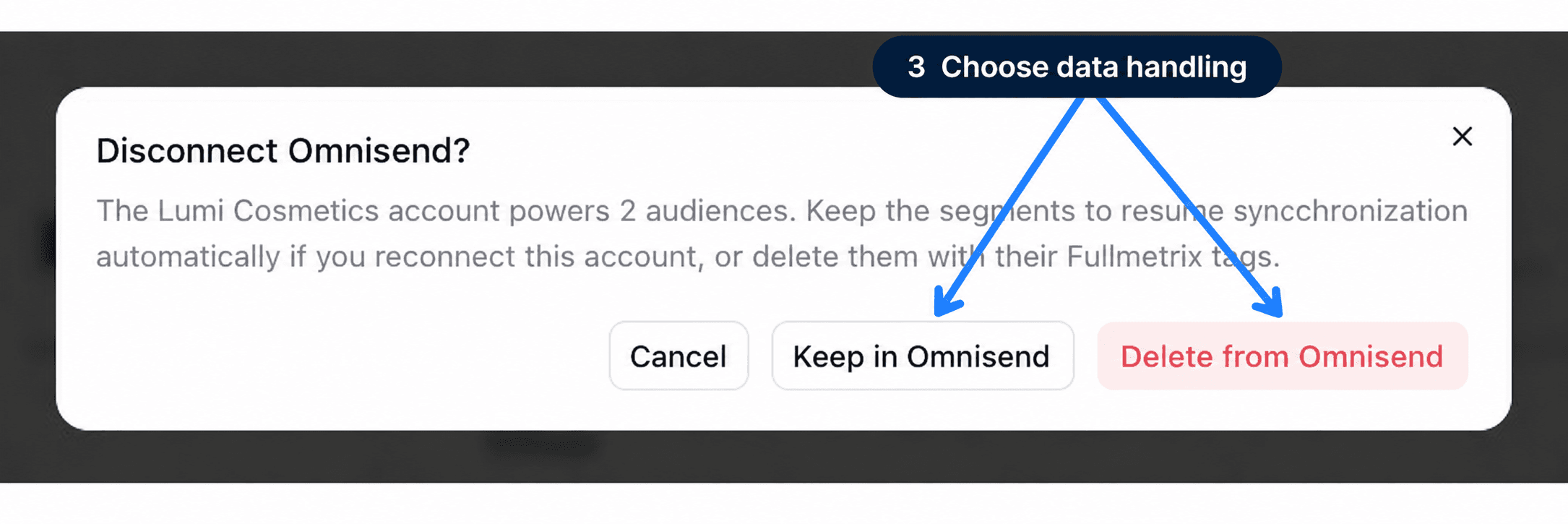
Clique em Gerir e depois em Desligar ao lado da marca em causa. A janela Desligar Omnisend? mostra quantos públicos esta conta alimenta.
Decida o que acontece aos segmentos
São oferecidos três botões.
- Manter no Omnisend retira o acesso do Fullmetrix, mas deixa os segmentos e as etiquetas no Omnisend. Se voltar a ligar a mesma marca mais tarde, a sincronização dos públicos retoma automaticamente.
- Eliminar do Omnisend apaga o segmento e a etiqueta de cada público associado no Omnisend, retira o Omnisend desses públicos no Fullmetrix e elimina a ligação. Os próprios contactos continuam no Omnisend.
- Cancelar fecha a janela sem alterar nada.
Eliminar do Omnisend é definitivo
Uma campanha ou um fluxo do Omnisend que tenha como alvo um segmento eliminado ficará sem destinatários. Se pensa voltar a ligar a conta, escolha Manter no Omnisend.
Problemas comuns
Se o problema persistir, consulte Ligação e acesso ou fale connosco indicando o nome da organização, a marca Omnisend, o público em causa e a mensagem mostrada.
WhatsApp Business
Ligue o seu número WhatsApp Business ao Fullmetrix, escolha entre manter o seu número atual ou usar um número dedicado e verifique se tudo funciona.
Klaviyo
Crie uma chave de API privada do Klaviyo, ligue uma ou mais contas ao Fullmetrix e envie os seus públicos como listas do Klaviyo que se mantêm atualizadas.