Subscrições
Encontre as subscrições da sua loja WooCommerce, acompanhe o respetivo estado e próximo pagamento e leia a página de detalhe de uma subscrição.
O relatório Subscrições lista as subscrições vendidas na sua loja, como uma caixa mensal ou uma recarga de café de duas em duas semanas. Use-o para encontrar a subscrição de um cliente, ver que subscrições estão prestes a renovar e identificar as que estão em espera ou canceladas.
Quando este relatório está disponível
A Fullmetrix importa as subscrições de lojas WooCommerce que usam a extensão WooCommerce Subscriptions. A entrada Subscrições só aparece na barra lateral depois de pelo menos uma subscrição ter sido sincronizada. Se vende subscrições e a entrada não aparece, verifique se a sincronização terminou em Estado da sincronização. A instalação do plugin está descrita em WooCommerce.
Abrir o relatório
Na barra lateral, abra Dados, depois Comércio eletrónico e clique em Subscrições. Sob o título, a página mostra o número total de subscrições, por exemplo "312 subscrições no total".
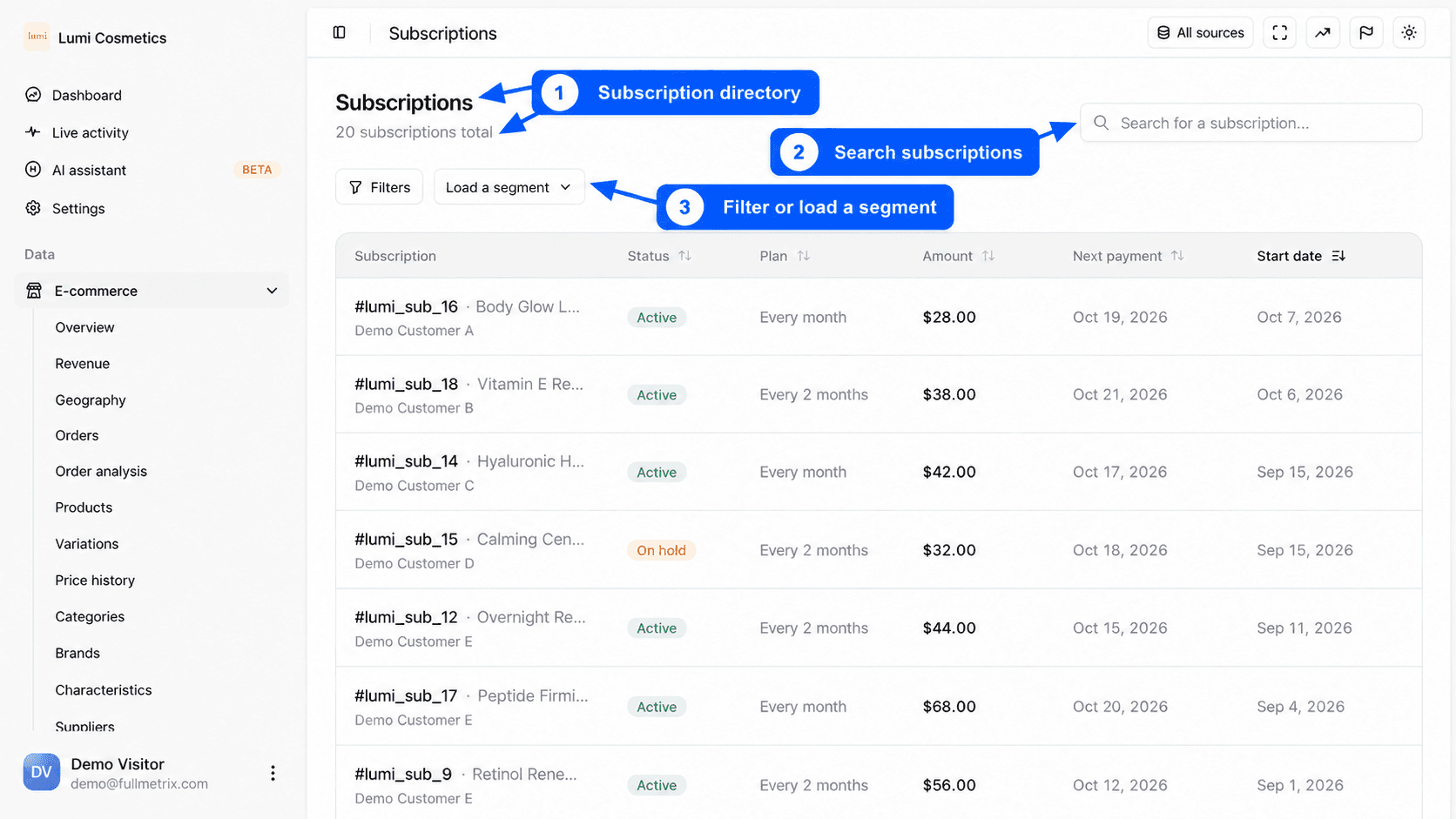
Se tiver várias lojas, o seletor Todas as fontes no canto superior direito limita a lista a algumas delas. Consulte Escolher as lojas que vê. A página não tem seletor de intervalo de datas e mostra todas as subscrições, seja qual for a sua data de início.
Ler a tabela
Por predefinição, as subscrições mais recentes vêm primeiro.
| Coluna | O que mostra |
|---|---|
| Subscrição | O número da subscrição na sua loja, seguido do nome do produto. O nome do cliente aparece por baixo. |
| Estado | O estado da subscrição na sua loja (veja a tabela seguinte). |
| Plano | A frequência de faturação, por exemplo "Todos os meses", "Todas as semanas" ou "A cada 2 semanas". |
| Montante | O montante faturado em cada renovação, tal como guardado na sua loja. |
| Próximo pagamento | A data do próximo pagamento agendado. Um traço significa que nenhum pagamento está agendado, por exemplo numa subscrição cancelada. |
| Data de início | A data em que a subscrição começou. |
Clique em Estado, Plano, Montante, Próximo pagamento ou Data de início para ordenar. Um segundo clique inverte a ordem.
Os estados vêm do WooCommerce Subscriptions.
| Estado | Significado |
|---|---|
| Ativo | A subscrição está em curso e será faturada na próxima renovação. |
| Em espera | A subscrição está suspensa, muitas vezes depois de um pagamento falhado ou a pedido do cliente. |
| Pendente | A subscrição foi criada mas ainda não foi paga. |
| Cancelamento pendente | O cliente cancelou, e a subscrição fica ativa até ao fim do período já pago. |
| Cancelado | A subscrição terminou após um cancelamento. |
| Expirado | A subscrição chegou à sua data de fim prevista. |
Encontrar uma subscrição
Escreva no campo Procure uma subscrição.... A pesquisa abrange o número da subscrição, o email e o nome do cliente, o nome do produto e o número da encomenda que criou a subscrição. Se nada corresponder, a tabela mostra Nenhuma subscrição encontrada e sugere tentar um termo de pesquisa diferente.
Filtrar e carregar um segmento
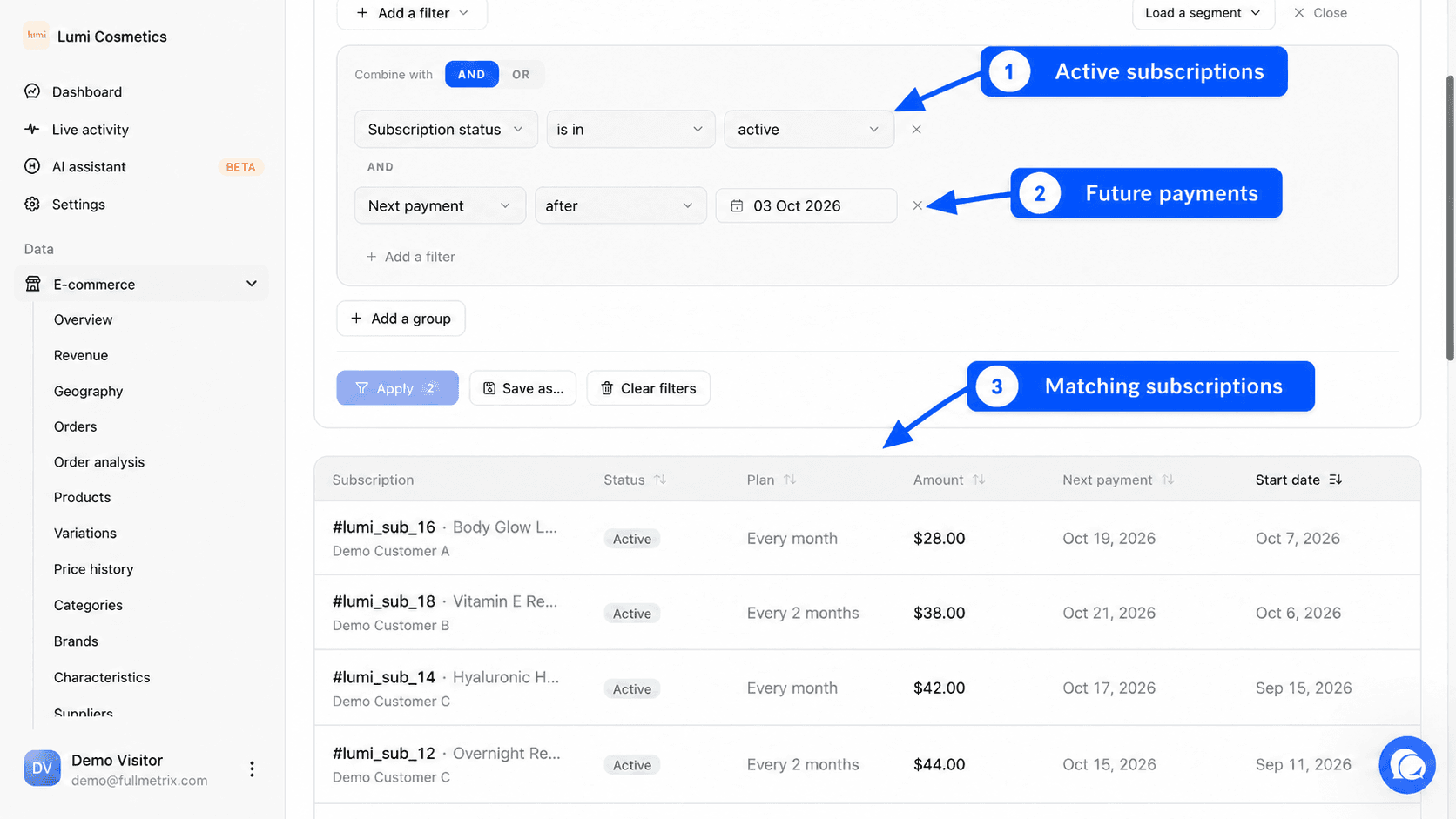
Os botões Filtros e Carregar um segmento reduzem a lista. Os campos são específicos das subscrições, por exemplo Estado da subscrição, Período de faturação, Intervalo de faturação, Montante total, Nome do produto, Email do cliente, Método de pagamento, Renovação manual, País de Faturação, Data de início, Próximo pagamento, Data de fim ou Data de término do período experimental. Consulte Filtros e segmentos.
As subscrições de clientes que adicionou a Clientes ignorados, em Definições, separador Relatórios, não aparecem.
Abrir a página de detalhe de uma subscrição
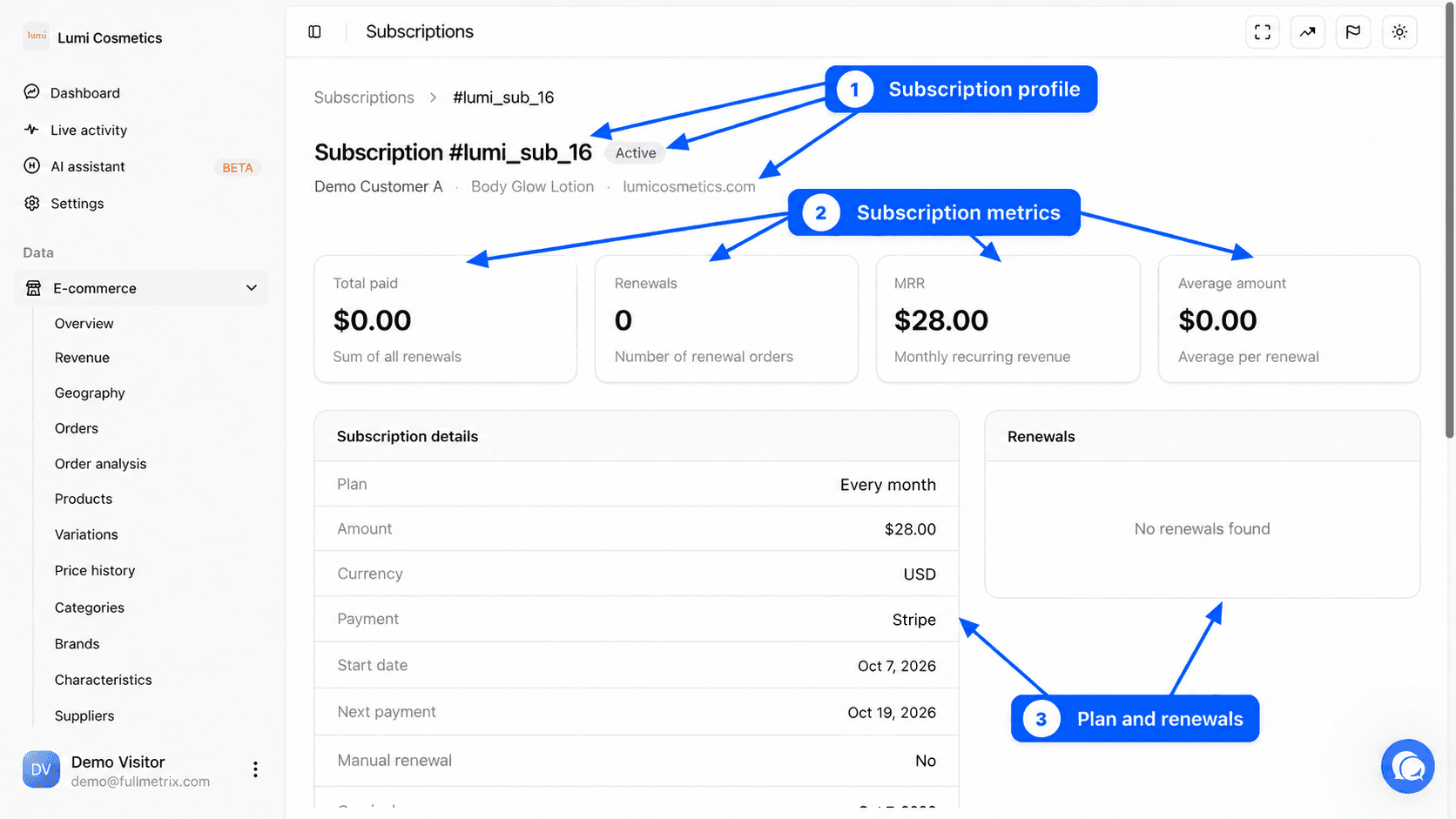
Clique numa linha para abrir a página de detalhe. O seu título mostra o número, por exemplo Subscrição #1042, seguido do selo de estado. Por baixo encontra o nome do cliente, o produto e a loja. Clique no nome do cliente para abrir a sua página de cliente. A navegação Subscrições leva-o de volta à lista.
Os quatro cartões
| Cartão | Definição |
|---|---|
| Total pago | A soma das encomendas ligadas à subscrição e listadas na secção de renovações. |
| Renovações | O número dessas encomendas. |
| MRR | A receita mensal recorrente da subscrição, ou seja, o que ela traz ao longo de um mês. A Fullmetrix só a calcula para uma subscrição Ativo com um montante positivo. Uma subscrição de 30 € de duas em duas semanas dá cerca de 64 € de MRR, uma subscrição anual de 120 € dá 10 €. Para qualquer outro estado, o MRR é 0. |
| Quantidade média | O Total pago dividido pelo número de Renovações. |
Encomendas ligadas à subscrição
Hoje, a Fullmetrix liga a encomenda que criou a subscrição. Os cartões Total pago, Renovações e Quantidade média refletem por isso essa encomenda. Para ver todas as encomendas de um subscritor, abra a sua página de cliente clicando no seu nome.
Detalhes, produtos e moradas
A secção Detalhes da subscrição mostra o Plano, o Montante, a Moeda, o método de Pagamento, a Data de início, o Próximo pagamento, o Fim do período experimental e a Data de fim quando existem, a Renovação manual (Sim se o cliente paga ele próprio cada renovação) e a data de criação.
A secção Produtos lista os produtos da subscrição com a sua Quantidade, Preço e Total. As secções Endereço de faturação e Morada de envio seguem-se.
À direita, a lista de encomendas ligadas mostra o número, o estado, o total e a data de cada encomenda. Clique numa encomenda para a abrir. Se nenhuma encomenda estiver ligada, vê Não foram encontradas renovações.
Se a subscrição foi eliminada da loja, a página mostra Não é possível carregar esta subscrição.
Exemplos de perguntas
- Que subscrições ativas têm um pagamento futuro? Filtre por Estado da subscrição, está em, active, depois por Próximo pagamento, após, e a data de hoje.
- Quantas subscrições estão em espera? Filtre por Estado da subscrição igual a Em espera e leia o total no topo da página.
- Que subscrição tem este cliente? Pesquise o seu email.
- Que subscritores pagam à mão todos os meses? Filtre por Renovação manual.