Importação de conversões
Envie automaticamente as suas encomendas como conversões para a Meta Ads, a Google Ads e a TikTok Ads, escolha quais e acompanhe cada envio.
A importação de conversões envia as suas encomendas para as suas plataformas publicitárias, a Meta Ads, a Google Ads e a TikTok Ads. Uma conversão é uma compra que a plataforma publicitária associa às suas campanhas. Quantas mais compras uma plataforma recebe, melhor sabe quais os anúncios que compensam e a quem os mostrar.
O pixel do seu site já envia compras, mas falha sempre algumas. Um cliente que recusa cookies, usa um bloqueador de anúncios ou paga depois de voltar noutro dispositivo escapa. A Fullmetrix envia as encomendas a partir dos nossos servidores, com base nas encomendas sincronizadas da sua loja. Chama-se envio do lado do servidor e não depende do navegador do cliente.
Alguns usos comuns.
- Dar à Meta ou ao TikTok todas as suas compras, incluindo as que o pixel falhou, para que os seus algoritmos otimizem com números mais completos.
- Fazer a Google Ads licitar sobre o valor real da encomenda, sem impostos nem envio se preferir.
- Enviar apenas as compras de clientes novos, através de um segmento, para que a plataforma procure pessoas parecidas com os seus novos compradores.
- Retirar automaticamente uma conversão da Google Ads quando a encomenda é cancelada ou reembolsada.
Antes de começar
Precisa de uma loja ligada e sincronizada, e de pelo menos uma plataforma publicitária ligada em Definições, depois em Integrações. Ou seja, Meta Ads, Google Ads ou TikTok Ads. Para a Meta e o TikTok, já tem de existir um pixel na conta publicitária. Verifique também os estados das suas encomendas em Estados, porque o envio é acionado por esses estados.
Abrir a página
Na barra lateral, abra Sincronização com a Audiência e depois Importação de conversões. Esta entrada só aparece quando uma loja e pelo menos uma plataforma publicitária estão ligadas.
Enquanto não existir nenhuma importação, a página mostra Nenhuma importação de conversões e um botão Configurar importação.
Criar uma importação passo a passo
Clique em Configurar importação, ou em Nova importação se já tiver importações. Abre-se uma janela com os passos na coluna da esquerda. Continuar avança para o passo seguinte e Voltar recua. Pode também reabrir um passo concluído clicando nele na coluna da esquerda.
Escolha a plataforma
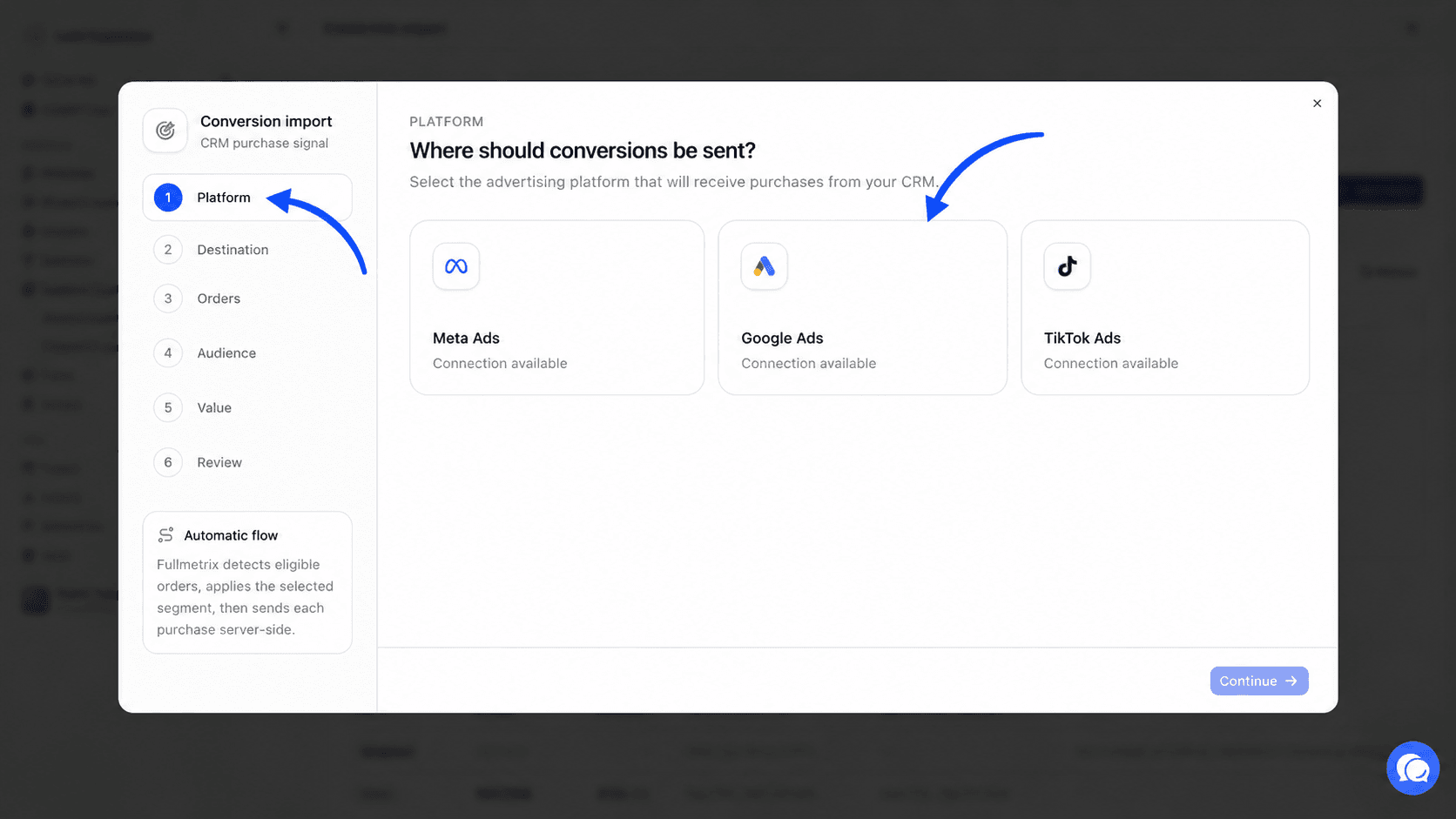
O passo Plataforma pergunta Para onde devem ser enviadas as conversões?. Mostra um cartão para a Meta Ads, a Google Ads e a TikTok Ads. Um cartão marcado com Ligação disponível pode ser selecionado. Um cartão a cinzento marcado com Plataforma não ligada não pode.
Clique na plataforma pretendida e depois em Continuar. Uma importação abrange uma plataforma. Para enviar para a Meta e para a Google, crie duas importações.
Defina o destino
O passo Destino abre-se com um aviso sobre contagem dupla. Leia-o. A secção sobre contagem dupla, mais abaixo nesta página, explica-o em pormenor.
Se estiverem ligadas várias contas na mesma plataforma, escolha a que recebe as conversões em Conta Meta Ads, Conta Google Ads ou Conta TikTok Ads.
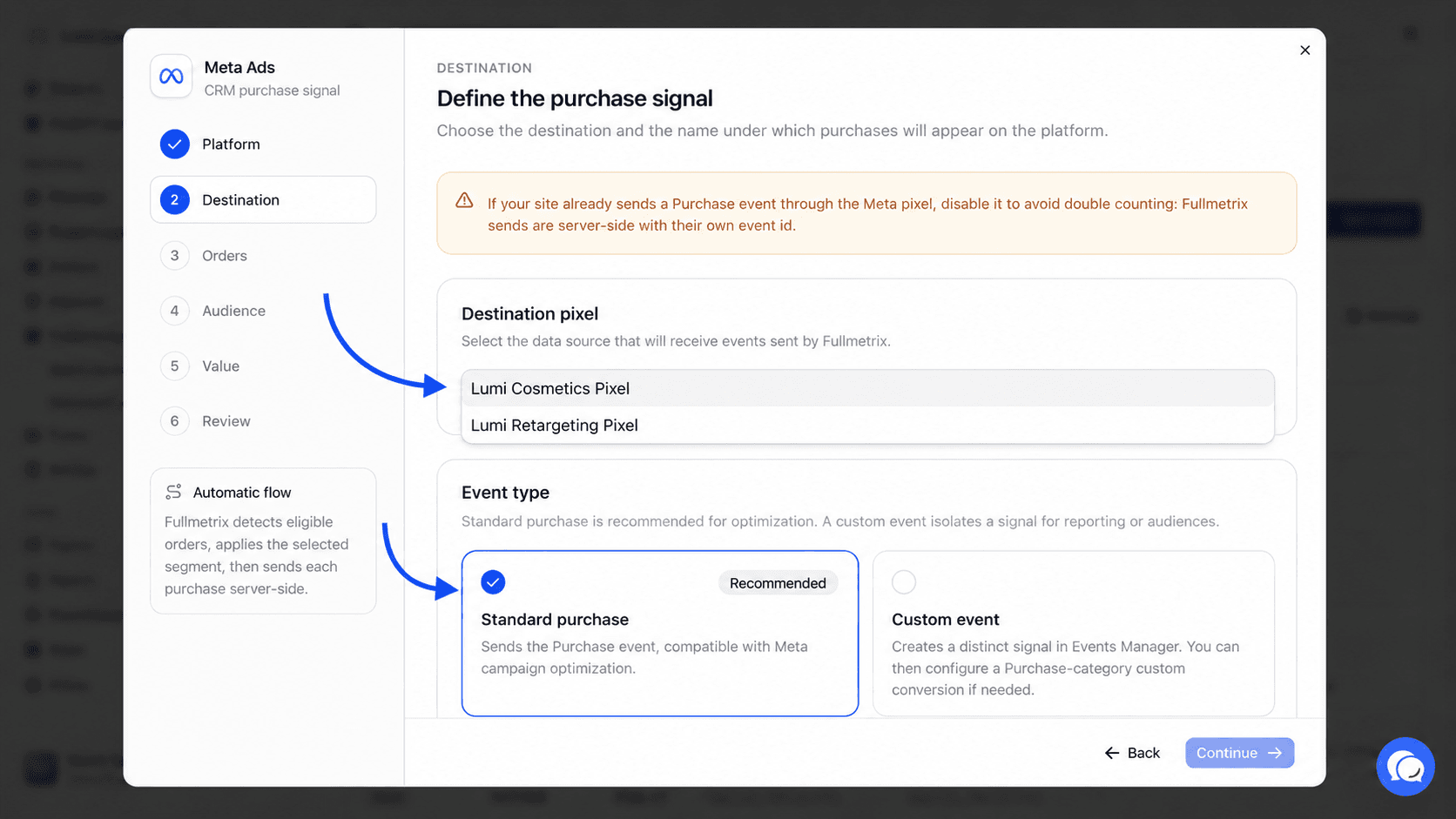
Para a Meta Ads e a TikTok Ads, escolha o Píxel de destino entre os pixels da conta. Se a lista estiver vazia, aparece a mensagem Nenhum pixel encontrado nesta conta de anúncios. Crie um pixel no gestor de eventos da plataforma e reabra a janela. Escolha depois o Tipo de evento.
- Compra padrão, marcada como Recomendado, envia o evento Compra. A plataforma usa-o para otimizar as suas campanhas.
- Evento personalizado cria um sinal separado, útil para um relatório ou uma audiência dedicados. Dê-lhe um Nome técnico do evento que comece por uma letra e contenha apenas letras, números, hífenes ou sublinhados, com 50 caracteres no máximo. O nome sugerido é
FullmetrixPurchase. O TikTok não usa um evento personalizado para otimizar campanhas.
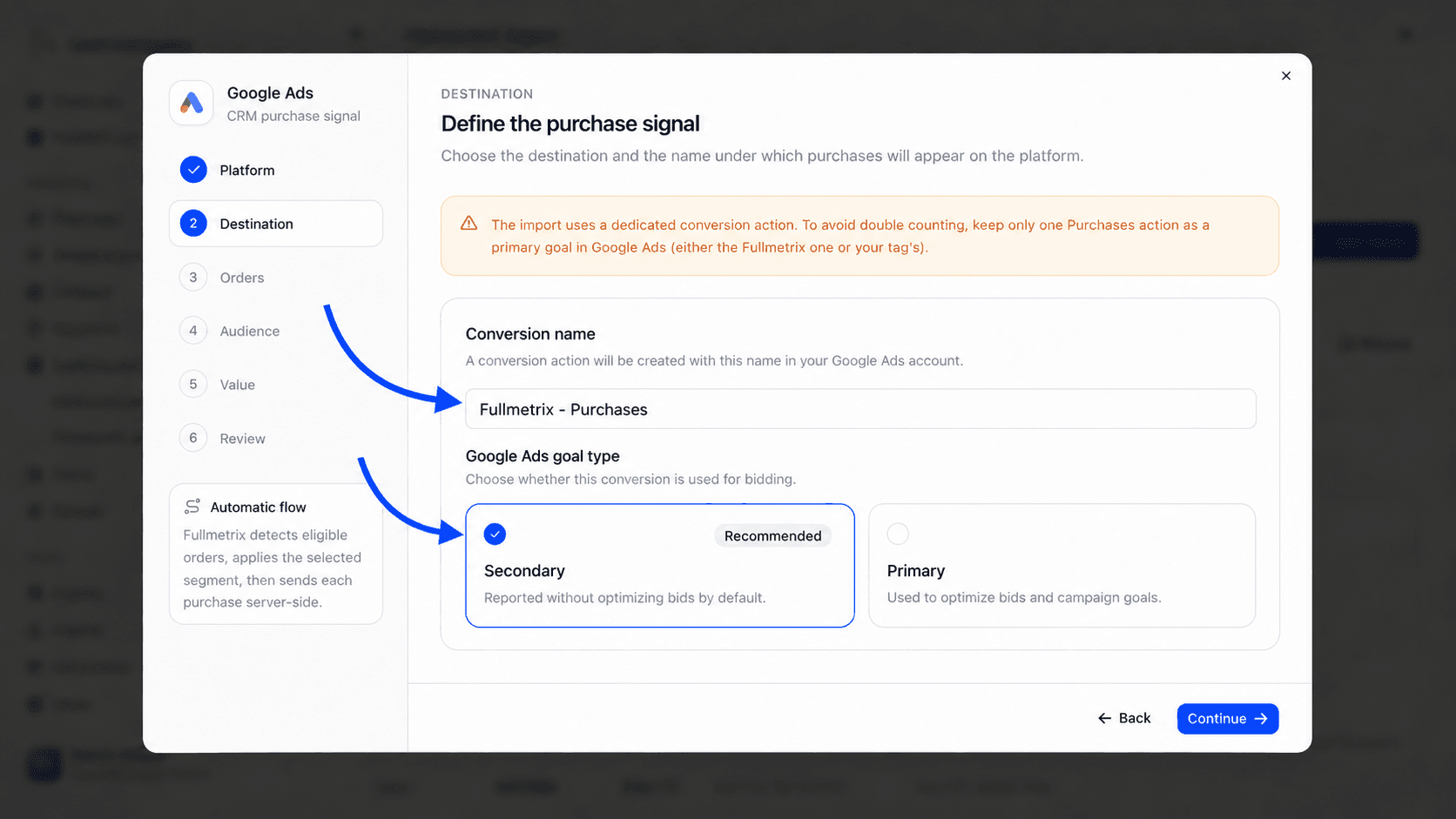
Para a Google Ads, a Fullmetrix cria uma ação de conversão na sua conta. Escreva o seu Nome de conversão, Fullmetrix - Commandes por defeito, com 80 caracteres no máximo. Escolha depois o Tipo de objetivo do Google Ads.
- Secundária, marcada como Recomendado, regista as conversões sem alterar as suas licitações.
- Principal faz com que estas conversões orientem as licitações e os objetivos das suas campanhas.
Escolha as encomendas enviadas
O passo Encomendas tem duas definições.
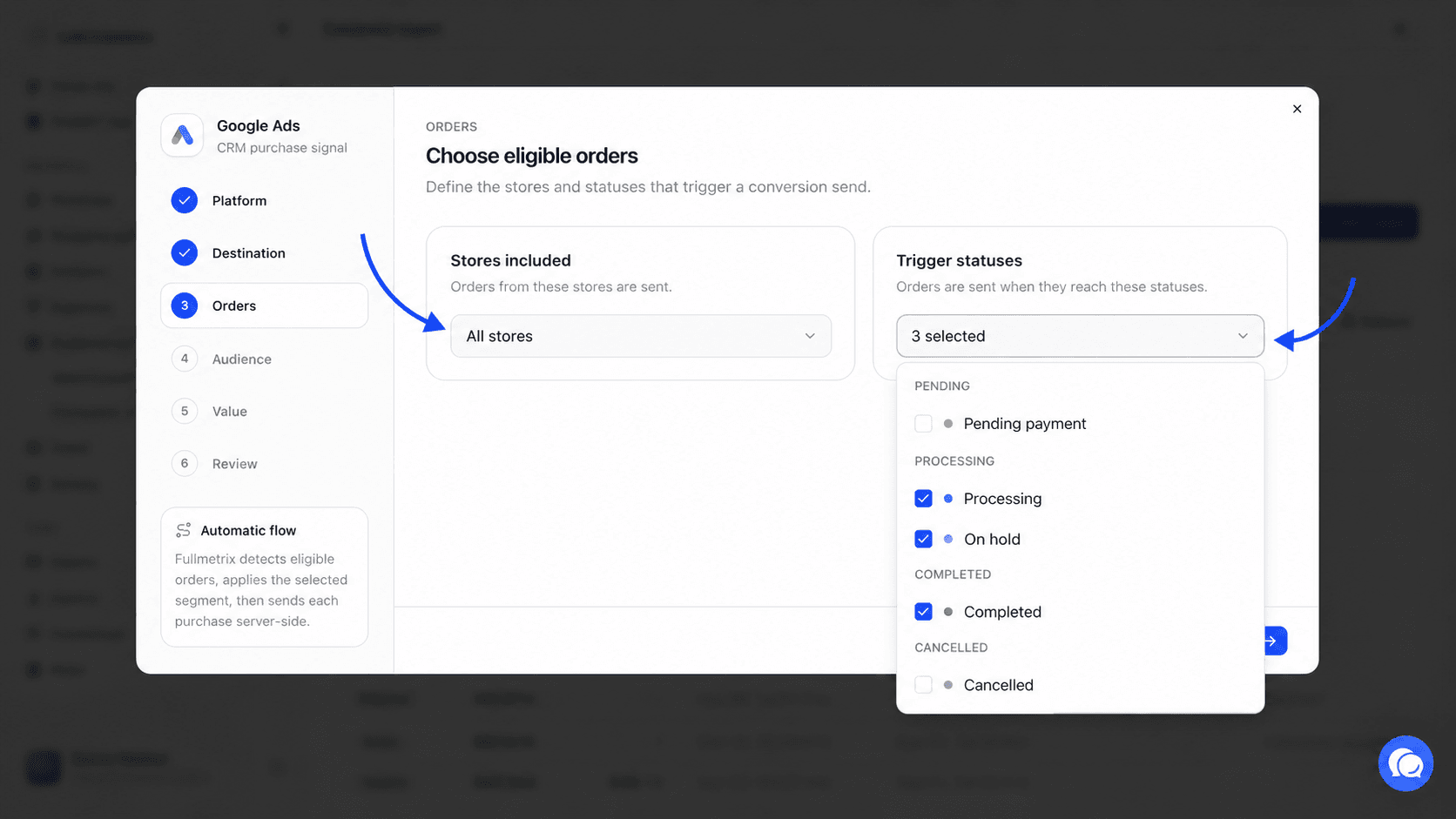
Lojas incluídas está definido para Todas as lojas por defeito. Se tiver várias lojas, pode assinalar apenas algumas. Uma loja já abrangida por outra importação na mesma plataforma fica marcada como já está coberto e não pode ser escolhida, para que a mesma encomenda nunca seja enviada duas vezes.
Estados do gatilho lista os estados das suas encomendas, agrupados em Concluído, Em processamento, Pendente, Cancelado, Reembolsado, Falhou e Rascunhos. Uma encomenda é enviada assim que atinge um dos estados assinalados. Os estados dos grupos Concluído e Em processamento começam assinalados. Precisa de pelo menos um estado para continuar.
Se aparecer a mensagem Nenhum estado de encomenda detetado. Sincronize uma loja primeiro., espere que a primeira sincronização da loja termine.
Limite o envio a um segmento
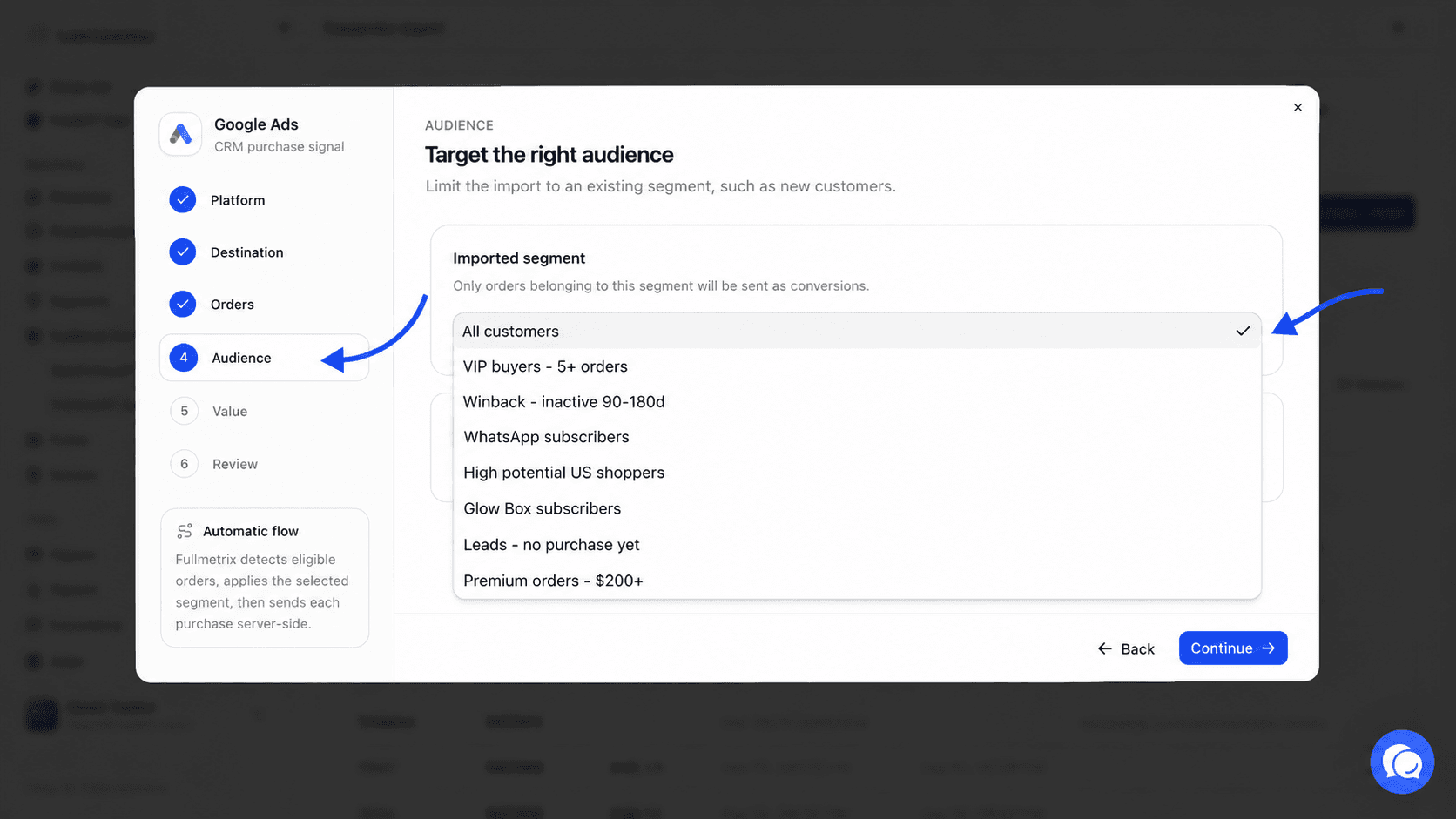
O passo Público propõe um Segmento importado. Por defeito, Todos os clientes envia todas as encomendas elegíveis. Pode escolher um segmento de encomendas, de contactos ou de clientes. Só as encomendas que pertencem a esse segmento são então enviadas como conversões. Por exemplo, um segmento "primeira encomenda" envia apenas as compras de clientes novos.
O segmento é recalculado antes de cada envio. Se o editar, a importação acompanha a alteração. Uma encomenda já enviada nunca é enviada de novo. Para criar um segmento, leia Segmentos.
Defina o valor enviado
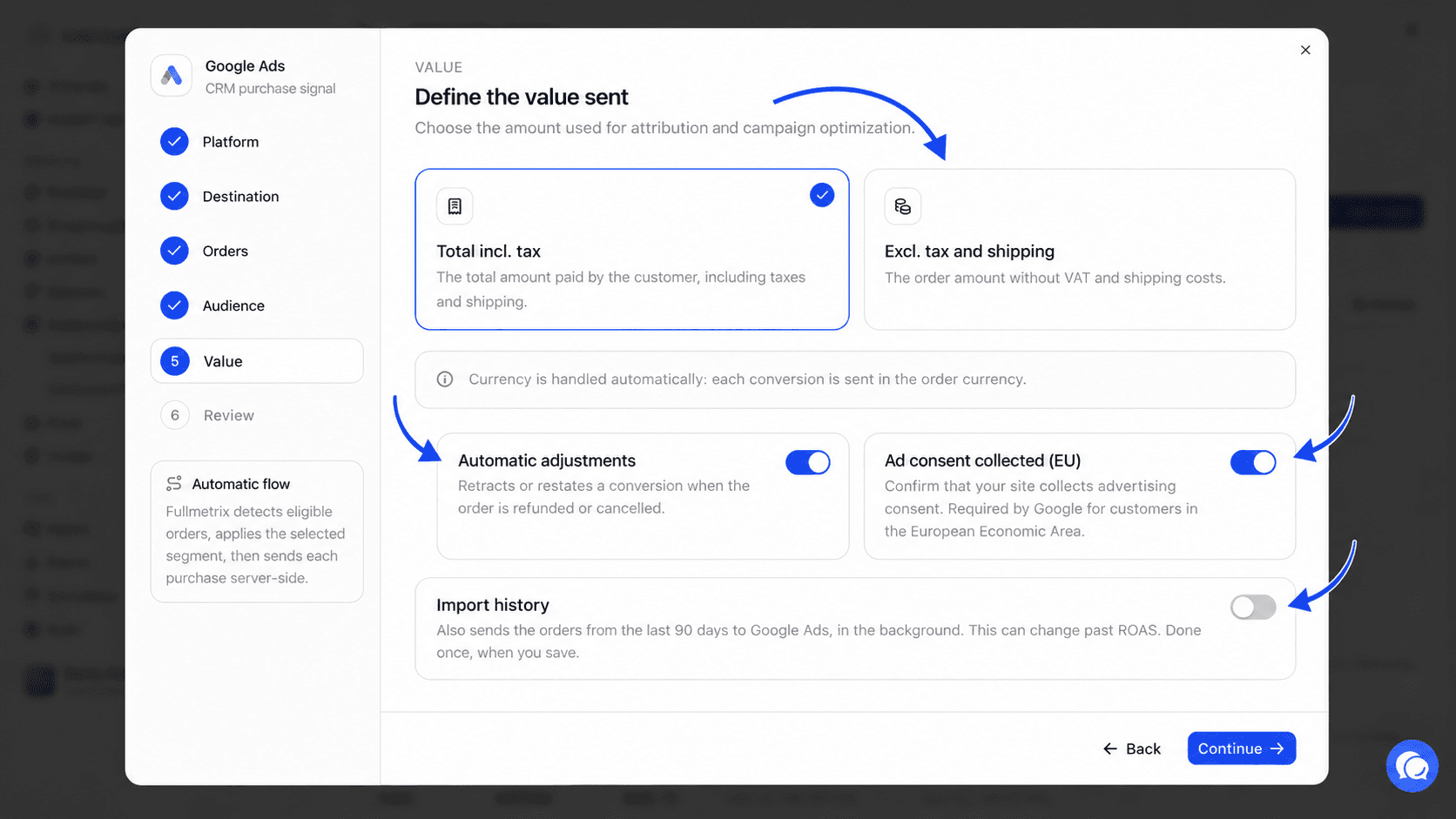
O passo Valor define o montante associado a cada conversão.
- Total incluindo impostos envia o montante que o cliente pagou, com impostos e envio incluídos.
- Excl. impostos e envio envia o montante da encomenda sem IVA nem custos de envio.
Cada conversão é enviada na moeda da encomenda, por isso não há nada a definir.
Para a Google Ads, juntam-se três interruptores.
- Ajustes automáticos, ativado por defeito. Quando uma encomenda enviada é cancelada, falha ou é reembolsada, a Fullmetrix retira a conversão da Google Ads. Se for apenas parcialmente reembolsada, a Fullmetrix corrige o seu valor.
- Consentimento para anúncios recolhido (UE), ativado por defeito. Confirma à Google que o seu site recolhe consentimento publicitário, o que a Google exige para clientes do Espaço Económico Europeu. Só o deixe ativado se for verdade.
- Importar o histórico. Envia também para a Google Ads, em segundo plano e uma só vez, as encomendas dos últimos 90 dias quando guarda. Isto pode alterar o ROAS das campanhas passadas. Só está disponível com o consentimento ativado. Depois de o histórico ser importado, o interruptor fica ativado e a cinzento.
Reveja e ative
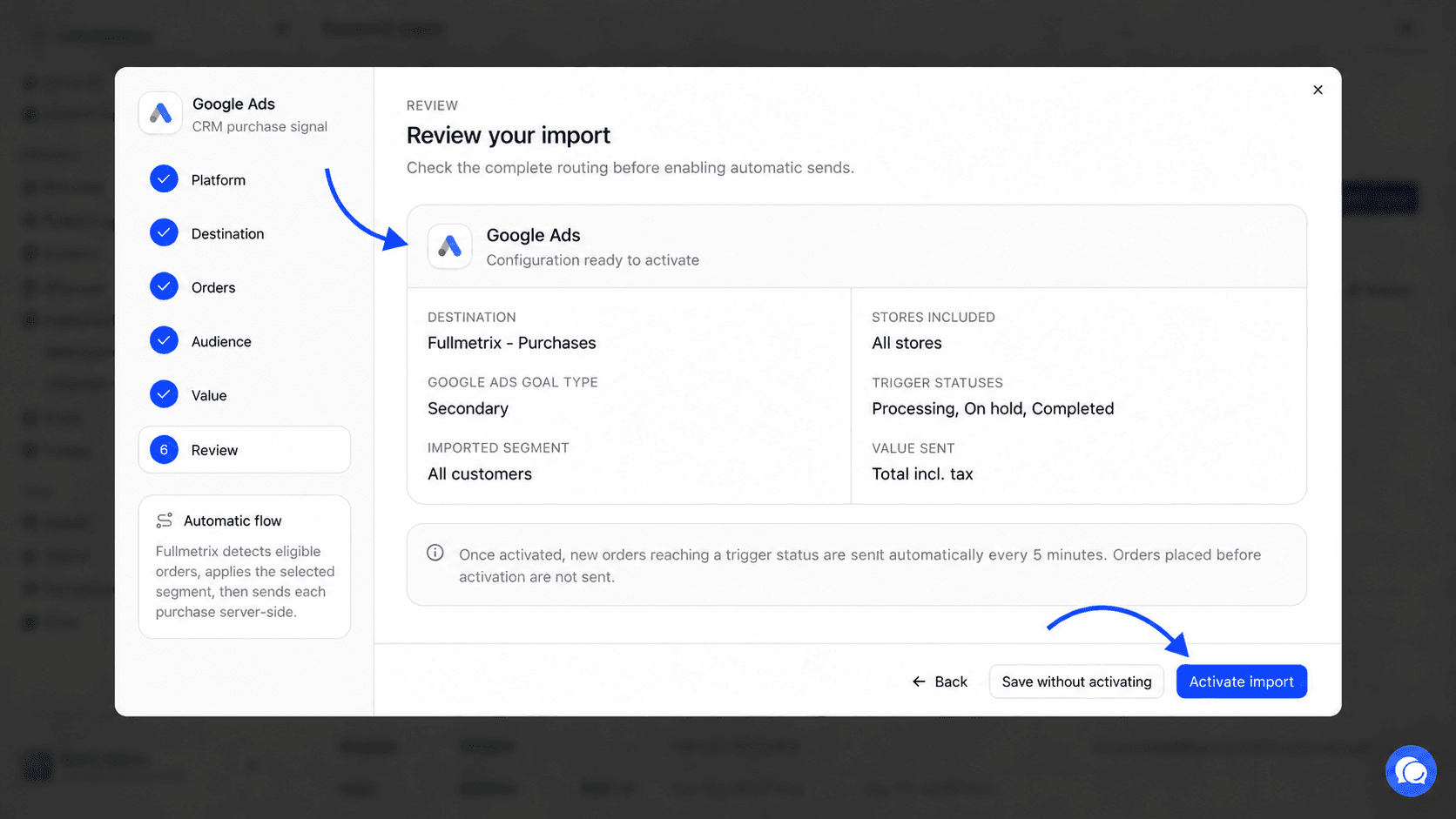
O passo Rever mostra Configuração pronta para ativar e lista a conta, o destino, o tipo de objetivo ou de evento, o segmento, as lojas, os estados e o valor.
Dois botões terminam a configuração.
- Ativar importação guarda e começa a enviar.
- Guardar sem ativar mantém a configuração sem enviar nada. Pode ativá-la mais tarde a partir da tabela.
Depois de a importação estar ativa, as novas encomendas que atingem um estado de gatilho são enviadas a cada 5 minutos. As encomendas feitas antes da ativação não são enviadas, exceto com Importar o histórico na Google Ads.
Evitar contar a mesma compra duas vezes
Se o seu site já envia compras através do pixel da plataforma, esta pode contar algumas encomendas duas vezes. O aviso do passo Destino lembra-lhe isso.
Na Meta Ads e na TikTok Ads, se o seu pixel já envia um evento de compra, desative esse evento no pixel. Os envios da Fullmetrix têm o seu próprio identificador de evento e não são associados aos do pixel.
Na Google Ads, a importação usa uma ação de conversão dedicada. Mantenha apenas uma ação de compra como objetivo principal na Google Ads, a da Fullmetrix ou a da sua etiqueta. É por isso que Secundária é recomendada ao início. Passe para Principal quando decidir deixar a Google licitar sobre a ação da Fullmetrix.
Ler a página de importações
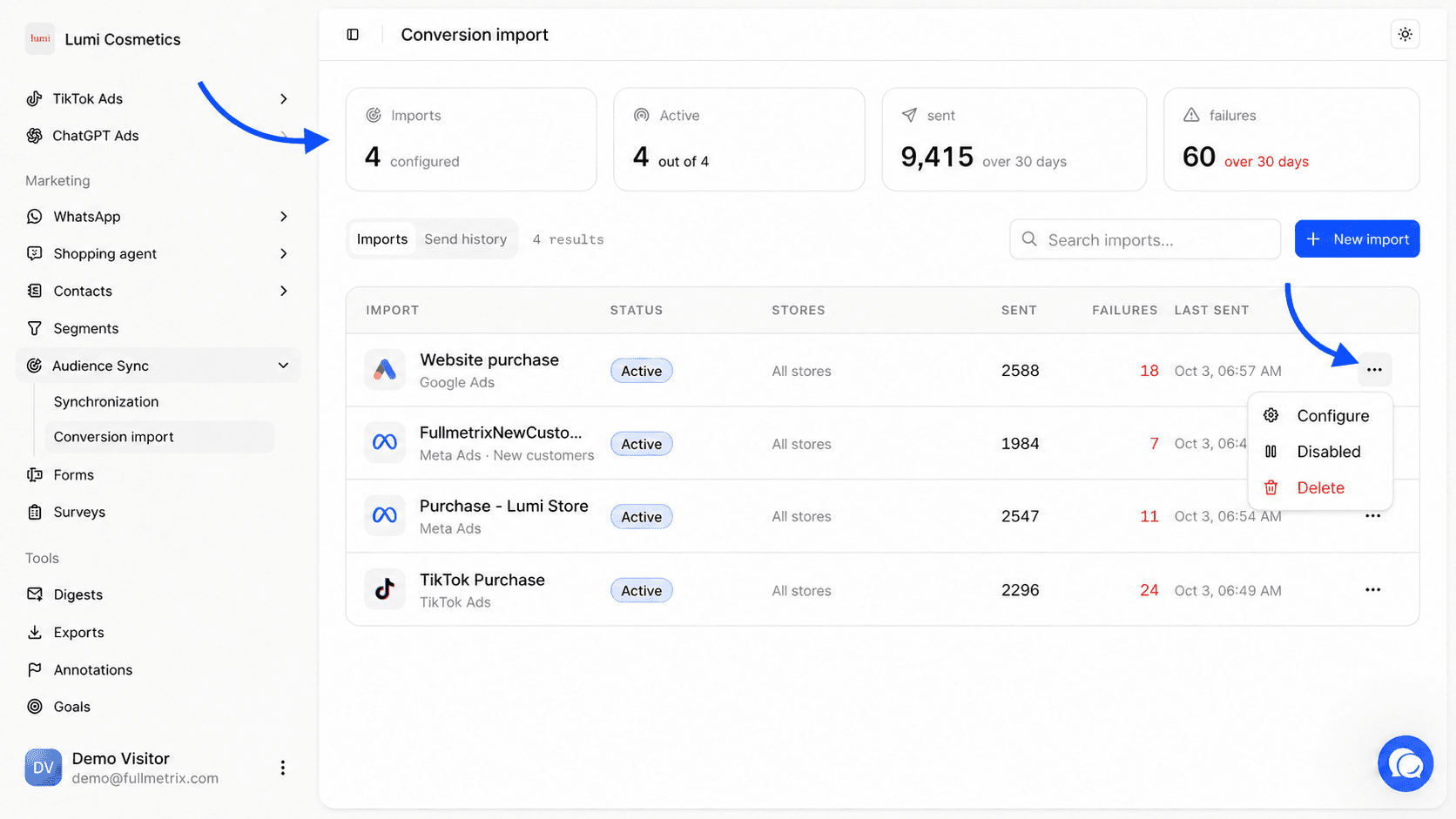
No topo da página, quatro cartões resumem as suas importações.
| Cartão | O que conta |
|---|---|
| Importações | O número de importações configuradas |
| Ativo | O número de importações ativas cuja plataforma publicitária continua ligada, entre o total |
| enviado | As conversões enviadas nos últimos 30 dias, em todas as importações |
| Falhas | Os envios falhados nos últimos 30 dias. O número fica vermelho quando não é zero. |
Por baixo dos cartões, o separador Importações lista as suas importações. O campo Pesquisar importações… filtra por nome, plataforma, conta, segmento ou loja.
| Coluna | O que mostra |
|---|---|
| Importação | O nome do evento personalizado, do pixel ou da ação de conversão. Por baixo, a plataforma, a conta quando há várias e o segmento. Se houver um erro, a mensagem substitui essa linha, a vermelho. |
| Estado | Ativo, Desativado, ou Plataforma não ligada se a plataforma ou a conta foi desligada |
| Lojas | Todas as lojas, o endereço da loja ou o número de lojas |
| enviado | As conversões enviadas em 30 dias |
| Falhas | As falhas em 30 dias |
| Último envio | A data e a hora do último envio |
O menu de três pontos no fim da linha oferece Configurar para reabrir a janela, Desativado para pausar a importação ou Ativar para a reiniciar, e Eliminar.
Acompanhar cada envio
O separador Histórico de envios mostra os últimos 30 eventos de conversão. Fica a cinzento até uma importação ter sido ativada. Se tiver várias importações, clique no nome de uma delas por cima da tabela para ver o seu histórico. O botão Atualizar recarrega a lista.
| Coluna | O que mostra |
|---|---|
| Estado | Enviado, Falhou, Ignorado, Pendente ou Retirado |
| Encomenda | O número da encomenda |
| Loja | A loja de origem, apenas se tiver várias |
| Valor | O montante enviado |
| Data da encomenda | A data da encomenda |
| Enviado para | Quando foi enviado para a plataforma |
| Detalhe | Porque um envio falhou ou foi ignorado, ou o número de tentativas |
Uma encomenda Retirado foi retirada da Google Ads depois de uma alteração de estado, com o detalhe Conversão retirada após a alteração do estatuto da encomenda. Um envio Falhou é repetido automaticamente várias vezes antes de ser abandonado.
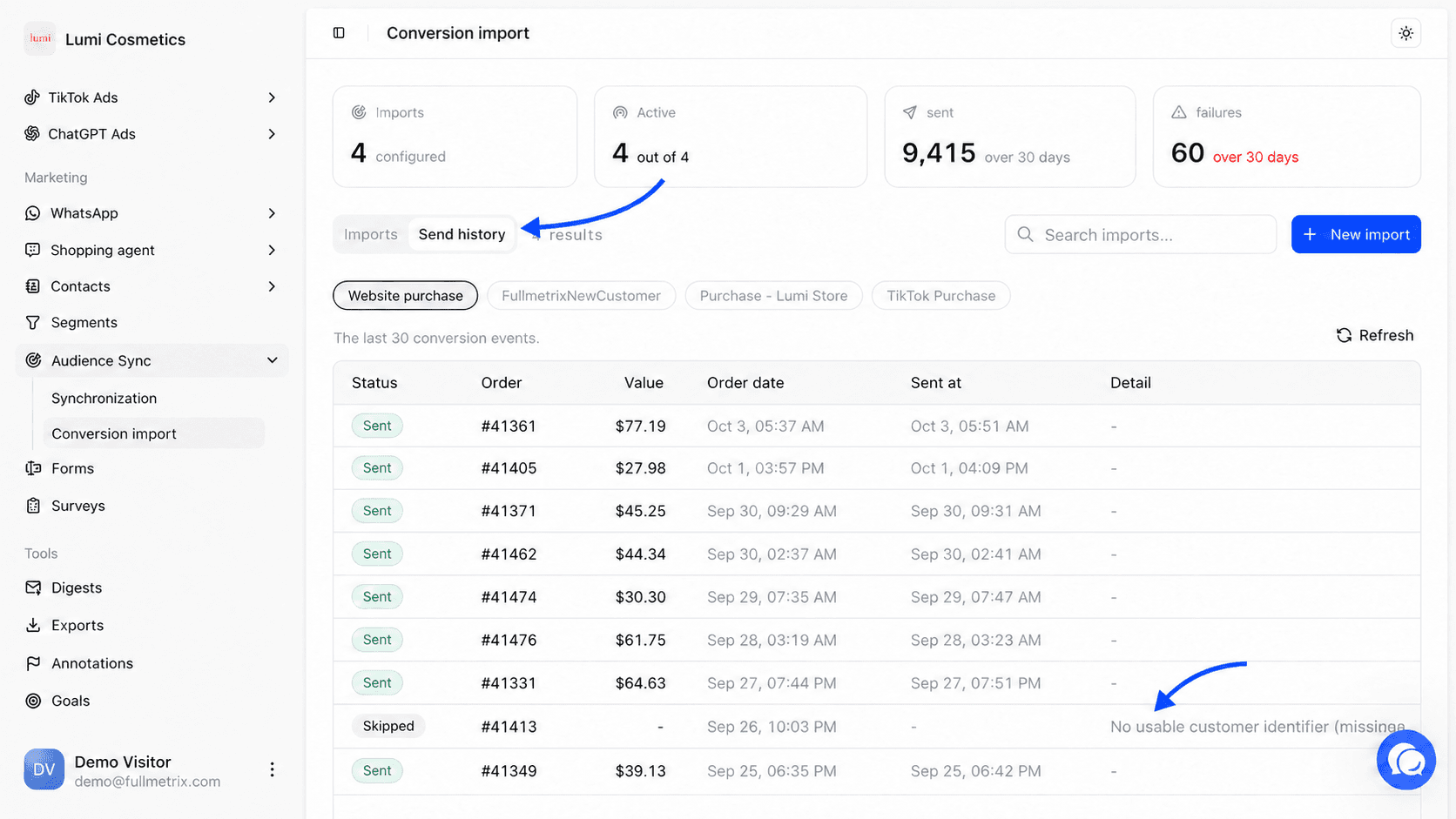
Porque é que uma encomenda é ignorada
| Detalhe mostrado | O que significa |
|---|---|
| Nenhum identificador de cliente utilizável (email ou telefone em falta) | A encomenda não tem email nem telefone. A plataforma não conseguiu associá-la a uma pessoa. |
| Encomenda não encontrada nos dados sincronizados | A encomenda desapareceu dos dados da loja antes do envio, por exemplo porque foi eliminada. |
| Encomenda saiu dos estados de trigger antes do envio | A encomenda mudou de estado entre a deteção e o envio, e o novo estado não está assinalado. |
O que a Fullmetrix envia
Cada conversão contém a data da compra, o valor, a moeda e um identificador único da encomenda. Para que a plataforma possa reconhecer o comprador, a Fullmetrix acrescenta os seus dados de contacto, cifrados de forma irreversível antes do envio.
| Plataforma | Dados de contacto enviados |
|---|---|
| Meta Ads | Email, telefone, primeiro nome, apelido e país |
| Google Ads | Email e telefone |
| TikTok Ads | Email e telefone |
Editar, pausar ou eliminar uma importação
Para editar uma importação, abra o menu de três pontos da sua linha e escolha Configurar. A janela abre-se logo em Destino, porque a plataforma não muda. O último botão passa a Guardar se a importação já estiver ativa. Na Google Ads, alterar o Nome de conversão renomeia a ação na sua conta Google Ads.
Para pausar, escolha Desativado no menu. Para retomar, escolha Ativar. Ambas ficam a cinzento se a plataforma já não estiver ligada.
Para eliminar, escolha Eliminar. A janela Eliminar esta importação? explica que o seu histórico de envios será eliminado e que as conversões já enviadas para as plataformas não são retiradas.
Mensagens de erro comuns
| Mensagem | O que fazer |
|---|---|
| Ligue primeiro a Meta Ads nas integrações (ou a Google Ads, a TikTok Ads) | Ligue a plataforma em Definições, depois em Integrações. |
| Estas lojas já estão cobertas por outra importação nesta plataforma | Retire essas lojas ou edite a outra importação. |
| A conta publicitária associada a esta importação já não está ligada. Reconfigure a importação. | Volte a ligar a conta, ou abra Configurar e escolha outra conta. |
| O segmento ligado a esta importação já não existe | Abra Configurar e escolha outro segmento, ou Todos os clientes. |
| Ative primeiro as conversões melhoradas para leads na Google Ads (Objetivos, depois Definições de conversão) e tente novamente. | Siga esse caminho na Google Ads e guarde a importação outra vez. |
| Volte a ligar a Google Ads para autorizar as importações de conversões através do Data Manager. | Volte a ligar a Google Ads nas integrações e aceite todas as permissões pedidas. |
| A aplicação TikTok não tem a permissão Pixel. Volte a ligar a TikTok Ads nas integrações depois de as permissões serem atualizadas. | Volte a ligar a TikTok Ads e aceite a permissão de pixel. |
| A configuração foi guardada, mas não foi possível iniciar a importação do histórico. Tente novamente. | Reabra a importação, volte a ativar Importar o histórico e guarde. |
Perguntas frequentes
Saber mais
- Sincronização envia listas de pessoas para as mesmas plataformas publicitárias.
- Estados explica como a Fullmetrix organiza os estados das suas encomendas nos grupos usados pelos estados do gatilho.
- Segmentos mostra como criar o segmento que filtra as encomendas enviadas.
Sincronização
Crie uma audiência a partir de um segmento, envie-a para a Meta Ads, a Google Ads, a TikTok Ads, a Omnisend ou a Klaviyo e acompanhe as suas atualizações automáticas.
Perceba o que faz a secção WhatsApp, o que ligar antes de começar e que regras do WhatsApp se aplicam a todas as mensagens que envia.