WhatsApp Business
Połącz WhatsApp Business z Fullmetrix, używając obecnego lub dedykowanego numeru.
Połącz WhatsApp Business, aby zarządzać rozmowami, zatwierdzonymi szablonami, kampaniami i automatyzacjami w Fullmetrix.
Przed rozpoczęciem
Zaloguj się do właściwej organizacji Fullmetrix. Potrzebujesz także konta Meta, które może zarządzać właściwym WhatsApp Business Account i numerem telefonu. Zdecyduj, czy zachowasz numer używany już w WhatsApp Business app, czy połączysz nowy numer dedykowany.
Bezpieczne zrzuty demonstracyjne
Zrzuty korzystają z publicznej demonstracji LUMI i danych syntetycznych. Nie pokazują rozmów klientów, numerów produkcyjnych, tokenów dostępu ani danych logowania Meta.
1. Otwórz połączenie WhatsApp
Otwórz Integrations
W Fullmetrix otwórz Settings > Integrations. Znajdź WhatsApp w sekcji Communication.
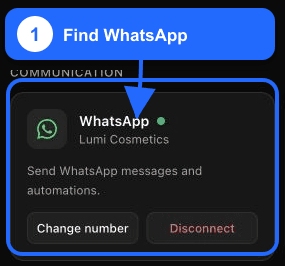
Rozpocznij połączenie
Kliknij Connect. Jeśli numer jest już połączony, karta pokazuje Change number. Jedna organizacja Fullmetrix może mieć jedno połączenie WhatsApp.
2. Wybierz sposób używania numeru
Fullmetrix oferuje dwie metody. Wybierz przed przejściem dalej w Meta, ponieważ późniejsza zmiana wymaga rozłączenia i ponownego połączenia.
Zachowaj numer z WhatsApp Business app
Wybierz Keep my current number, jeśli zespół musi nadal używać tego samego numeru w WhatsApp Business app na telefonie.
- Numer pozostaje dostępny w aplikacji mobilnej.
- Fullmetrix żąda najnowszej historii, maksymalnie z ostatnich sześciu miesięcy, jeśli Meta ją udostępnia.
- Połączenie obsługuje 20 wiadomości na sekundę.
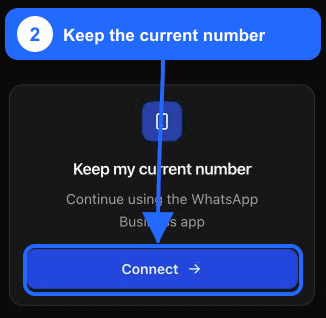
Uruchom Meta Embedded Signup
Kliknij Connect pod Keep my current number. Zaloguj się do Meta, wybierz firmę, WhatsApp Business Account i istniejący numer, a następnie zatwierdź wymagany dostęp do zarządzania i wiadomości WhatsApp.
Sparuj aplikację mobilną
Dokończ parowanie pokazane przez Meta. Gdy Fullmetrix poprosi o zakończenie na telefonie, otwórz WhatsApp Business app i zeskanuj kod QR. Pozostaw aplikację online podczas synchronizacji.
Poczekaj na parowanie i historię
Bezpośrednio po autoryzacji parowanie lub historia mogą mieć stan oczekujący. Poczekaj na zakończenie przed diagnozowaniem brakujących starszych rozmów.
Użyj numeru dedykowanego Fullmetrix
Wybierz Use a dedicated number dla nowego numeru zarządzanego przez WhatsApp Cloud API i Fullmetrix.
- Numer jest dedykowany Fullmetrix i nie może już być używany w aplikacji na telefonie.
- Odpowiedzi wielu członków zespołu są scentralizowane w Fullmetrix.
- Połączenie obsługuje do 80 wiadomości na sekundę.
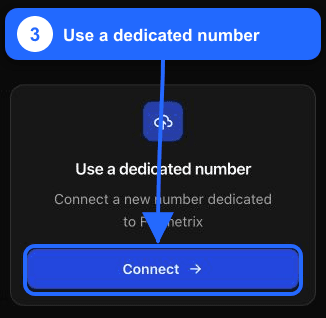
Przygotuj numer
Użyj numeru, który może odebrać metodę weryfikacji oferowaną przez Meta. Nie używaj numeru, którego zespół nadal potrzebuje w WhatsApp lub WhatsApp Business app.
Dokończ Meta Embedded Signup
Kliknij Connect pod Use a dedicated number. Zaloguj się do Meta, wybierz lub utwórz firmę i WhatsApp Business Account, dodaj numer i dokończ weryfikację Meta.
Wybierz numer w Fullmetrix
Jeśli Meta zwróci kilka numerów, Fullmetrix otworzy Choose number. Wybierz właściwą zweryfikowaną nazwę i numer, sprawdź nazwę WhatsApp Business Account, a następnie kliknij Connect.
Dziesięć minut na wybór
Gdy dostępnych jest kilka numerów, oczekujący wybór wygasa po 10 minutach. Zamknij wygasłą listę i uruchom połączenie ponownie w Settings > Integrations.
3. Sprawdź połączenie
Sprawdź kartę integracji
Wróć do Settings > Integrations. Karta WhatsApp powinna pokazywać zielony stan, zweryfikowaną nazwę firmy i Change number.
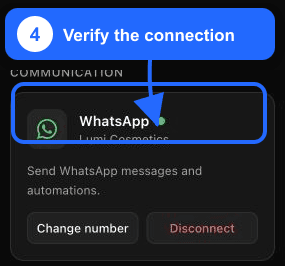
Sprawdź obszar WhatsApp
Otwórz WhatsApp w głównej nawigacji. Sprawdź numer i limity wiadomości w Profile, a następnie otwórz Templates. Fullmetrix synchronizuje istniejące szablony Meta i przesyła wymagane szablony systemowe.
Przetestuj z kontaktem, który wyraził zgodę
Użyj kontaktu testowego z ważną zgodą na WhatsApp. Sprawdź, czy wiadomość przychodząca trafia do wspólnej skrzynki, a odpowiedź jest wysyłana z właściwego numeru firmowego.
Jakiego dostępu używa Fullmetrix?
Meta przyznaje Fullmetrix uprawnienia whatsapp_business_management i whatsapp_business_messaging dla wybranego konta. Fullmetrix używa ich, aby:
- zidentyfikować wybrane konto firmowe i numer;
- subskrybować webhooki wiadomości i stanów szablonów;
- wysyłać i odbierać wiadomości WhatsApp;
- odczytywać, synchronizować i przesyłać szablony wiadomości;
- synchronizować stan WhatsApp Business app i najnowszą historię w połączeniu współistniejącym.
Fullmetrix wymienia kod autoryzacyjny Meta na odnawialny token dostępu. Nigdy nie otrzymuje hasła Meta.
Zmień lub rozłącz numer
Kliknij Change number, jeśli organizacja potrzebuje innej metody lub numeru. Bieżące połączenie trzeba rozłączyć przed zastąpieniem.
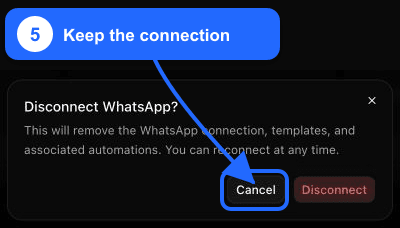
Rozłączenie usuwa konfigurację WhatsApp
Disconnect usuwa połączenie WhatsApp, zsynchronizowane szablony i powiązane automatyzacje. Synchronizacja wiadomości zostaje zatrzymana. Przed potwierdzeniem wyeksportuj lub zapisz potrzebne informacje.
Jeśli ostrzeżenie otwarto tylko w celu sprawdzenia, kliknij Cancel.
Rozwiązywanie problemów
Nie ma żadnego numeru
- Sprawdź, czy konto Meta może zarządzać właściwym WhatsApp Business Account.
- Sprawdź, czy numer istnieje na tym koncie i został zweryfikowany przez Meta.
- Jeśli wybór był otwarty dłużej niż 10 minut, uruchom ponownie Connect.
Numer należy do innego obszaru roboczego Fullmetrix
Numer może być połączony tylko z jednym obszarem Fullmetrix. Otwórz istniejący obszar lub skontaktuj się z pomocą. Nie rozłączaj nieznanego obszaru.
Autoryzacja została odrzucona lub wygasła
Uruchom ponownie Connect i zatwierdź dostęp do zarządzania i wiadomości. Zezwól na wyskakujące okna i logowanie Meta. Token expired - Please reconnect oznacza, że potrzebna jest nowa autoryzacja.
Parowanie lub historia nadal oczekują
- Pozostaw WhatsApp Business app online i dokończ parowanie QR.
- Poczekaj na pierwszą synchronizację. Meta może nie udostępnić każdej starszej rozmowy.
- Jeśli stan zmieni się na błąd, połącz ponownie przez Keep my current number i powtórz parowanie.
Brakuje szablonów
Otwórz WhatsApp > Templates i odśwież listę po zakończeniu połączenia. Sprawdź stan szablonu w Meta; tylko zatwierdzone szablony mogą rozpoczynać rozmowę firmową.
Nie można wysyłać wiadomości
- Sprawdź w Profile, czy właściwy numer jest zarejestrowany.
- Sprawdź ocenę jakości i limit wiadomości Meta.
- Sprawdź zgodę odbiorcy i obsługę kraju docelowego.
Jeśli problem nadal występuje, zobacz Rozwiązywanie problemów z połączeniem i dostępem lub skontaktuj się z pomocą Fullmetrix, podając organizację, widoczny błąd i przybliżoną godzinę. Nigdy nie wysyłaj tokenów, haseł Meta ani rozmów klientów.