Accuratezza dei dati
Capisci perché un numero di Fullmetrix differisce dal tuo negozio o da Google Analytics, e allinea le impostazioni per confrontare cose omogenee.
Un numero di Fullmetrix che non corrisponde al pannello di amministrazione del tuo negozio non significa quasi mai che mancano dei dati. Nella maggior parte dei casi i due strumenti non contano la stessa cosa. Uno include le tasse e l'altro no, uno conta gli ordini annullati e l'altro no, uno taglia i giorni a mezzanotte ora di Parigi e l'altro a mezzanotte ora di New York.
Questa pagina spiega esattamente cosa conta Fullmetrix, quali impostazioni cambiano i numeri e come fare un confronto corretto.
Cosa Fullmetrix conta come ordine
Fullmetrix importa ogni ordine del tuo negozio, qualunque sia il suo stato. Uno stato è la condizione di un ordine nel tuo negozio, per esempio "In attesa di pagamento", "Spedito", "Annullato" o "Rimborsato".
Nei report, un ordine viene contato quando rispetta tutte queste condizioni.
- Appartiene a un negozio selezionato nel selettore delle fonti in cima al report.
- La sua data di creazione rientra nell'intervallo di date scelto, nel fuso orario della tua organizzazione.
- Il suo stato non è nell'elenco Stati ordine esclusi della scheda Report.
- Il suo importo è superiore a zero, finché Solo ordini con importo lordo > 0 è selezionato (lo è per impostazione predefinita).
- Non è stato effettuato da un cliente presente nell'elenco Clienti ignorati.
Gli ordini nel cestino e gli ordini in bozza che WooCommerce crea durante il checkout non vengono mai contati.
Per impostazione predefinita, nessuno stato è escluso
Finché non selezioni qualcosa in Stati ordine esclusi, Fullmetrix conta anche gli ordini annullati, non riusciti e in attesa di pagamento. È la causa più frequente delle differenze con un pannello di amministrazione che mostra solo gli ordini confermati. Configura presto questo elenco, vedi più sotto.
La stessa definizione è usata ovunque in Fullmetrix, nei report, nella dashboard, nei segmenti e nelle esportazioni. Quando cambi un'impostazione, ogni numero la segue.
Come viene calcolato il fatturato
Fullmetrix mostra due importi principali nei report di vendita.
Le Vendite lorde sono la somma dei totali degli ordini contati, così come il tuo negozio li registra. Includono tasse, spedizione e commissioni, e gli sconti sono già detratti.
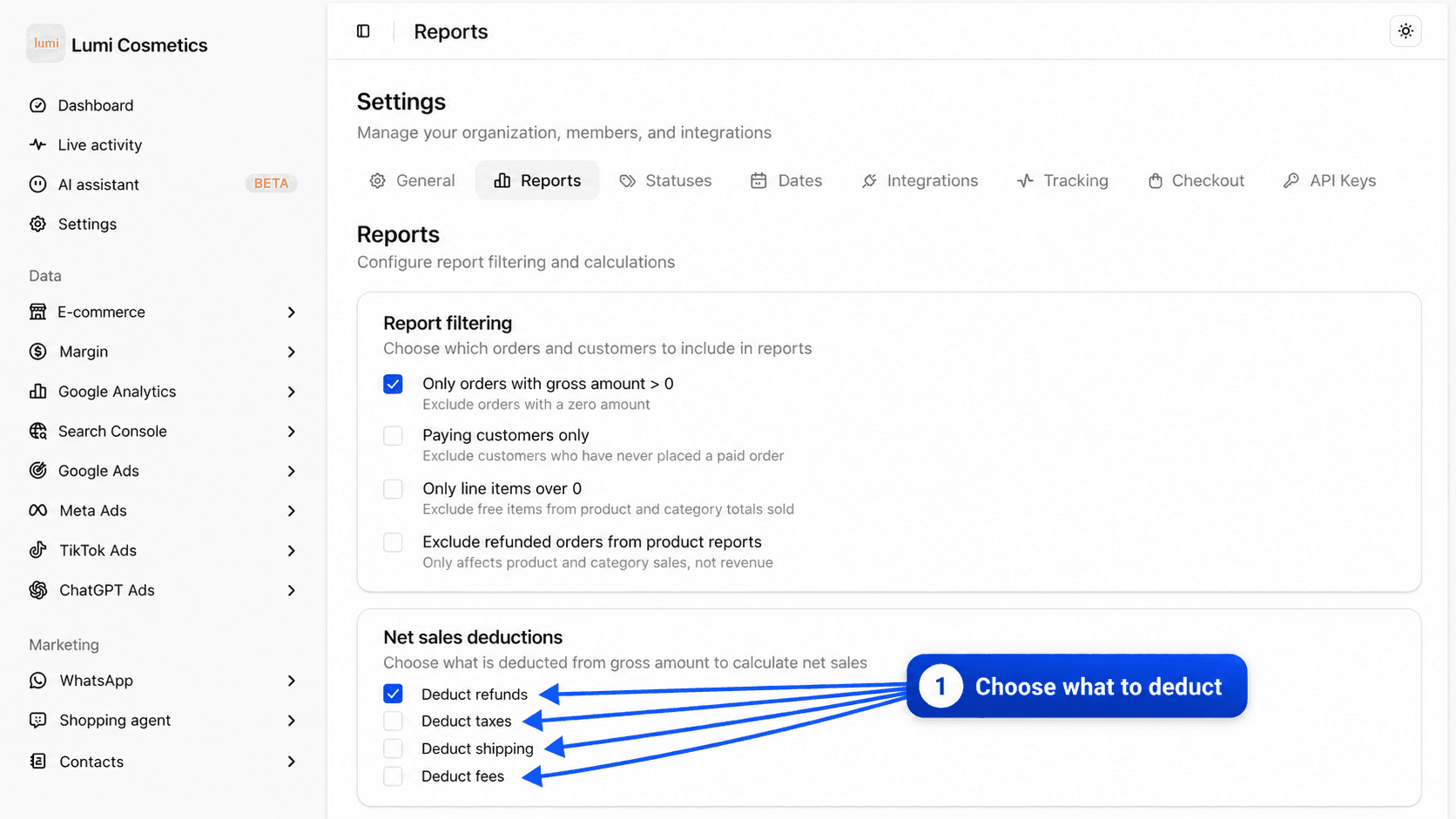
Il Fatturato parte dalle vendite lorde e toglie ciò che hai selezionato in Deduzioni delle vendite nette, nella scheda di impostazioni Report.
| Casella | Cosa toglie | Effetto |
|---|---|---|
| Dedurre i rimborsi | Gli importi rimborsati | Un rimborso viene tolto alla data in cui è stato emesso, non alla data dell'ordine |
| Dedurre le tasse | IVA e altre imposte dell'ordine | Il fatturato diventa al netto delle imposte |
| Dedurre la spedizione | La spedizione addebitata al cliente | Il fatturato contiene solo il valore dei prodotti |
| Dedurre le commissioni | Le commissioni extra addebitate (spese di pagamento, imballaggio...) | Queste commissioni escono dal fatturato |
A seconda delle tue impostazioni, il Fatturato può quindi essere al netto delle imposte, al netto della spedizione e al netto dei rimborsi, mentre il pannello di amministrazione del tuo negozio mostra spesso un totale con le imposte e con la spedizione. Apri la scheda Report per vedere quali caselle sono selezionate nella tua organizzazione.
I rimborsi cadono alla loro data
Quando Dedurre i rimborsi è selezionato, un rimborso emesso il 3 ottobre per un ordine del 28 settembre abbassa il fatturato di ottobre, non quello di settembre. Le vendite di settembre restano ciò che hai davvero incassato a settembre. Se il tuo negozio toglie invece il rimborso dall'ordine originale, i due strumenti differiscono su entrambi i mesi, poi coincidono sull'intero periodo. I dettagli sui rimborsi sono nel report Rimborsi.
Impostazioni che cambiano i numeri
Tutte queste impostazioni si trovano in Impostazioni. Si applicano immediatamente a tutto il tuo storico, senza nuova importazione. Basta ricaricare il report.
Scheda Generale, fuso orario e valuta
Il Fuso orario decide dove finisce un giorno. Un ordine effettuato alle undici e mezza di sera a Parigi cade nel giorno successivo in un report impostato su un fuso orario più a est. Ogni periodo (giorno, settimana, mese) segue questo fuso orario.
La Valuta è quella in cui viene mostrato ogni importo. Gli ordini effettuati in un'altra valuta vengono convertiti. I dettagli sono in Valute e fusi orari.
Scheda Report, quali ordini rientrano
La scheda Filtraggio dei report ha quattro caselle.
| Casella | Predefinito | Cosa cambia |
|---|---|---|
| Solo ordini con importo lordo > 0 | Selezionata | Gli ordini a 0, per esempio un ordine completamente gratuito, non vengono contati |
| Solo clienti paganti | Non selezionata | Gli ordini dei clienti che non hanno mai effettuato un ordine a pagamento vengono rimossi |
| Solo righe prodotto superiori a 0 | Non selezionata | Gli articoli gratuiti escono dalle quantità vendute per prodotto e per categoria |
| Escludere gli ordini rimborsati dai report prodotti | Non selezionata | Gli ordini rimborsati escono dalle vendite per prodotto e per categoria, senza toccare il fatturato |
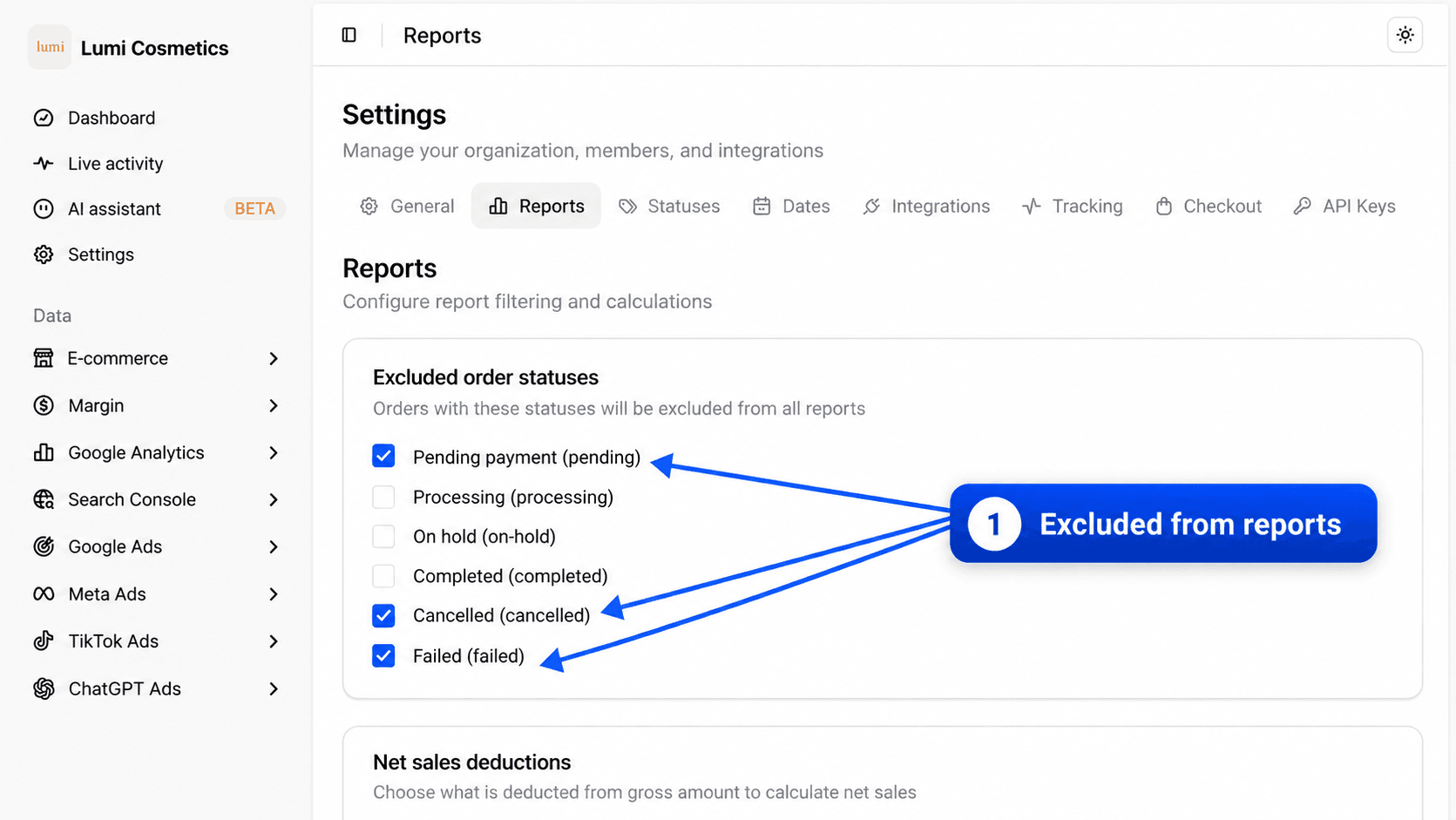
La scheda Stati ordine esclusi elenca ogni stato trovato nei tuoi ordini, con il suo nome visualizzato e il suo codice tra parentesi. Seleziona quelli che non devono contare, di solito gli ordini annullati, non riusciti e in attesa di pagamento. Lo stato Rimborsato non compare in questo elenco, perché i rimborsi sono gestiti dalla casella Dedurre i rimborsi.
La scheda Clienti ignorati rimuove gli ordini di un cliente da ogni report e-commerce, per esempio il tuo indirizzo di prova o un account interno. Cerca il cliente per e-mail per aggiungerlo.
Scheda Stati, nomi degli stati
La scheda Stati elenca gli stati scoperti nei tuoi ordini. Lì modifichi per ogni stato il Nome visualizzato, il Colore e il Gruppo canonico (Completato, In elaborazione, In attesa, Annullato, Rimborsato, Non riuscito, Bozza). Queste modifiche non alterano i numeri dei report. Se uno stato recente manca dall'elenco degli stati esclusi, fai clic su Aggiorna gli stati in questa scheda, poi torna a Report.
Scheda Date
La scheda Date imposta, tra le altre cose, l'inizio del tuo anno fiscale, usato dagli obiettivi, e il formato dell'ora. Nei report, la data di un ordine resta la sua data di creazione.
Fare un confronto corretto con il tuo negozio
Segui quest'ordine. Ogni passaggio esclude una causa di differenza.
Scegli un periodo breve e passato
Prendi un giorno o una settimana conclusi, per esempio la settimana scorsa. Evita oggi, perché gli ultimi ordini potrebbero essere ancora in viaggio verso Fullmetrix.
Seleziona un solo negozio
Se hai più negozi, scegli il negozio da confrontare nel selettore delle fonti in cima al report, invece di Tutte le fonti.
Controlla il fuso orario da entrambe le parti
Confronta il fuso orario in Impostazioni, scheda Generale, con quello del tuo negozio. Se differiscono, gli ordini della tarda sera si spostano in un altro giorno.
Confronta prima il numero di ordini
Apri il report Ordini e confronta il conteggio con il pannello di amministrazione del tuo negozio, filtrato sugli stessi stati. Se i conteggi differiscono, cerca i numeri d'ordine presenti da una sola parte. Controlla il loro stato e la loro ora.
Poi confronta gli importi
Quando il numero di ordini coincide, confronta le Vendite lorde con il totale del tuo negozio comprensivo di tasse. Poi confronta il Fatturato, tenendo conto delle caselle di Deduzioni delle vendite nette.
Perché Google Analytics mostra altro
Google Analytics e Fullmetrix non misurano la stessa cosa. Fullmetrix legge gli ordini registrati nel tuo negozio. Google Analytics conta gli acquisti che il suo codice ha visto nel browser del visitatore.
Diversi motivi fanno sì che Google Analytics veda meno ordini, o importi diversi.
- Un visitatore che rifiuta i cookie, o usa un blocco degli annunci, non invia nulla a Google Analytics. Il suo ordine esiste comunque nel tuo negozio.
- Un ordine preso per telefono, creato a mano nell'amministrazione o pagato più tardi (bonifico, pagamento a rate) non viene visto dal browser.
- Se la pagina di conferma non si carica, per esempio perché il cliente chiude la scheda dopo aver pagato, l'acquisto non viene inviato.
- Google Analytics non toglie gli annullamenti né i rimborsi a meno che il tuo negozio non li invii.
- L'importo inviato dal tuo codice di tracciamento può includere o escludere tasse e spedizione, a seconda di come è stato installato.
- Il fuso orario della tua proprietà Google Analytics può differire da quello di Fullmetrix.
Per il fatturato, affidati ai report e-commerce di Fullmetrix, che partono dal tuo negozio. Usa i report di Google Analytics per il traffico, le fonti e i percorsi dei visitatori.
Risposte rapide per sintomo
| Cosa vedi | Causa più probabile | Dove guardare |
|---|---|---|
| Fullmetrix conta più ordini del negozio | Gli ordini annullati o in sospeso vengono contati | Impostazioni, scheda Report, Stati ordine esclusi |
| Il fatturato è inferiore al totale del negozio | Tasse, spedizione, commissioni o rimborsi dedotti | Impostazioni, scheda Report, Deduzioni delle vendite nette |
| Le differenze riguardano gli ordini della tarda sera | Fuso orario diverso | Impostazioni, scheda Generale, Fuso orario |
| Un mese cala dopo il rimborso di un vecchio ordine | Rimborso dedotto alla sua data | Report Rimborsi |
| Gli importi differiscono solo per gli ordini esteri | Conversione di valuta | Valute e fusi orari |
| L'ordine di questa mattina manca | La sincronizzazione non è ancora avvenuta | Come funziona la sincronizzazione |
| Un intero negozio manca dal totale | Negozio non selezionato o sincronizzazione in errore | Selettore delle fonti, poi Stato della sincronizzazione |
Domande frequenti
Importazione dello storico
Scopri cosa succede durante la prima importazione del tuo negozio, quanto dura, dove seguirne l'avanzamento e cosa fare se fallisce.
Valute e fusi orari
Imposta la valuta e il fuso orario dei tuoi report, capisci come vengono convertiti gli ordini in valuta estera e cambia il modo in cui sono scritti gli importi.