Rimborsi
Trova ogni rimborso concesso nel periodo, il suo importo, il suo motivo e l'ordine originale, e capisci quanto i rimborsi pesano sui tuoi ricavi.
Il report Rimborsi elenca tutti i rimborsi concessi dai tuoi negozi, una riga per rimborso. Un rimborso è denaro restituito a un cliente, per l'intero ordine o solo per una parte. Per ognuno vedi l'ordine originale, il cliente, l'importo restituito e la data.
Usalo per monitorare il volume dei resi, trovare il rimborso di un cliente che ti scrive o capire perché i ricavi di un giorno sono calati.
Prima di iniziare
La voce Rimborsi compare nel menu solo se il tuo negozio ci ha inviato almeno un rimborso. Un negozio che non ha mai rimborsato un ordine non mostra quindi questa voce.
Aprire il report
Espandere la sezione Commercio elettronico
Nella barra laterale a sinistra, nel gruppo Dati, fai clic su Commercio elettronico.
Scegliere Rimborsi
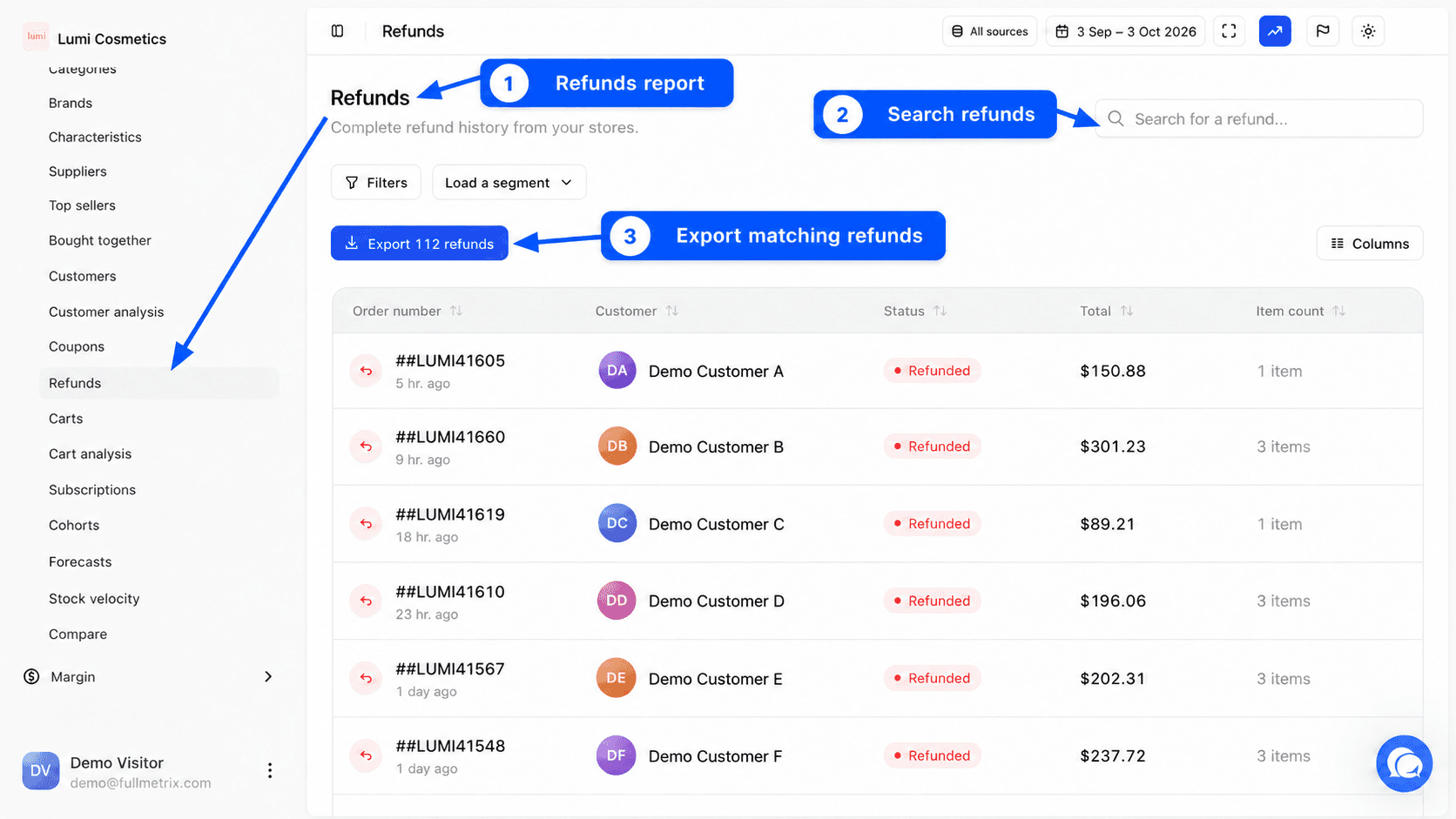
Fai clic su Rimborsi, sotto Coupon. La pagina mostra il titolo Rimborsi e la frase "Storico completo dei rimborsi dei tuoi negozi."
Come i rimborsi pesano sulle tue cifre
Per impostazione predefinita, ogni report toglie i rimborsi dal fatturato, alla data in cui il rimborso è stato concesso. Un ordine di 80 effettuato il 28 marzo e rimborsato il 3 aprile conta 80 di fatturato a marzo, poi riduce aprile di 80. Il numero di ordini non cambia.
Puoi disattivare questa deduzione togliendo la spunta a Dedurre i rimborsi in Impostazioni, scheda Report. Il fatturato di ogni report include allora gli ordini rimborsati. Vedi Impostazioni dei report.
L'opzione Escludere gli ordini rimborsati dai report prodotti nella stessa scheda riguarda solo le vendite per prodotto e per categoria. Non cambia né il fatturato né questo elenco.
Impostare periodo, negozi e filtri
In alto a destra, il selettore Tutte le fonti sceglie i negozi e il selettore di date sceglie le date. Per impostazione predefinita vedi gli ultimi 30 giorni fino a ieri. L'elenco mostra i rimborsi concessi durante quel periodo, qualunque sia la data dell'ordine originale. Vedi Intervallo di date e confronto e Scegliere i negozi.
Il campo Cerca un rimborso... cerca nel numero dell'ordine, nell'ID del rimborso, nel nome e nell'indirizzo e-mail del cliente e nel motivo del rimborso. I pulsanti Filtri e Carica un segmento restringono l'elenco. Vedi Filtri e segmenti.
I rimborsi dei Clienti ignorati non compaiono. Se hai attivato Solo clienti paganti, compaiono solo i rimborsi dei clienti che hanno già pagato un ordine.
Le colonne dell'elenco
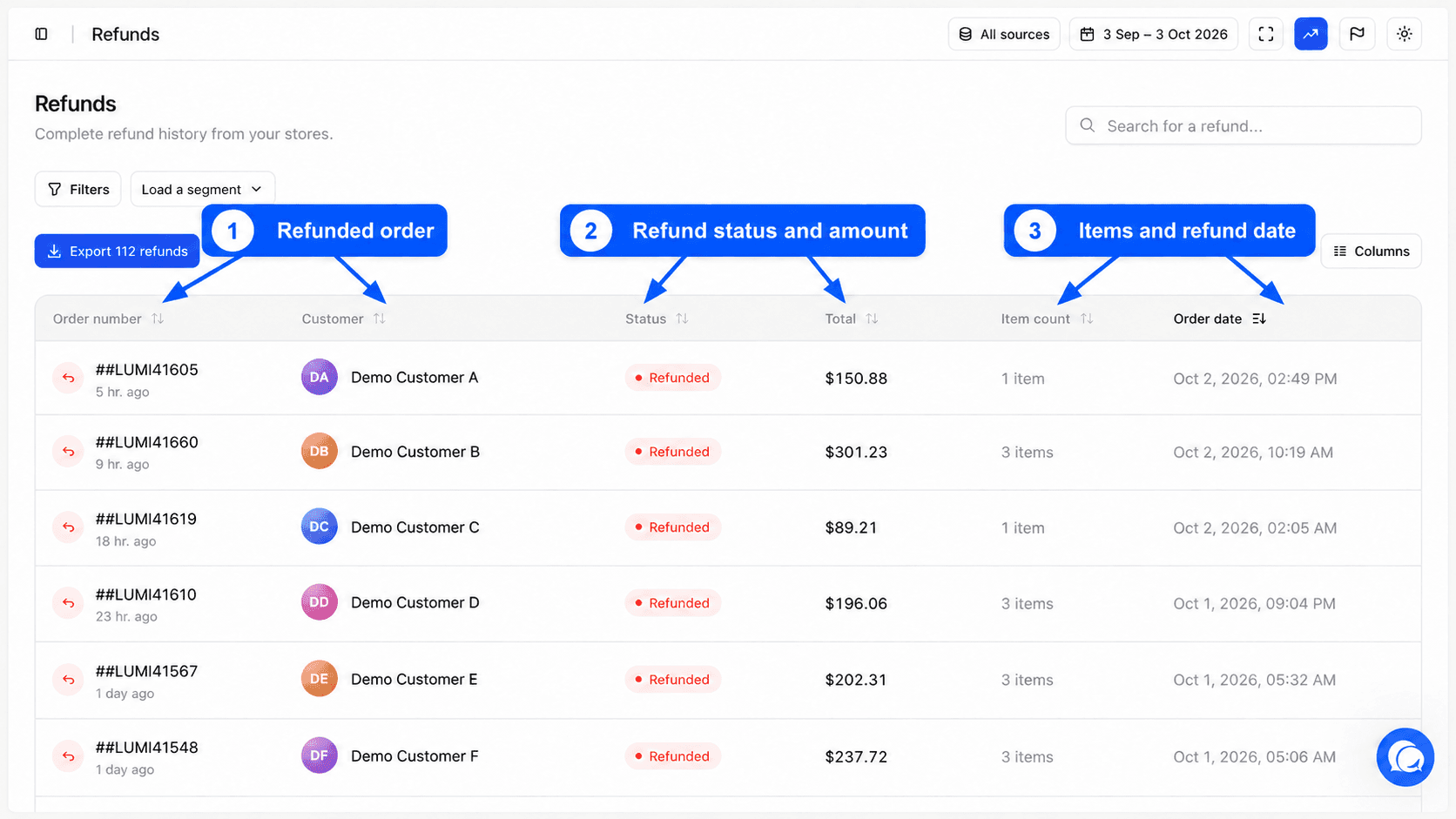
Per impostazione predefinita, l'elenco mostra sei colonne.
| Colonna | Contenuto |
|---|---|
| Numero ordine | Il numero dell'ordine rimborsato, con sotto da quanto tempo è stato concesso il rimborso |
| Cliente | Il nome del cliente. Un cliente senza un indirizzo e-mail utilizzabile compare come anonimo. |
| Stato | Sempre Rimborsato |
| Totale | L'importo rimborsato, nella valuta della tua organizzazione |
| Numero articoli | Il numero di articoli dell'ordine originale |
| Data ordine | La data del rimborso, nonostante il nome della colonna |
L'elenco è ordinato dal rimborso più recente al più vecchio. Fai clic su un'intestazione per ordinare in modo diverso. Il pulsante Colonne aggiunge altre informazioni sull'ordine originale. Vedi Colonne.
Un ordine rimborsato in due tempi compare su due righe, una per rimborso.
Esportare l'elenco
Il pulsante Esporta, sopra l'elenco, indica quanti rimborsi sono interessati. Esporta tutti i rimborsi che corrispondono al tuo periodo, alla tua ricerca e ai tuoi filtri. Vedi Esportazioni.
La pagina di un rimborso
Fai clic su una riga per aprire la pagina del rimborso. Il percorso Rimborsi ti riporta all'elenco. Per saperne di più, leggi Pagine di dettaglio.
L'intestazione
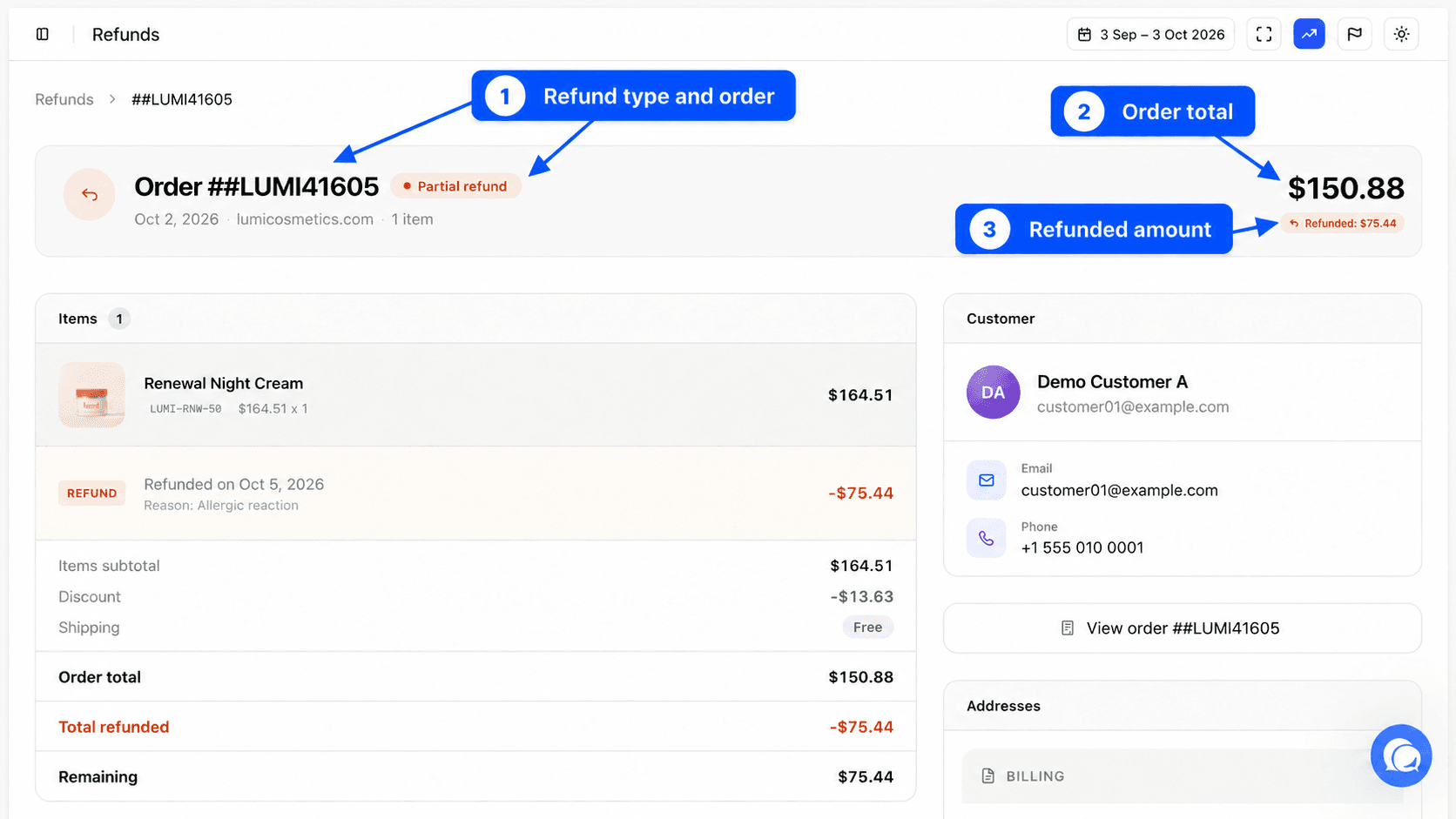
L'intestazione mostra Ordine seguito dal numero, un'etichetta Rimborso parziale o Rimborso totale, la data dell'ordine, il negozio e il numero di articoli. A destra leggi il totale dell'ordine e, sotto, Rimborsato seguito dall'importo restituito.
Articoli e riga del rimborso
La sezione degli articoli elenca i prodotti dell'ordine originale. Per un prodotto rimborsato, la quantità e l'importo restituito compaiono sotto la riga. Una riga Rimborso in fondo mostra Rimborsato il seguito dalla data e, se il negozio l'ha registrato, Motivo seguito dal motivo del rimborso.
Il riepilogo
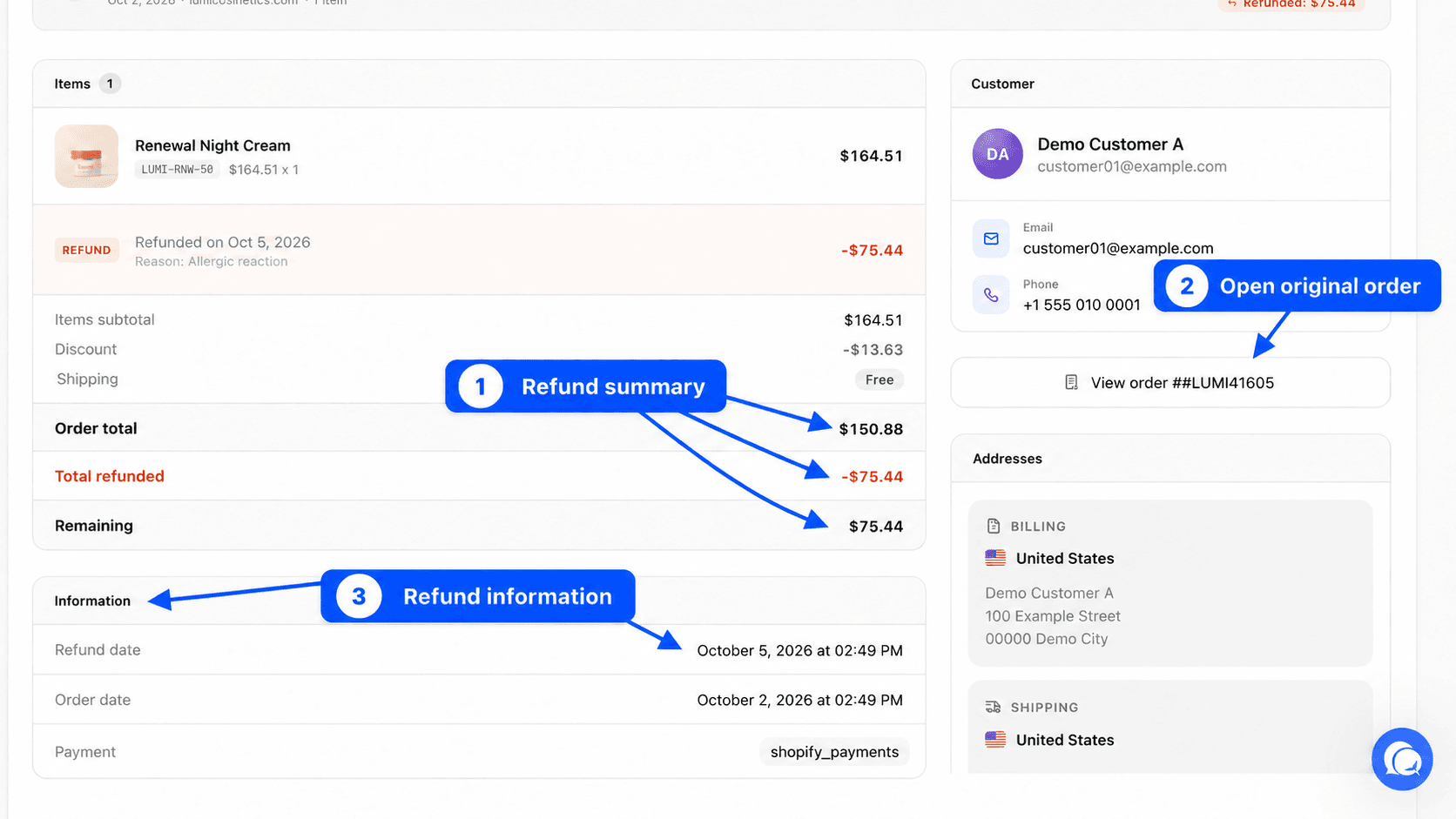
Il riepilogo fornisce il Subtotale articoli, lo Sconto, la Spedizione, le Tasse, il Totale ordine, il Totale rimborsato e il Rimanente, cioè ciò che il cliente ha pagato alla fine.
Informazioni, cliente e indirizzi
Il blocco Informazioni mostra la Data del rimborso, la Data dell'ordine, il Pagamento e il Negozio. Il blocco del cliente mostra il suo nome, il suo indirizzo e-mail e il suo telefono. Il pulsante Vedi l'ordine apre la pagina dell'ordine originale. La sezione Indirizzi mostra gli indirizzi di fatturazione e di spedizione.
Esempi di domande
- Quanto ho rimborsato questo mese? Scegli Questo mese e leggi il numero di rimborsi, poi esporta l'elenco per ottenere il totale.
- Perché i ricavi di martedì sono negativi? Scegli quel solo giorno e guarda i rimborsi concessi.
- Quali motivi ricorrono di più? Esporta l'elenco con il motivo, oppure cerca una parola come "taglia".
- Questo cliente è già stato rimborsato? Cerca il suo indirizzo e-mail.
Domande frequenti
Per approfondire
Coupon
Misura l'utilizzo di ogni codice sconto, lo sconto concesso e le vendite generate, poi apri la pagina di un coupon per vedere chi lo usa e su quali prodotti.
Margine
Scopri cosa ti resta dopo aver acquistato i prodotti e pagato la pubblicità, capisci ogni indicatore di margine e da dove arrivano i costi.