Abbonamenti
Trova gli abbonamenti del tuo negozio WooCommerce, segui il loro stato e il prossimo pagamento, e leggi la pagina di dettaglio di un abbonamento.
Il report Abbonamenti elenca gli abbonamenti venduti sul tuo negozio, come una box mensile o una ricarica di caffè ogni due settimane. Usalo per trovare l'abbonamento di un cliente, vedere quali abbonamenti stanno per rinnovarsi e individuare quelli in pausa o annullati.
Quando questo report è disponibile
Fullmetrix importa gli abbonamenti dai negozi WooCommerce che usano l'estensione WooCommerce Subscriptions. La voce Abbonamenti compare nella barra laterale solo quando almeno un abbonamento è stato sincronizzato. Se vendi abbonamenti e la voce manca, verifica che la sincronizzazione sia terminata in Stato della sincronizzazione. L'installazione del plugin è spiegata in WooCommerce.
Apri il report
Nella barra laterale, apri Dati, poi Commercio elettronico, poi clicca su Abbonamenti. Sotto il titolo, la pagina mostra il numero totale di abbonamenti, per esempio "312 abbonamenti in totale".
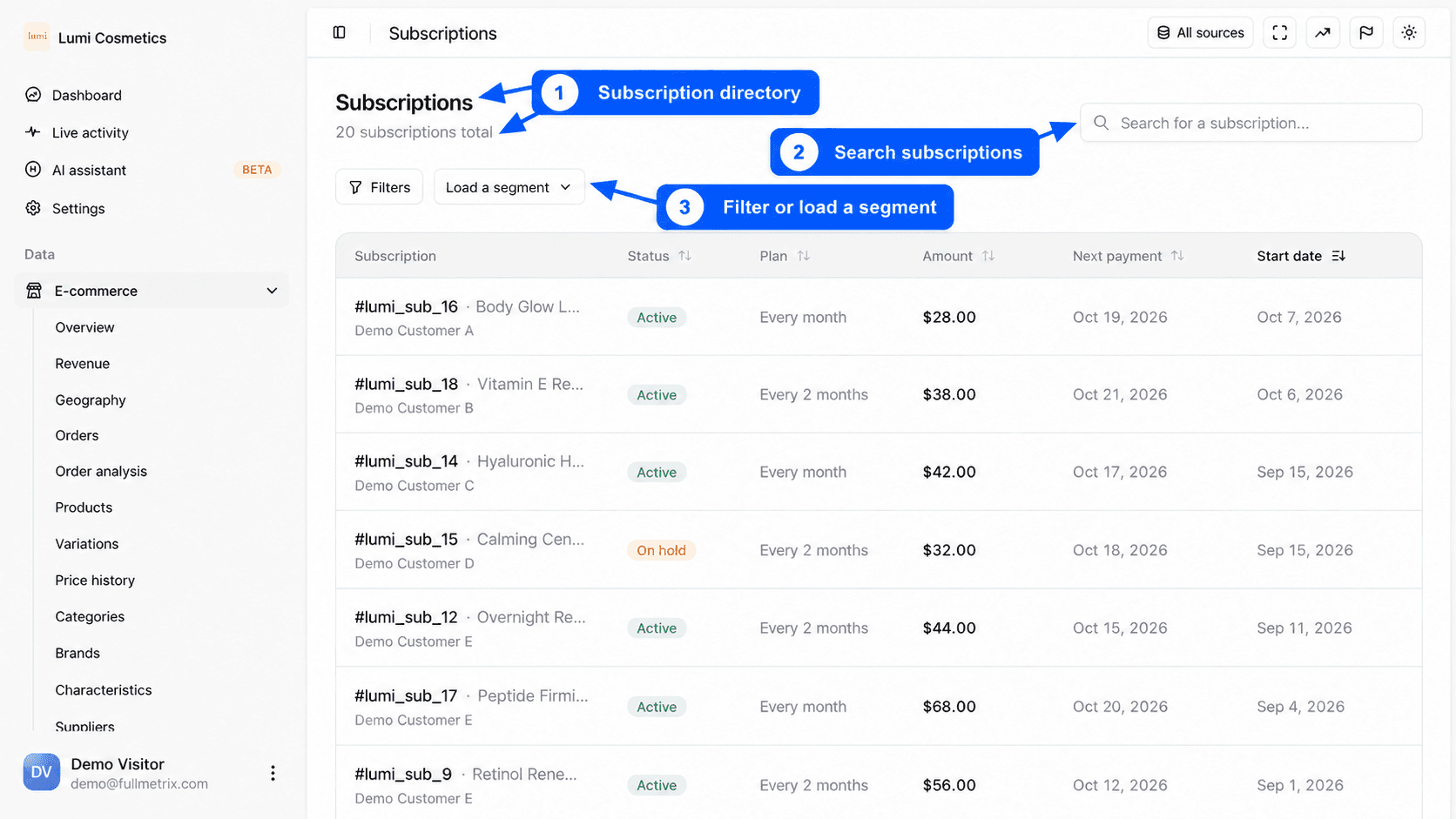
Se hai più negozi, il selettore Tutte le fonti in alto a destra limita l'elenco ad alcuni di essi. Vedi Scegliere i negozi. La pagina non ha un selettore di date, mostra ogni abbonamento qualunque sia la sua data di inizio.
Leggi la tabella
Per impostazione predefinita, gli abbonamenti più recenti vengono per primi.
| Colonna | Cosa mostra |
|---|---|
| Abbonamento | Il numero dell'abbonamento nel tuo negozio, seguito dal nome del prodotto. Il nome del cliente è mostrato sotto. |
| Stato | Lo stato dell'abbonamento nel tuo negozio (vedi la tabella successiva). |
| Piano | La frequenza di fatturazione, per esempio Ogni mese, Ogni settimana o "Ogni 2 settimane". |
| Importo | L'importo fatturato a ogni rinnovo, come memorizzato nel tuo negozio. |
| Prossimo pagamento | La data del prossimo pagamento programmato. Un trattino significa che nessun pagamento è programmato, per esempio per un abbonamento annullato. |
| Data di inizio | La data in cui l'abbonamento è iniziato. |
Clicca su Stato, Piano, Importo, Prossimo pagamento o Data di inizio per ordinare. Un secondo clic inverte l'ordine.
Gli stati provengono da WooCommerce Subscriptions.
| Stato | Significato |
|---|---|
| Attivo | L'abbonamento è in corso e verrà fatturato al prossimo rinnovo. |
| In pausa | L'abbonamento è sospeso, spesso dopo un pagamento non riuscito o su richiesta del cliente. |
| In attesa | L'abbonamento è creato ma non ancora pagato. |
| Annullamento in corso | Il cliente ha annullato, e l'abbonamento resta attivo fino alla fine del periodo già pagato. |
| Annullato | L'abbonamento è terminato dopo un annullamento. |
| Scaduto | L'abbonamento ha raggiunto la sua data di fine prevista. |
Trova un abbonamento
Scrivi nel campo Cerca un abbonamento.... La ricerca copre il numero dell'abbonamento, l'email e il nome del cliente, il nome del prodotto e il numero dell'ordine che ha creato l'abbonamento. Se nulla corrisponde, la tabella mostra Nessun abbonamento trovato e suggerisce di provare un altro termine di ricerca.
Filtra e carica un segmento
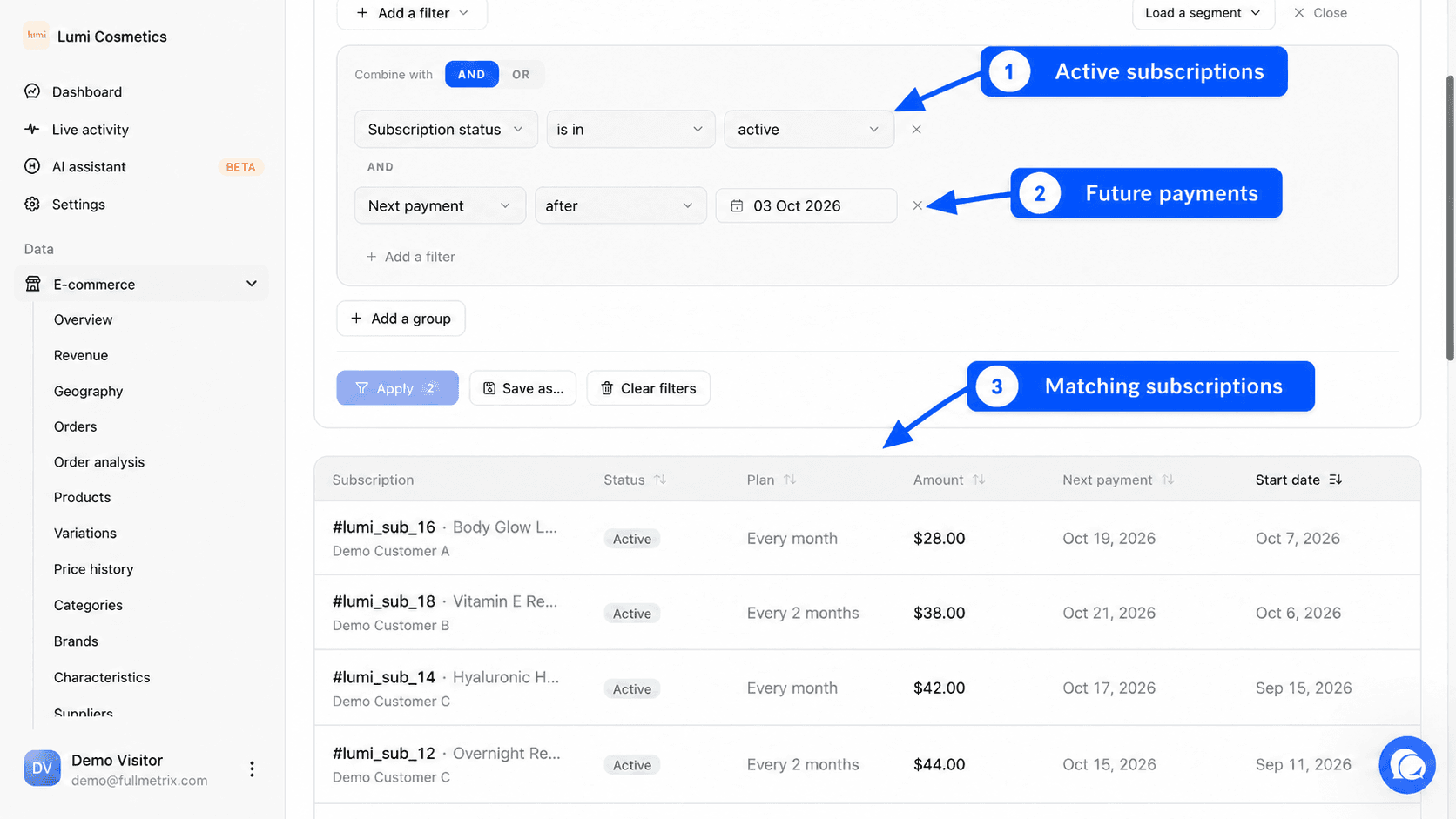
I pulsanti Filtri e Carica un segmento restringono l'elenco. I campi sono specifici degli abbonamenti, per esempio Stato dell’abbonamento, Periodo di fatturazione, Intervallo di fatturazione, Importo totale, Nome del prodotto, Email cliente, Metodo di pagamento, Rinnovo manuale, Paese fatturazione, Data di inizio, Prossimo pagamento, Data di fine o Fine del periodo di prova. Vedi Filtri e segmenti.
Gli abbonamenti dei clienti che hai aggiunto a Clienti ignorati, in Impostazioni, scheda Report, non compaiono.
Apri la pagina di dettaglio di un abbonamento
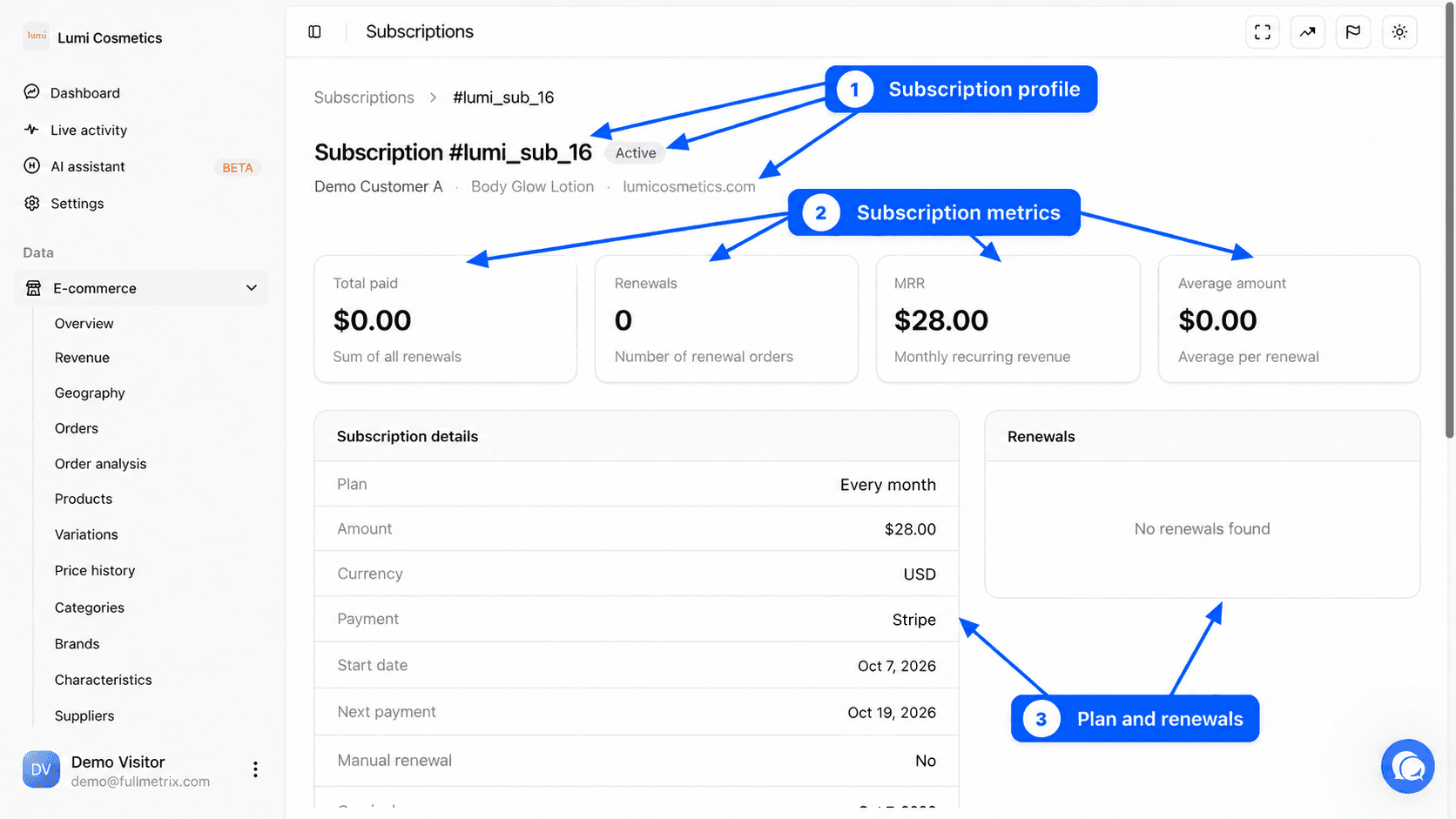
Clicca su una riga per aprire la pagina di dettaglio. Il suo titolo mostra il numero, per esempio Abbonamento #1042, seguito dal badge dello stato. Sotto trovi il nome del cliente, il prodotto e il negozio. Clicca sul nome del cliente per aprire la sua pagina cliente. La barra di navigazione Abbonamenti ti riporta all'elenco.
Le quattro schede
| Scheda | Definizione |
|---|---|
| Totale pagato | La somma degli ordini collegati all'abbonamento ed elencati nella sezione dei rinnovi. |
| Rinnovi | Il numero di quegli ordini. |
| MRR | Il ricavo mensile ricorrente dell'abbonamento, cioè ciò che porta in un mese. Fullmetrix lo calcola solo per un abbonamento Attivo con un importo positivo. Un abbonamento da 30 € ogni 2 settimane dà circa 64 € di MRR, un abbonamento annuale da 120 € dà 10 €. Per qualunque altro stato, l'MRR è 0. |
| Importo medio | Il Totale pagato diviso per il numero di Rinnovi. |
Ordini collegati all'abbonamento
Oggi, Fullmetrix collega l'ordine che ha creato l'abbonamento. Le schede Totale pagato, Rinnovi e Importo medio riflettono quindi quell'ordine. Per vedere tutti gli ordini di un abbonato, apri la sua pagina cliente cliccando sul suo nome.
Dettagli, prodotti e indirizzi
La sezione Dettagli dell'abbonamento mostra il Piano, l'Importo, la Valuta, il metodo di Pagamento, la Data di inizio, il Prossimo pagamento, la Fine prova e la Data di fine quando esistono, il Rinnovo manuale (Sì se il cliente paga ogni rinnovo da solo) e la data di creazione.
La sezione Prodotti elenca i prodotti dell'abbonamento con la loro Quantità, il Prezzo e il Totale. Seguono le sezioni Indirizzo di fatturazione e Indirizzo di spedizione.
A destra, l'elenco degli ordini collegati mostra il numero, lo stato, il totale e la data di ogni ordine. Clicca su un ordine per aprirlo. Se nessun ordine è collegato, vedi Nessun rinnovo trovato.
Se l'abbonamento è stato eliminato dal negozio, la pagina mostra Impossibile caricare questo abbonamento.
Domande di esempio
- Quali abbonamenti attivi hanno un pagamento futuro? Filtra su Stato dell'abbonamento, è in, active, poi su Prossimo pagamento, dopo, e la data odierna.
- Quanti abbonamenti sono in pausa? Filtra su Stato dell’abbonamento è uguale a In pausa e leggi il totale in cima alla pagina.
- Quale abbonamento ha questo cliente? Cerca la sua email.
- Quali abbonati pagano a mano ogni mese? Filtra su Rinnovo manuale.