Valute e fusi orari
Imposta la valuta e il fuso orario dei tuoi report, capisci come vengono convertiti gli ordini in valuta estera e cambia il modo in cui sono scritti gli importi.
Due impostazioni dell'organizzazione decidono come vengono mostrati i tuoi numeri. La valuta, in cui è espresso ogni importo. Il fuso orario, che decide quando inizia e finisce un giorno nei tuoi report.
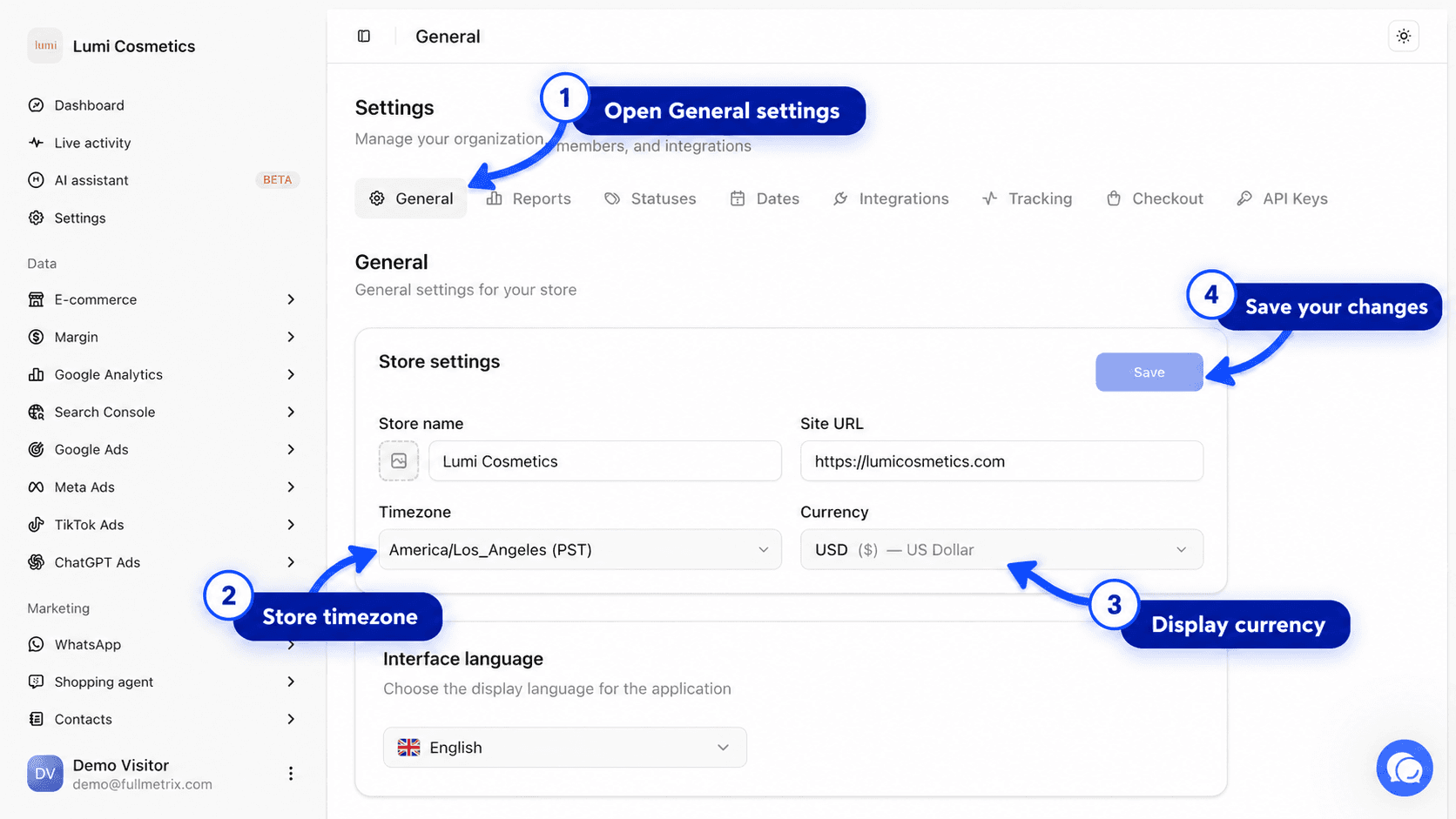
Entrambe si trovano in Impostazioni, scheda Generale, scheda Impostazioni del negozio.
Impostate automaticamente al collegamento
Quando colleghi il tuo negozio, Fullmetrix legge la sua valuta, il suo fuso orario e il suo formato dei numeri, poi li copia nelle tue impostazioni. Nella maggior parte dei casi non c'è nulla da impostare.
Non appena cambi tu stesso una di queste impostazioni, Fullmetrix non le sovrascrive più. Per tornare ai valori del negozio, usa Rileva nuovamente, descritto più sotto.
Il fuso orario
Un fuso orario è l'ora legale di una regione, per esempio Europe/Paris o America/New_York. In Fullmetrix decide a quale giorno appartiene un ordine.
Un ordine effettuato alle 23.30 a Parigi avviene alle 17.30 a New York, lo stesso giorno. Ma a Tokyo sono già le 6.30 del giorno dopo. Un report impostato su Tokyo colloca quindi quell'ordine nel giorno successivo. Ogni periodo segue questo fuso orario, che sia giorno, settimana, mese o il selettore di date in cima ai report.
Scegliere il fuso orario giusto
Scegli il fuso orario in cui tieni la contabilità, di solito quello del tuo negozio. Se hai più negozi in paesi diversi, scegli quello in cui il tuo team legge i numeri. Fullmetrix ha un solo fuso orario per organizzazione.
Cambiare il fuso orario
Apri la scheda Generale
Apri Impostazioni, poi la scheda Generale.
Scegli il fuso orario
Nella scheda Impostazioni del negozio, apri l'elenco Fuso orario e scegli il tuo fuso orario.
Salva
Fai clic su Salva. Il messaggio "Impostazioni salvate" conferma la modifica.
La modifica si applica immediatamente a tutto il tuo storico, senza nuova importazione. Gli ordini della tarda sera possono spostarsi in un altro giorno, quindi i totali giornalieri di un periodo passato possono variare leggermente. È normale.
L'ora dell'ultima sincronizzazione segue il tuo computer
La riga Ultima sincronizzazione sulle schede dei negozi è mostrata secondo l'ora del tuo computer, non secondo il fuso orario dell'organizzazione. Se lavori da un altro paese, le due ore possono differire.
La valuta
La valuta dell'organizzazione è quella in cui Fullmetrix mostra ogni importo, in ogni report. Se tutti i tuoi ordini sono in questa valuta, non c'è nessuna conversione.
Ordini in un'altra valuta
Se il tuo negozio vende in più valute, o se hai più negozi in valute diverse, Fullmetrix converte ogni ordine nella valuta dell'organizzazione quando lo importa. Il tasso usato dipende dalla piattaforma.
| Piattaforma | Tasso usato |
|---|---|
| PrestaShop | Il tasso di cambio che il tuo negozio ha registrato nell'ordine |
| Magento | Il tasso di cambio che il tuo negozio ha registrato nell'ordine |
| WooCommerce, Shopify, Sylius | Il tasso di riferimento pubblicato dalla Banca centrale europea per la data dell'ordine, oppure l'ultimo pubblicato prima di quel giorno (fine settimana e festivi) |
Ogni ordine conserva il tasso del suo giorno. Un ordine di gennaio resta convertito al tasso di gennaio, anche se il tasso è cambiato molto da allora. Per questo un totale convertito può differire da un calcolo fatto con il tasso di oggi.
Se il tasso di un giorno non è ancora disponibile, l'ordine resta per un po' nella sua valuta originale. Fullmetrix lo converte non appena il tasso viene pubblicato, di solito il giorno lavorativo successivo.
PrestaShop e Magento
Per queste due piattaforme, il tasso registrato nell'ordine converte verso la valuta principale del tuo negozio. Scegli quindi come valuta dell'organizzazione la valuta principale del tuo negozio, quella che Fullmetrix rileva al collegamento.
Cambiare la valuta
Scegli la valuta prima di collegare il tuo negozio, durante l'iscrizione o nella scheda Generale. Gli ordini già convertiti non vengono riconvertiti se cambi la valuta più tardi, e i tuoi report mescolerebbero allora due valute. Se devi cambiare la valuta di un'organizzazione che ha già dei dati, scrivici prima. Vedi Contattare il supporto.
Come sono scritti gli importi
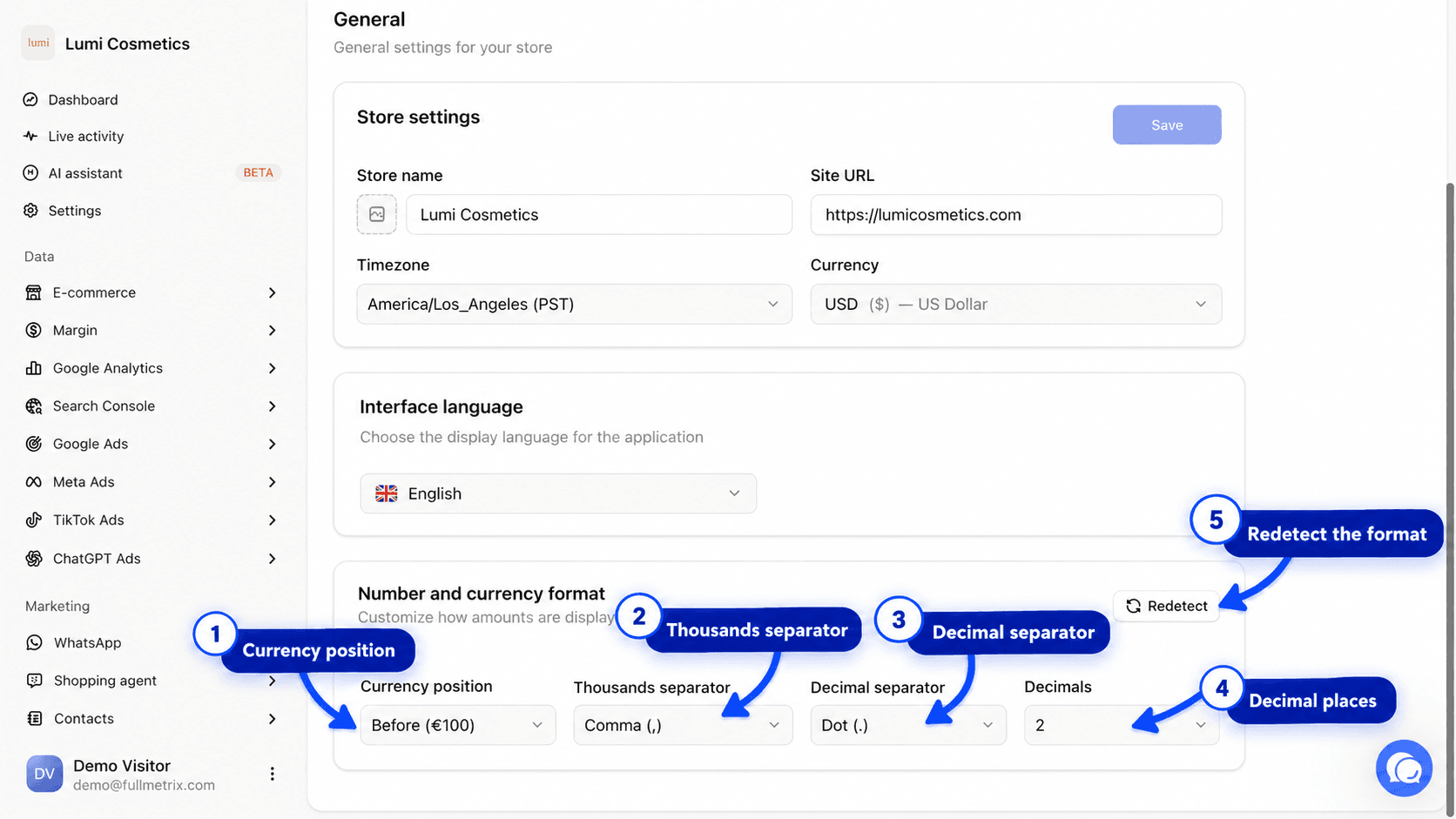
La scheda Formato numeri e valute, subito sotto nella scheda Generale, cambia solo il modo in cui gli importi vengono scritti sullo schermo. Non cambia nessun numero.
| Impostazione | Opzioni |
|---|---|
| Posizione della valuta | Automatico, Prima (€100) o Dopo (100€) |
| Separatore delle migliaia | Virgola (,), Punto (.), Spazio ( ) o Nessuno |
| Separatore decimale | Virgola (,) o Punto (.) |
| Decimali | Il numero di cifre dopo il separatore decimale |
Ogni scelta viene salvata non appena la fai.
Tornare alle impostazioni del negozio
Il pulsante Rileva nuovamente rilegge le impostazioni del tuo negozio e le copia in Fullmetrix. Il messaggio "Impostazioni rilevate dal negozio" lo conferma.
Rileva nuovamente cambia anche la valuta e il fuso orario
Rileva nuovamente non si ferma al formato dei numeri. Sostituisce anche la valuta e il fuso orario con quelli del negozio. Se li avevi cambiati di proposito, controlla la scheda Impostazioni del negozio dopo averlo usato.
Domande frequenti
Accuratezza dei dati
Capisci perché un numero di Fullmetrix differisce dal tuo negozio o da Google Analytics, e allinea le impostazioni per confrontare cose omogenee.
Commercio elettronico
Scopri i report della sezione Commercio elettronico, leggi la Panoramica del tuo negozio e sappi quale report aprire per ogni domanda.