Omnisend
Collega uno o più account Omnisend a Fullmetrix per inviarvi le tue audience, interrogare i tuoi risultati dall'assistente e scollegare un account senza perdere i tuoi segmenti.
Omnisend è uno strumento di email e SMS marketing. L'integrazione con Omnisend fa due cose, invia le tue audience Fullmetrix a Omnisend e le mantiene aggiornate, e apre il tuo account Omnisend all'assistente IA, che lo legge e può agire al suo interno dopo la tua conferma. Un'audience è un elenco di persone costruito a partire da un segmento di Fullmetrix, per esempio "clienti che hanno ordinato più di tre volte quest'anno" o "persone che hanno abbandonato un carrello questa settimana".
Fullmetrix non invia nessuna email né SMS. Crei e invii le tue campagne in Omnisend come al solito, indirizzandole ai segmenti che Fullmetrix ha creato lì.
Come le tue audience arrivano su Omnisend
Per ogni audience inviata a Omnisend, Fullmetrix crea o aggiorna i contatti corrispondenti in Omnisend, aggiunge un tag chiamato fullmetrix: seguito dal nome dell'audience, per esempio fullmetrix: VIP Customers, poi crea un segmento Omnisend con lo stesso nome dell'audience che raggruppa tutti i contatti con quel tag.
Dopodiché, circa ogni cinque minuti, Fullmetrix confronta l'audience con Omnisend. Una persona che entra nell'audience riceve il tag. Una persona che non corrisponde più lo perde. Gli altri tuoi tag e gli altri contatti di Omnisend non vengono mai modificati.
Fullmetrix invia email, telefono, nome, cognome e paese quando sono noti. Una persona senza email né telefono non può essere inviata a Omnisend.
Cosa ti serve prima di iniziare
Tieni a portata di mano
Un account Omnisend con un utente autorizzato ad approvare un'app per il brand interessato. In Omnisend, ogni negozio si chiama brand. Se ne gestisci diversi, annota quale corrisponde a questa organizzazione Fullmetrix.
Non c'è nessuna chiave API da copiare. Ti colleghi con un pulsante, sulla pagina di autorizzazione ufficiale di Omnisend. Fullmetrix non vede mai la tua password di Omnisend.
Collega Omnisend
Apri la scheda Omnisend
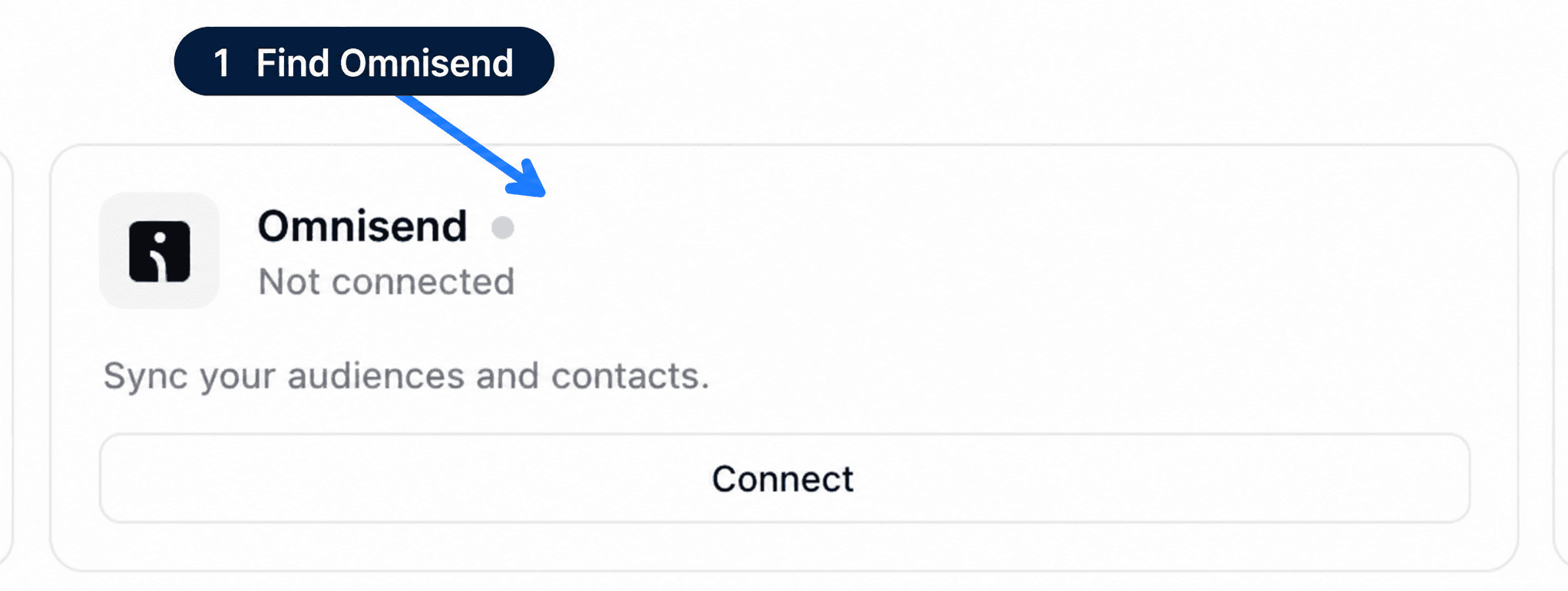
Nella barra laterale, clicca su Impostazioni, poi sulla scheda Integrazioni. Nella categoria Comunicazione, la scheda Omnisend mostra Non collegato.
Autorizza Fullmetrix in Omnisend
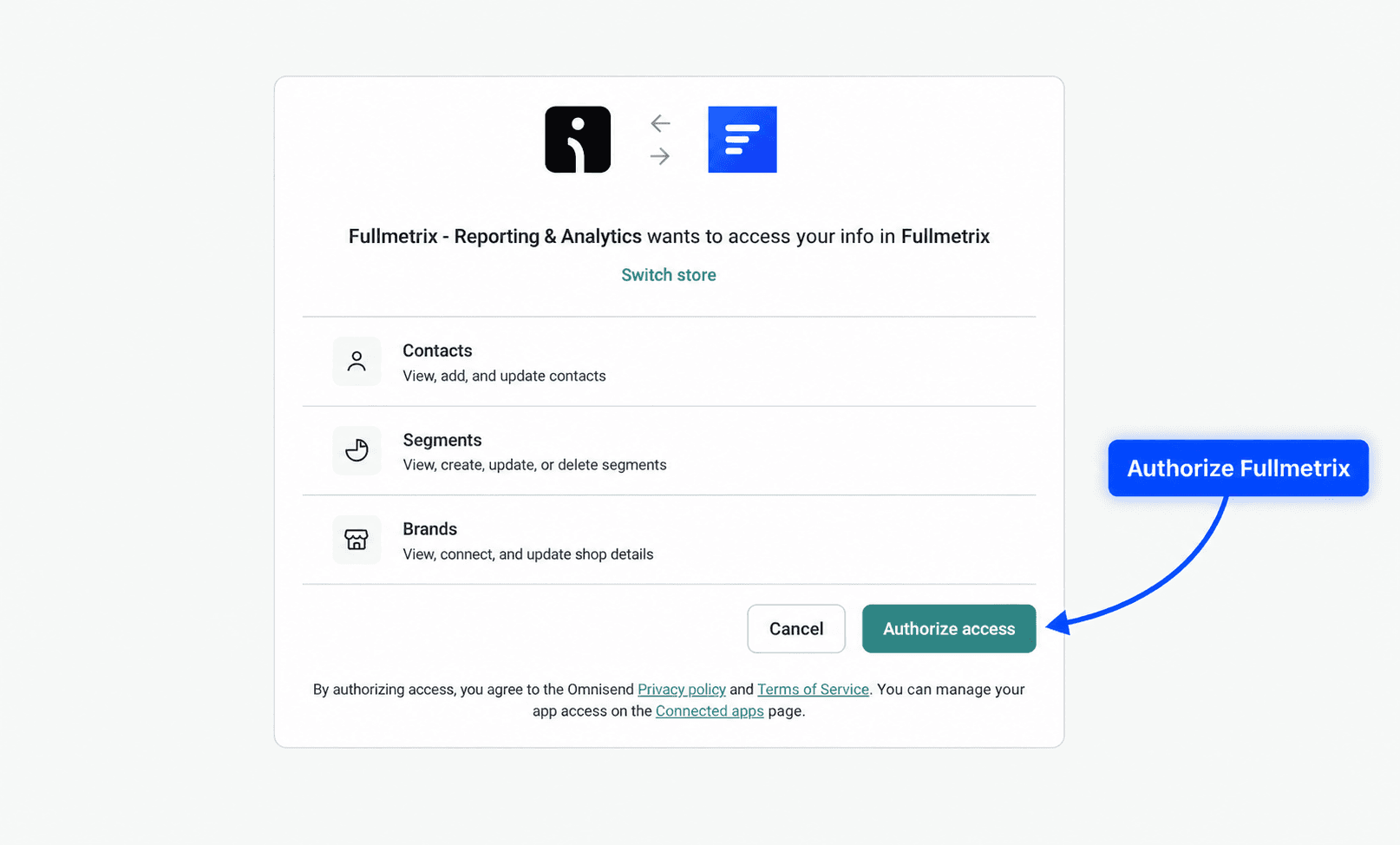
Clicca su Collega. Il browser apre la pagina di autorizzazione di Omnisend. Accedi se necessario, verifica che il brand mostrato sia quello giusto, poi accetta gli accessi richiesti. Fullmetrix chiede gli accessi necessari alla sincronizzazione delle audience, cioè brand, contatti e segmenti, più quelli che servono all'assistente per leggere le tue campagne, le automazioni, i moduli, i prodotti e le statistiche.
Torna su Fullmetrix
Omnisend ti riporta in Impostazioni, scheda Integrazioni. La scheda Omnisend mostra un punto verde, il nome del tuo brand e il pulsante Gestisci.
Collega un altro account Omnisend
Un'organizzazione può inviare audience a più brand Omnisend, per esempio uno per paese.
Apri la gestione degli account
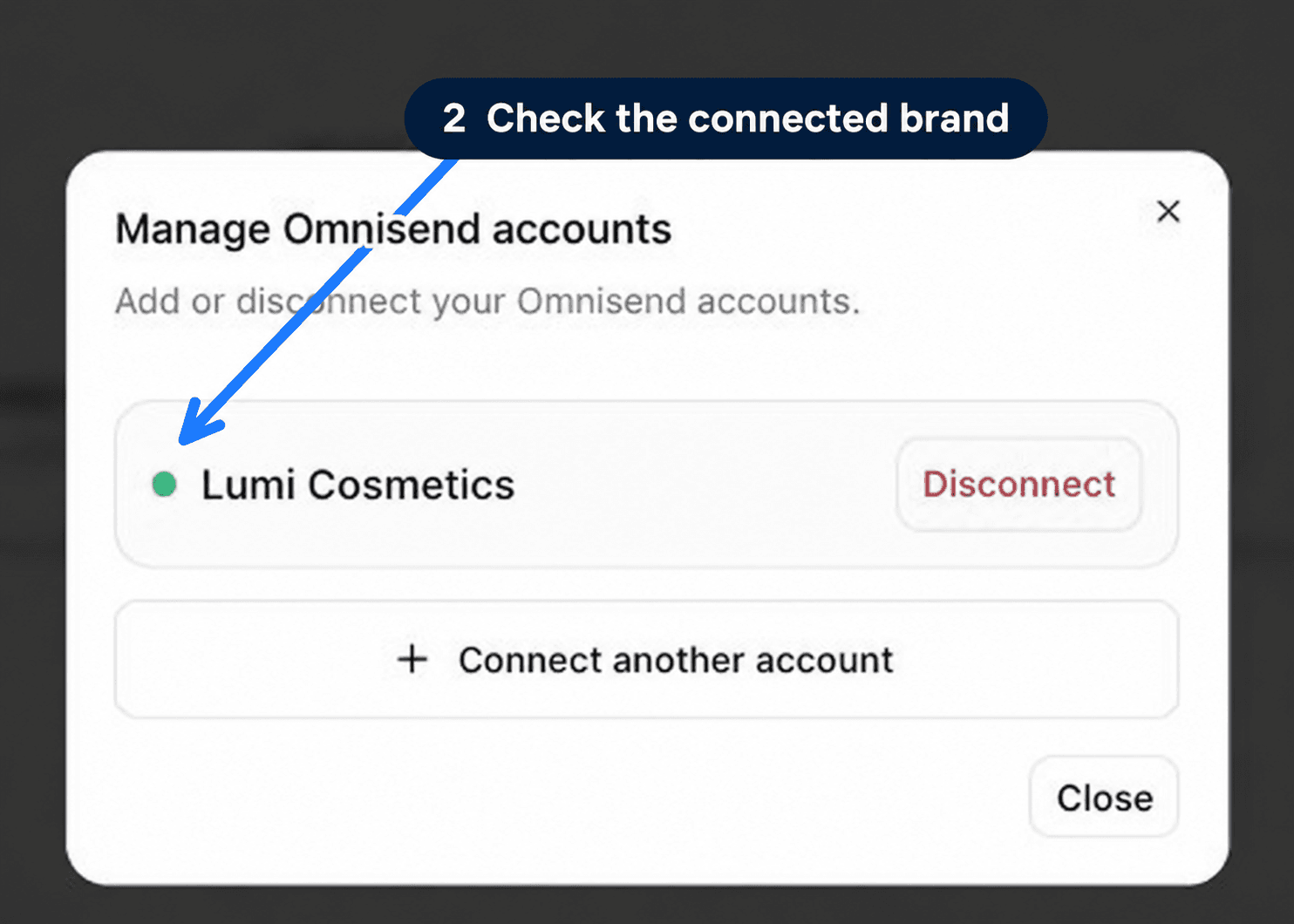
Sulla scheda Omnisend, clicca su Gestisci. La finestra Gestisci account Omnisend elenca ogni brand collegato su una riga distinta.
Aggiungi il brand
Clicca su Collega un altro account, poi autorizza il nuovo brand in Omnisend. Al ritorno, la scheda mostra per esempio 2 account collegati.
Se autorizzi un brand già collegato, Fullmetrix aggiorna la sua connessione invece di crearne una seconda.
Invia un'audience a Omnisend
Crea l'audience
Nella barra laterale, apri Audience pubblicitarie, poi Sincronizzazione. Clicca su Crea un'audience, dalle un nome e scegli il segmento da cui deriva.
Scegli Omnisend
In Piattaforme, seleziona Omnisend. Compare un blocco Impostazioni Omnisend. Se hai collegato più brand, scegli quello giusto in Account Omnisend.
Scegli lo stato del consenso
Il campo Stato del consenso indica a Omnisend come trattare i contatti che Fullmetrix crea lì.
| Opzione | Effetto |
|---|---|
| Non iscritto (predefinito) | Aggiunge i contatti senza iscriverli. Non modifica un iscritto esistente |
| Iscritto | Iscrive i contatti. Sceglilo solo se queste persone hanno dato un consenso valido ai sensi del GDPR |
| Disiscritto | Disiscrive i contatti dalle tue email |
Questo stato si applica solo ai contatti appena creati in Omnisend. Un contatto già esistente conserva il suo stato. Fullmetrix non attiva mai il messaggio di benvenuto di Omnisend.
Invia
Clicca su Crea e sincronizza. La procedura completa è in Sincronizzazione delle audience.
Verifica che tutto funzioni
In Fullmetrix, la scheda Omnisend deve avere un punto verde e mostrare il nome del brand. Nella pagina Sincronizzazione, la tua audience elenca Omnisend tra le sue piattaforme.
In Omnisend, apri l'elenco dei segmenti. Un segmento porta il nome della tua audience. Apri un contatto che ne fa parte e vedrai il tag fullmetrix: seguito dal nome dell'audience. Per un'audience grande, aspetta qualche minuto prima di confrontare i numeri, perché i contatti vengono inviati a blocchi.
Interrogare Omnisend dall'assistente
Una volta collegato il brand, l'assistente IA legge il tuo account Omnisend, le sue campagne, automazioni, segmenti, moduli, prodotti, eventi e report statistici. Poiché legge anche i tuoi ordini, mette le due cose a confronto.
Puoi chiedergli per esempio:
- "Quali campagne del mese scorso hanno davvero generato fatturato, e quanto per destinatario?"
- "Confronta il fatturato della mia automazione per i carrelli abbandonati con il fatturato totale dello stesso periodo."
- "Quale modulo raccoglie più indirizzi, e che cosa comprano poi queste persone?"
Se sono collegati più brand, indica nella domanda quale intendi. In questa fase l'assistente si limita a leggere, in Omnisend non viene modificato nulla.
Lasciare che l'assistente agisca in Omnisend
L'assistente può anche modificare il tuo account Omnisend, per esempio creare un segmento, creare o duplicare una campagna, modificare una bozza, attivare o disattivare un'automazione, aggiungere o togliere un tag sui contatti, creare un modulo o aggiornare un prodotto.
Ogni modifica compare prima come scheda nella conversazione. Indica l'azione, l'account Omnisend interessato, l'elemento coinvolto e, sotto Cosa propone l'assistente, che cosa sta per cambiare. Mostra la richiesta esatta visualizza la richiesta inviata. Due pulsanti chiudono la scheda, Rifiuta e Conferma. Niente arriva in Omnisend finché non clicchi su Conferma.
Una proposta lasciata in sospeso scade dopo un'ora. Se nel frattempo l'elemento è cambiato, la scheda mostra L'elemento è cambiato dopo la proposta, non è stato fatto nulla, e richiedi l'azione all'assistente.
Tre limiti che non puoi togliere
Fullmetrix non imposta mai un contatto come iscritto, il consenso si raccoglie dalla persona stessa, con un modulo o una casella da spuntare. Fullmetrix non modifica mai le impostazioni del tuo brand. Le azioni senza ritorno, come inviare una campagna, annullare un invio, scegliere il vincitore di un test A/B o inviare un'email di prova, portano l'etichetta Irreversibile prima della tua conferma.
Riconnetti un account che lo richiede
Se la scheda mostra Reconnection required con un punto grigio, un brand collegato non ha più tutti gli accessi di cui ha bisogno. Clicca su Gestisci. La riga interessata ha un punto rosso e la nota Reconnection required for this account. Clicca su Reconnect in fondo alla finestra e approva la richiesta in Omnisend, con lo stesso brand. Le audience legate a questo account restano collegate e riprendono a sincronizzarsi.
Scollega un account Omnisend
Scegli l'account
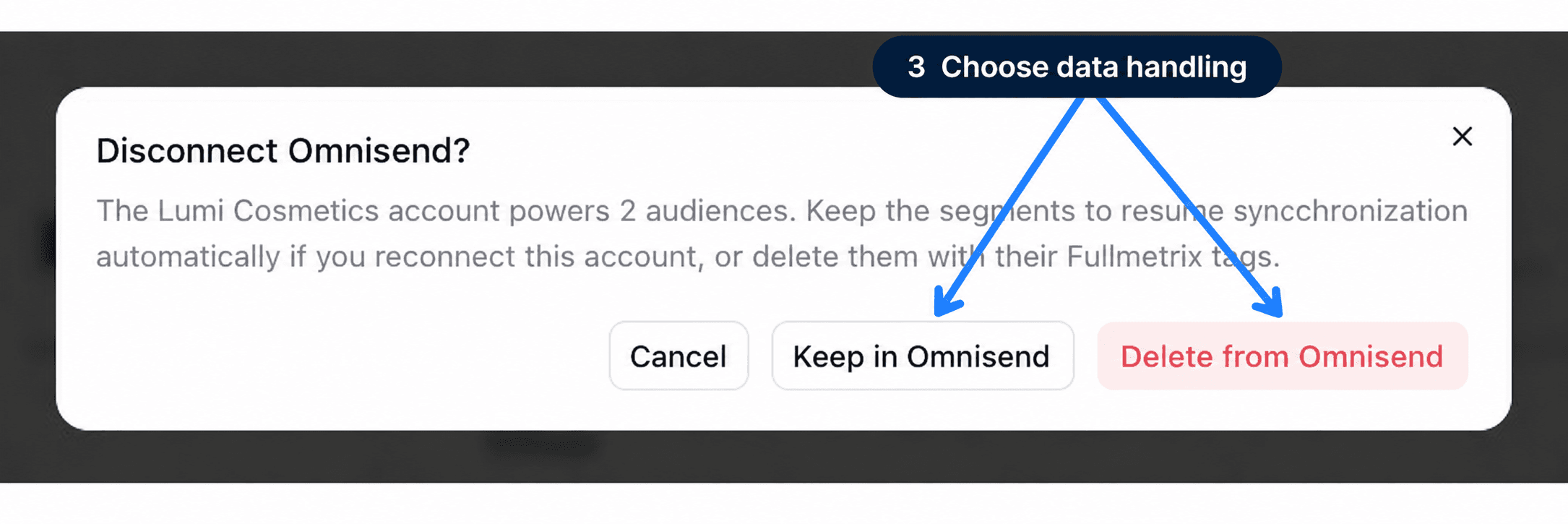
Clicca su Gestisci, poi su Scollega accanto al brand interessato. La finestra Scollega Omnisend indica quante audience alimenta questo account.
Decidi cosa succede ai segmenti
Sono disponibili tre pulsanti.
- Keep in Omnisend rimuove l'accesso di Fullmetrix ma lascia segmenti e tag in Omnisend. Se ricolleghi lo stesso brand più tardi, la sincronizzazione delle audience riprende automaticamente.
- Delete from Omnisend elimina in Omnisend il segmento e il tag di ogni audience collegata, rimuove Omnisend da quelle audience in Fullmetrix ed elimina la connessione. I contatti restano in Omnisend.
- Annulla chiude la finestra senza cambiare nulla.
Delete from Omnisend è definitivo
Una campagna o un flusso Omnisend che punta a un segmento eliminato non avrà più destinatari. Se pensi di ricollegare l'account, scegli Keep in Omnisend.
Problemi frequenti
Se il problema persiste, consulta Connessione e accesso o contattaci indicando il nome dell'organizzazione, il brand Omnisend, l'audience interessata e il messaggio mostrato.
WhatsApp Business
Collega il tuo numero WhatsApp Business a Fullmetrix, scegli se tenere il tuo numero attuale o usarne uno dedicato, e verifica che tutto funzioni.
Klaviyo
Crea una chiave API privata di Klaviyo, collega uno o più account a Fullmetrix e invia le tue audience come liste Klaviyo sempre aggiornate.