Installazione
Installa e attiva Fullmetrix in Shopware e collega il negozio.
Apri Fullmetrix e l'amministrazione Shopware in due schede.
1. Scegliere Shopware
Scegli Shopware durante la configurazione.

In seguito trovi la stessa opzione in Impostazioni, Integrazioni, Connetti.
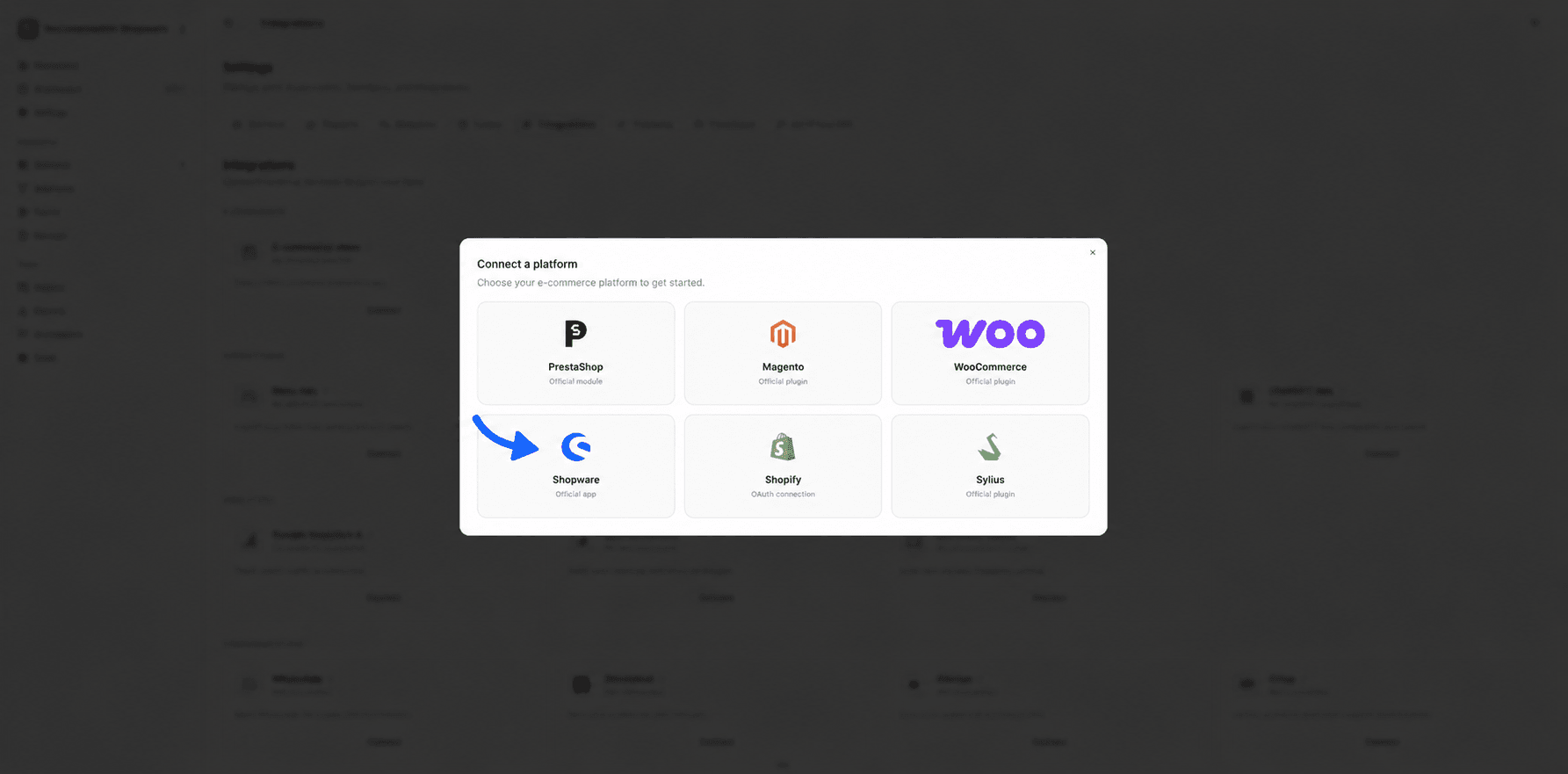
Fullmetrix genera un codice di connessione e fornisce il file ZIP privato dell'app. Mantieni aperta questa scheda durante l'installazione.
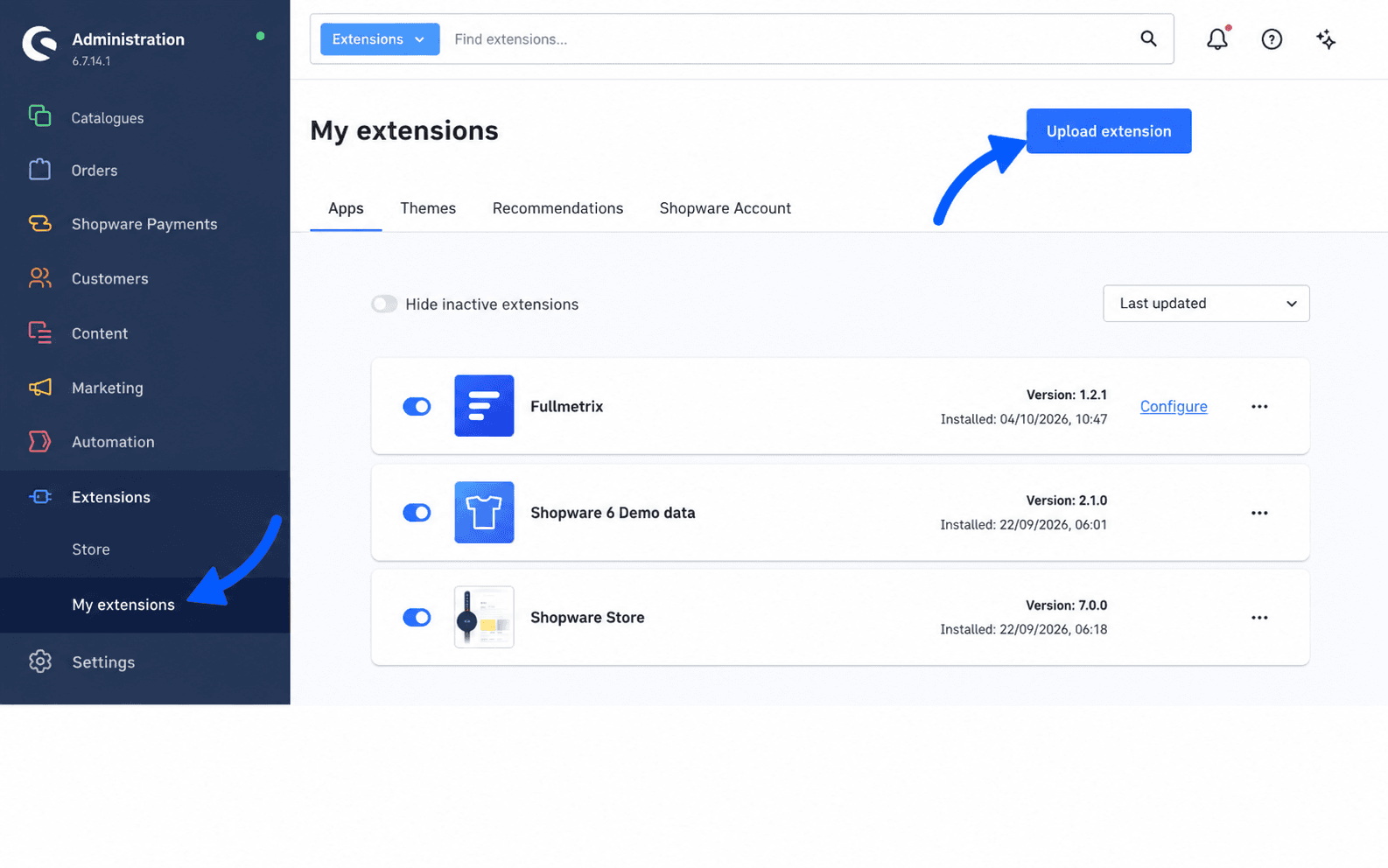
2. Caricare il ZIP privato
In Shopware apri Extensions, poi My extensions. Fai clic su Upload extension, seleziona il ZIP Shopware fornito da Fullmetrix e conferma il caricamento. Non aprire lo Store: l'app non è pubblicata lì.
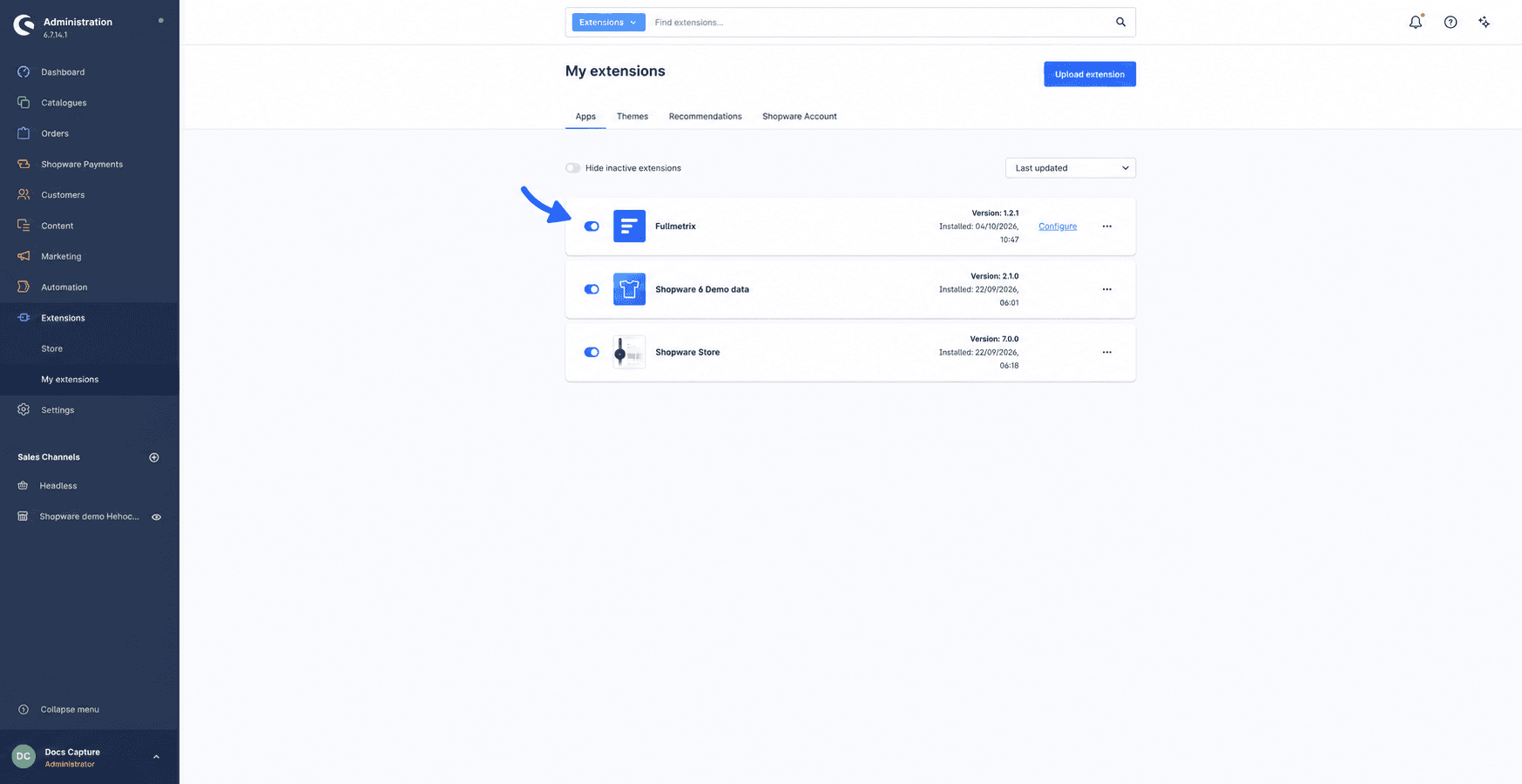
3. Installare e attivare
Attendi che Fullmetrix appaia nell'elenco. Scegli Install app e poi attiva Active.
4. Incollare il codice di connessione
Nella scheda Fullmetrix copia il Codice di connessione dell'organizzazione. In Shopware apri Extensions, poi My extensions, e fai clic su Configure nella riga Fullmetrix. Scegli il canale di vendita se necessario, incolla il codice in Connection key e fai clic su Save.
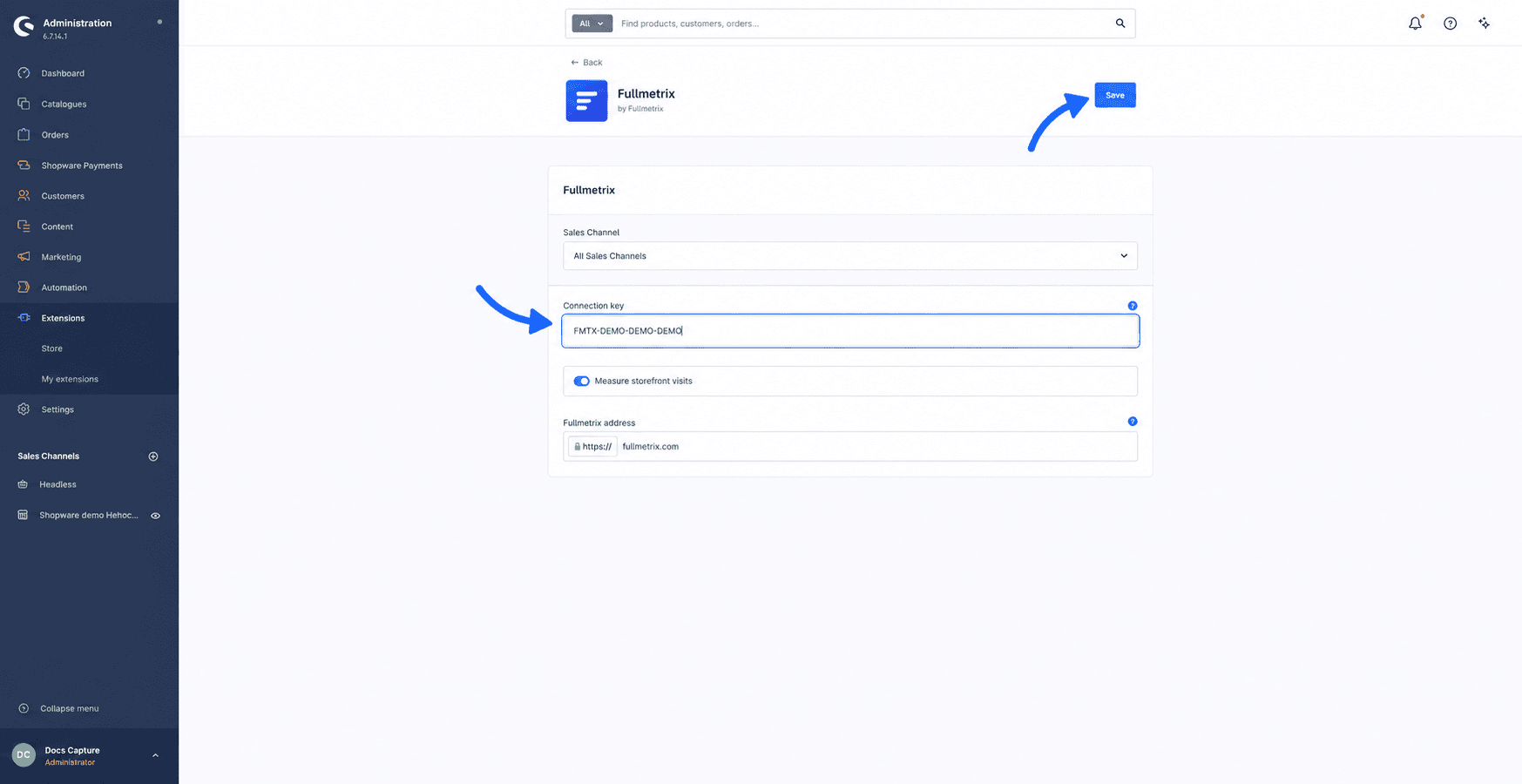
Usa solo il codice mostrato da Fullmetrix per questa organizzazione. L'importazione dello storico inizia automaticamente dopo il salvataggio.
Torna in Fullmetrix. L'importazione continua in background. Non disattivare l'app durante il primo import.