Analisi carrelli
Segui il tuo tasso di abbandono e il tasso di conversione dei carrelli giorno per giorno, e individua i prodotti che i visitatori lasciano nel carrello.
Il report Analisi carrelli riassume ciò che è successo nei carrelli del tuo negozio nel periodo. Quanti ne sono stati avviati, quanti abbandonati, quanti sono diventati ordini, e quali prodotti sono stati più aggiunti, più abbandonati e più acquistati. Dove il report Carrelli mostra ogni carrello uno per uno, questo ti dà il quadro generale.
Apri il report
Nella barra laterale, apri Commercio elettronico nel gruppo Dati, poi clicca su Analisi carrelli. La voce è sempre visibile una volta collegato un negozio.
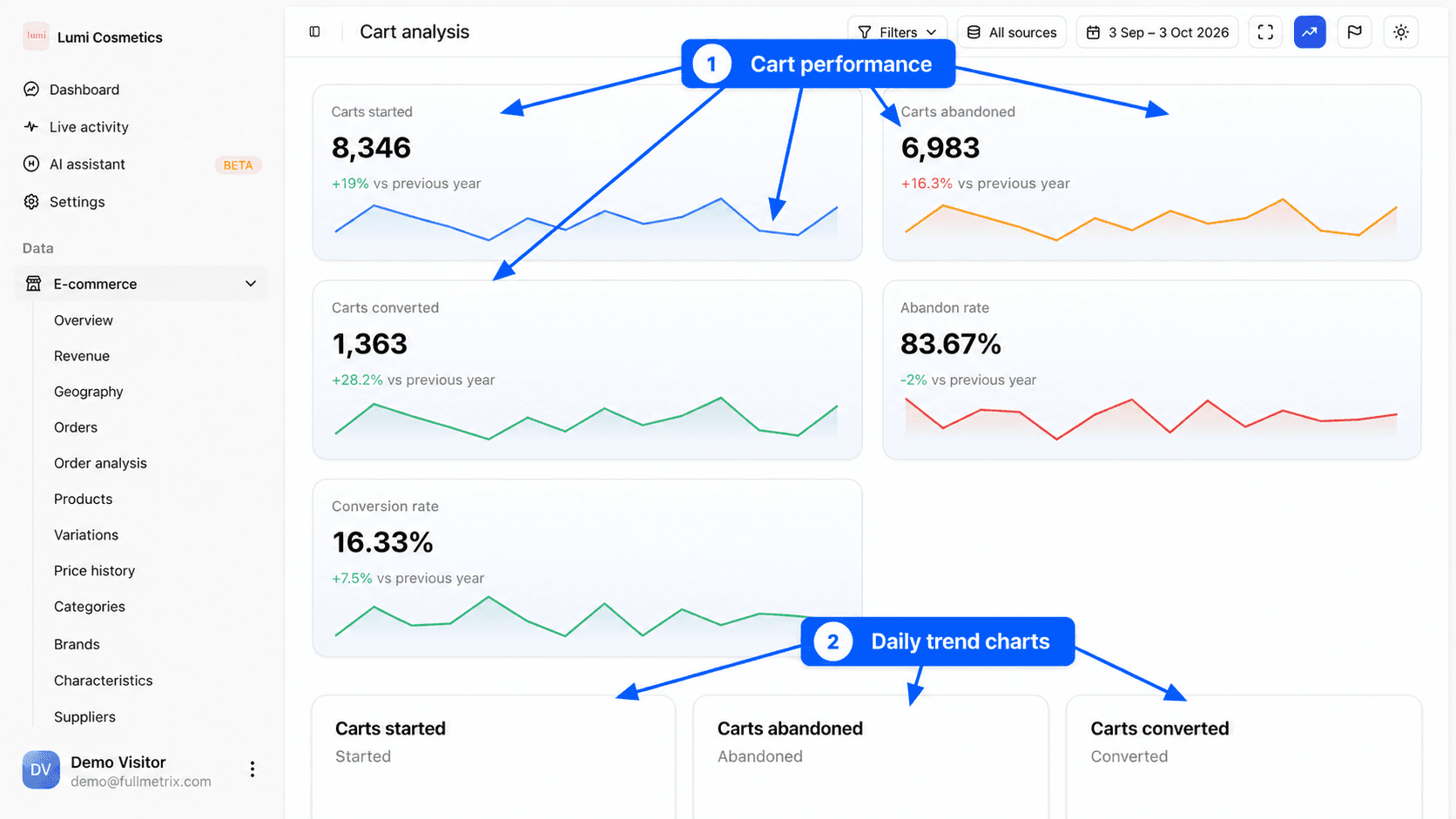
In alto a destra, Tutte le fonti sceglie i negozi e il selettore di date imposta il periodo. I carrelli sono contati alla data di creazione. Con il periodo predefinito (gli ultimi 30 giorni), il report comprende anche i carrelli di oggi.
A cosa serve questo report
- Qual è il nostro tasso di abbandono dei carrelli, e sta scendendo?
- Quanti carrelli diventano un ordine?
- Quali prodotti i visitatori aggiungono e poi lasciano?
- Il cambio delle nostre spese di spedizione ha fatto salire gli abbandoni?
- Quale giorno ha avuto più carrelli abbandonati?
Le cinque metriche
| Metrica | Definizione |
|---|---|
| Carrelli avviati | Il numero di carrelli creati nel periodo. |
| Carrelli abbandonati | Tra questi, quelli che non sono stati convertiti e non cambiano da più di un'ora, oppure che il tuo negozio ha segnato come abbandonati. |
| Carrelli convertiti | Tra questi, quelli che sono diventati un ordine. |
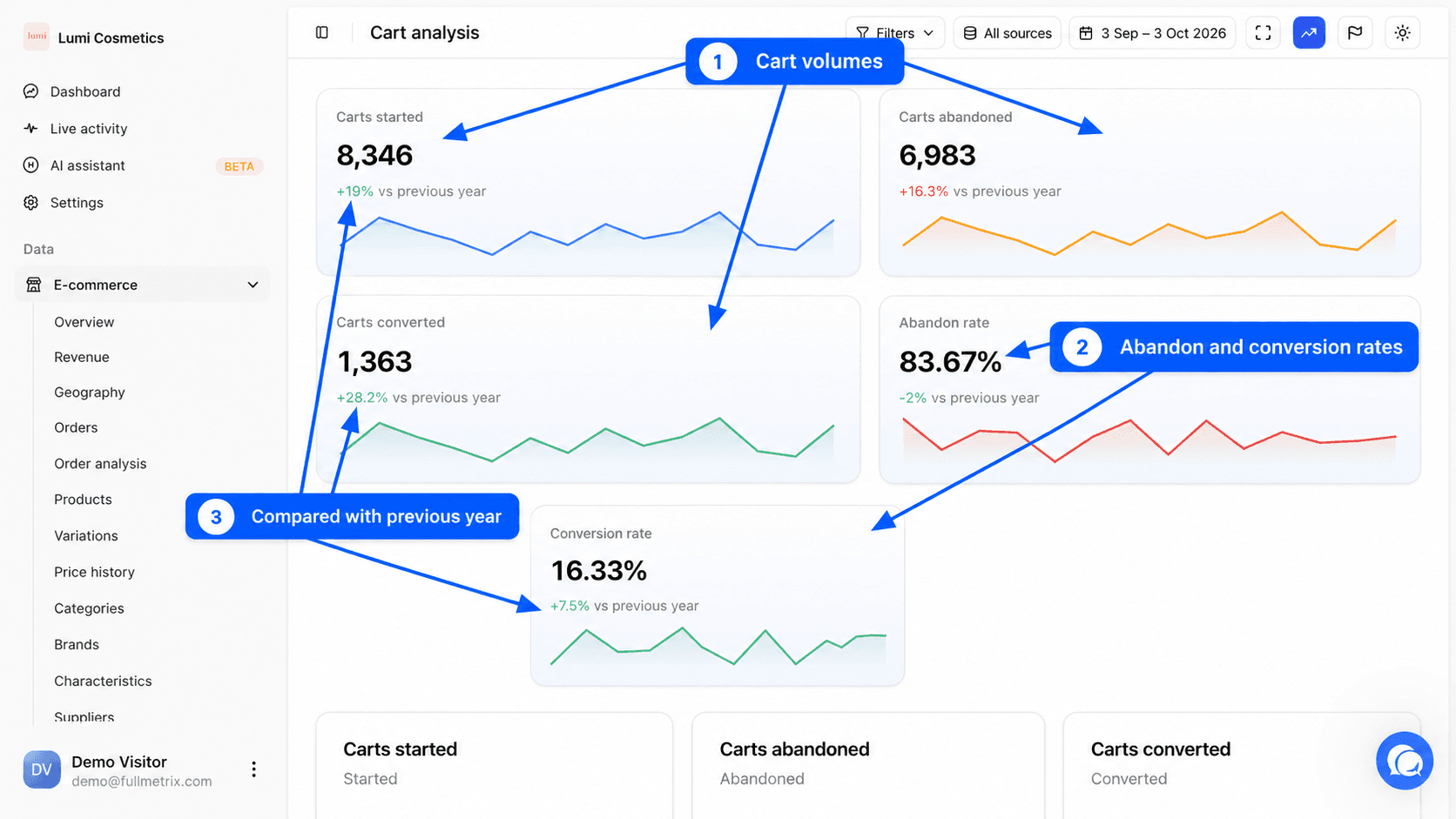
| Tasso di abbandono | I carrelli abbandonati divisi per i carrelli avviati, in percentuale. |
| Tasso di conversione | I carrelli convertiti divisi per i carrelli avviati, in percentuale. |
Per esempio, 1.000 carrelli sono stati avviati nel periodo, 700 sono stati abbandonati e 250 convertiti. Il tasso di abbandono è del 70% e il tasso di conversione del 25%. I restanti 50 carrelli sono ancora aperti, cioè sono cambiati meno di un'ora fa.
Ogni scheda mostra una piccola curva degli ultimi 14 giorni del periodo e la variazione rispetto al periodo di confronto impostato nel selettore di date (periodo precedente o stesso periodo dell'anno scorso).
I carrelli dei clienti ignorati in Impostazioni, scheda Report, non vengono contati.
I tre grafici
- Carrelli avviati mostra il numero di carrelli creati ogni giorno.
- Carrelli abbandonati mostra, per ogni giorno, quanti carrelli creati quel giorno sono stati abbandonati.
- Carrelli convertiti mostra, per ogni giorno, quanti carrelli creati quel giorno sono stati convertiti.
Un picco di carrelli avviati senza un aumento dei carrelli convertiti indica spesso un problema di pagamento o una campagna che porta visitatori indecisi.
Prodotti più aggiunti, abbandonati e convertiti
Tre schede classificano i 10 prodotti con più unità nei carrelli del periodo.
| Scheda | Cosa classifica |
|---|---|
| I più aggiunti | tutti i carrelli, qualunque sia il loro esito |
| I più abbandonati | solo i carrelli abbandonati |
| I più convertiti | solo i carrelli convertiti |
Ogni riga mostra il numero di unità (per esempio "84 aggiunti") e il numero di carrelli che contenevano il prodotto (per esempio "61 carrelli"). Cliccando su un prodotto si apre la sua pagina.
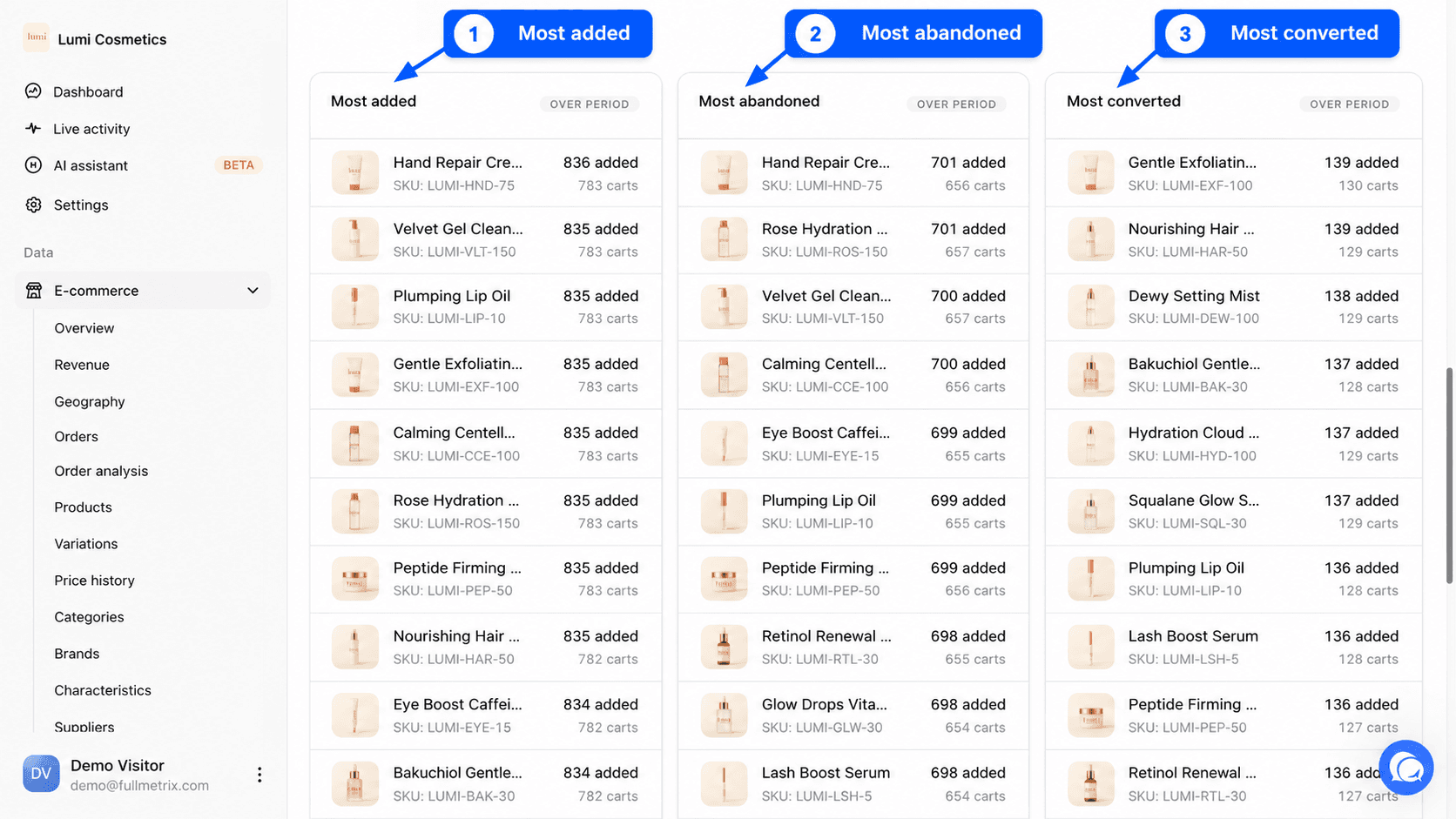
Un prodotto in alto tra i più abbandonati ma non tra i più convertiti merita uno sguardo più attento. Il suo prezzo, le spese di spedizione, i tempi di consegna o la sua pagina prodotto potrebbero frenare gli acquirenti.
Il dettaglio giornaliero
La tabella Dettaglio giornaliero elenca ogni giorno del periodo.
| Colonna | Cosa mostra |
|---|---|
| Data | Il giorno in cui i carrelli sono stati creati. |
| Avviati | I carrelli creati quel giorno. |
| Abbandonati | Quelli che sono stati abbandonati, in arancione. |
| Convertiti | Quelli che sono stati convertiti, in verde. |
| Valore totale | L'importo complessivo di tutti i carrelli creati quel giorno. |
| Ricavo convertito | L'importo complessivo dei carrelli convertiti. |
Ogni colonna può essere ordinata. Per impostazione predefinita, i giorni più recenti sono in cima. La riga Totale somma il periodo.
Il Ricavo convertito è l'importo del carrello al momento della conversione. Può essere diverso dal fatturato degli ordini, che segue le tue impostazioni dei report. Per il fatturato, vedi Ricavi.
Filtra i carrelli analizzati
La barra dei filtri in cima alla pagina tiene solo i carrelli che soddisfano le tue condizioni. Accetta i campi del report Carrelli, per esempio Paese, Cliente esistente, Contiene coupon, Prodotto nel carrello o Fonte UTM. Per esempio, filtra su Cliente esistente è uguale a sì per confrontare il tasso di abbandono dei tuoi clienti fedeli con quello dei nuovi visitatori. Vedi Filtri e segmenti.
Differenze per piattaforma
Su Shopify, riceviamo solo i checkout avviati, non i carrelli riempiti e poi svuotati prima del pagamento. I volumi sono più bassi e il tasso di abbandono misura soprattutto l'abbandono durante il pagamento. Su PrestaShop, WooCommerce, Magento e Sylius, i carrelli sono tracciati dal primo prodotto aggiunto. Evita di confrontare il tasso di abbandono di un negozio Shopify con quello di un negozio su un'altra piattaforma.
Se la pagina è vuota
Se le schede mostrano 0, nessun carrello è stato creato nel periodo nei negozi scelti. Amplia il periodo, controlla Tutte le fonti e rimuovi gli eventuali filtri. Le schede dei prodotti mostrano Nessun prodotto quando nessun carrello contiene un prodotto nella categoria interessata.
Domande frequenti
Carrelli
Sfoglia ogni carrello del tuo negozio, individua i carrelli abbandonati e apri la pagina di un carrello per vedere il suo contenuto, il suo cliente e il suo percorso di acquisto.
Coupon e rimborsi
Scopri i due report che seguono i tuoi codici sconto e il denaro restituito ai clienti, e sappi quando compaiono nel menu.