Azienda
Usa il centro Azienda per seguire le tue Organizations, il loro stato e il loro abbonamento, aggiungerne una nuova o creare un'altra azienda.
Un'azienda raggruppa le tue Organizations sotto un'unica fatturazione e un unico team. Una Organization è lo spazio di lavoro di un negozio, o di più negozi che vuoi analizzare insieme, con le sue connessioni, i suoi dati e i suoi report.
Prendi un marchio che vende in Francia e in Spagna con due negozi separati. Può creare una Organization per paese, così ogni team locale vede solo la propria, e tenerle entrambe nella stessa azienda. C'è allora una sola carta e una fattura al mese, che dettaglia ogni Organization.
Il centro Azienda è il posto dove segui tutto questo.
Apri il centro Azienda
Clicca sul tuo nome in fondo alla barra laterale, poi su Azienda. Il centro si apre sull'elenco delle tue Organizations.
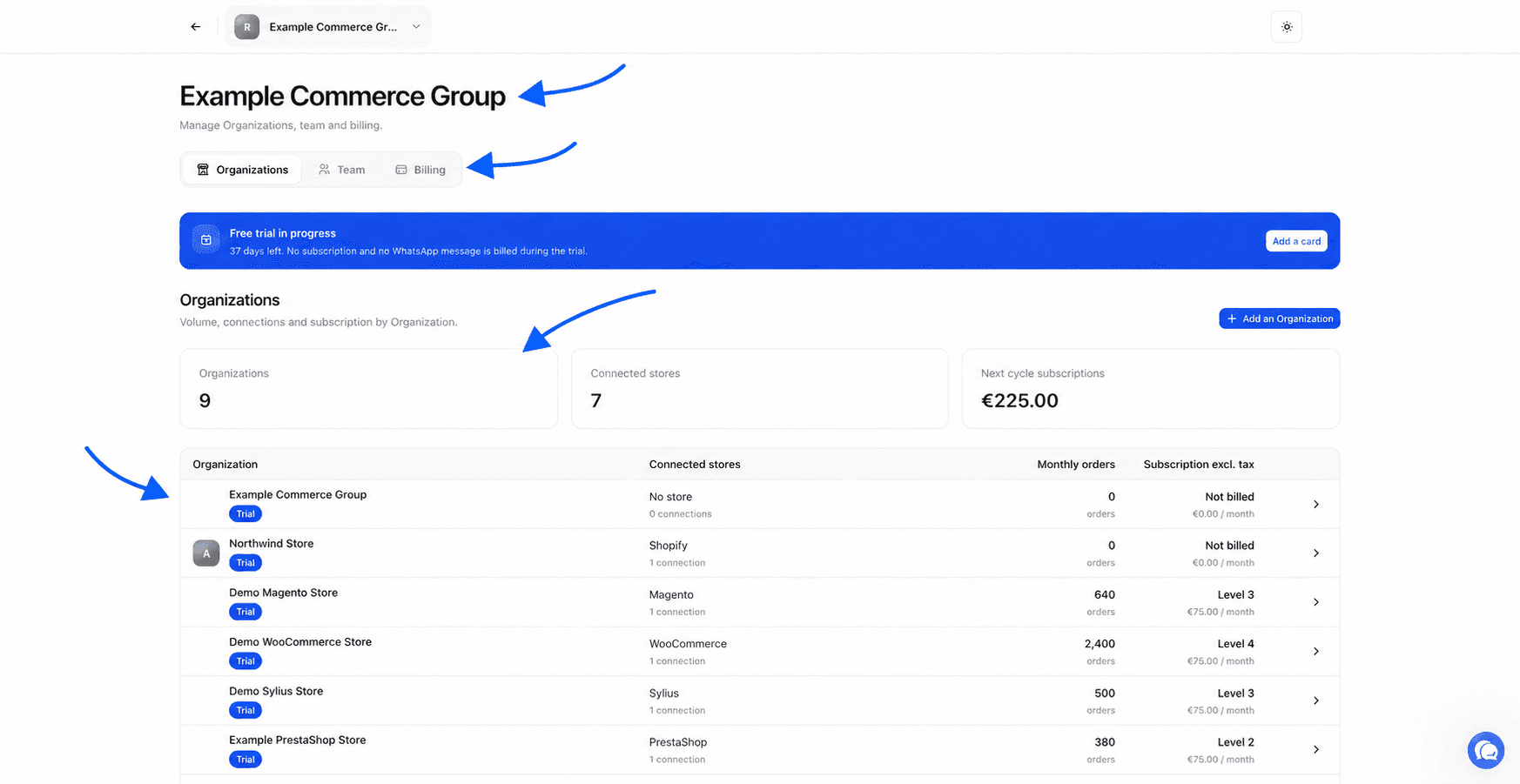
In alto a sinistra, il pulsante Indietro ti riporta alla Organization che stavi usando. Accanto compare il nome dell'azienda.
Se sei Amministratore dell'azienda, il centro ha tre sezioni, Organizations, Team e Fatturazione. Se sei Utente, vedi solo Organizations, limitata alle Organizations che ti sono assegnate. I ruoli sono spiegati in Team e ruoli.
In alto nel centro può comparire un banner colorato, per esempio Prova gratuita in corso o L'ultimo pagamento non è riuscito. Mostra lo stato dell'abbonamento e l'azione da compiere. Tutti questi banner sono descritti in Fatturazione.
Leggi l'elenco delle Organizations
La sezione Organizations inizia con le cifre chiave. Organizations indica il numero di Organizations, Negozi collegati il numero totale di negozi collegati. Gli amministratori vedono anche Abbonamenti del prossimo ciclo, l'importo IVA esclusa previsto per la prossima fattura, escluso il consumo WhatsApp.
La tabella sotto ha una riga per ogni Organization.
| Colonna | Cosa mostra |
|---|---|
| Organization | Il nome della Organization e il suo stato |
| Negozi collegati | Il numero di connessioni, oppure Nessun negozio |
| Ordini mensili | Il volume mensile di ordini usato per calcolare l'abbonamento |
| Abbonamento IVA esclusa | Il prezzo mensile della Organization IVA esclusa. Solo gli amministratori vedono questa colonna |
Lo stato di ogni Organization compare come etichetta.
| Etichetta | Cosa significa |
|---|---|
| In prova | La Organization è in prova gratuita |
| Attiva | La Organization è coperta dall'abbonamento |
| Pagamento necessario | L'accesso è sospeso finché l'abbonamento non viene pagato |
| 0 ordini | Il negozio è collegato ma non ha nessun ordine nel periodo osservato |
| Calcolo in corso | Stiamo importando lo storico o calcolando il volume di ordini |
| Da collegare | Nessun negozio è ancora collegato |
Nella colonna Abbonamento IVA esclusa, Forfait indica un prezzo fisso concordato con noi e Non fatturata una Organization che non genera un abbonamento.
Per aprire una Organization, clicca sulla freccia alla fine della sua riga. Arrivi sulla sua dashboard.
Aggiungi una Organization
Qualsiasi membro dell'azienda può aggiungere una Organization. Viene fatturata dall'azienda in cui la crei.
Apri la creazione
Nella sezione Organizations, clicca su Aggiungi una Organization. La finestra indica Fatturata da seguito dal nome dell'azienda. Controlla che sia quella giusta.
Dai un nome alla Organization
In Nome della Organization, scrivi un nome di almeno due caratteri. Un nome con il marchio e il mercato, come "My Brand Spagna", ti aiuta a orientarti.
Conferma la prova per una prima Organization
Per la primissima Organization, una casella ti chiede di confermare che avvii con essa la tua prova gratuita. Creare altre aziende o Organizations non dà diritto a una nuova prova. Seleziona la casella.
Crea
Clicca su Crea. Ti portiamo all'assistente di configurazione della nuova Organization, per collegare il suo negozio. Il percorso è descritto in Guida rapida.
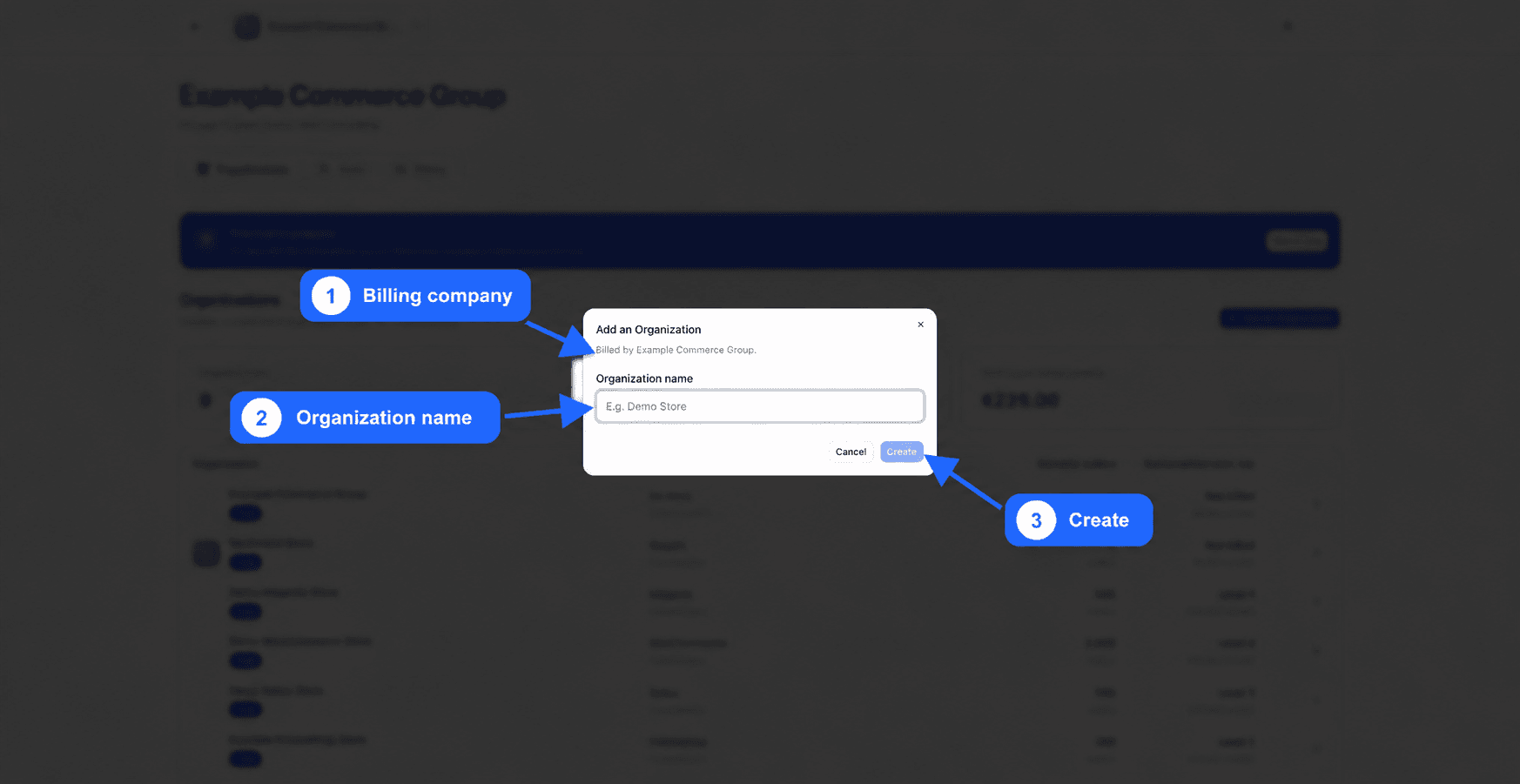
Puoi anche creare una Organization dal selettore delle Organizations in alto nella barra laterale.
Riattiva una Organization
Una Organization disattivata, o la cui chiusura è prevista alla fine del ciclo, mostra un pulsante con tre puntini alla fine della sua riga. Cliccaci, poi su Riattiva. Un messaggio conferma che la Organization è riattivata.
Cambia azienda o creane un'altra
Se appartieni a più aziende, clicca sul nome dell'azienda in alto nel centro. L'elenco Cambia azienda mostra le altre. Clicca su una per aprire il suo centro.
Nello stesso elenco, Crea un'azienda crea uno spazio indipendente con la propria fatturazione e il proprio team. Inserisci il Nome dell'azienda, poi clicca su Crea l'azienda. Fallo per esempio se gestisci due attività che pagano ciascuna le proprie fatture.
Scegli tra una Organization e un'azienda
| Situazione | Cosa consigliamo |
|---|---|
| Più negozi da analizzare insieme, con lo stesso team | Una Organization che contiene tutti i negozi, tre al massimo e tutti sulla stessa piattaforma, come spiegato in Più negozi |
| Più negozi con team o report separati, pagati dalla stessa attività | Una Organization per negozio, nella stessa azienda |
| Più attività che ricevono ciascuna la propria fattura | Un'azienda per attività |