Team e ruoli
Invita i tuoi colleghi o la tua agenzia, scegli il loro ruolo e le Organizations che vedono, poi modifica o rimuovi i loro accessi.
Chiunque usi Fullmetrix ha il proprio account. Per dare accesso a un collega, a un partner o a un'agenzia, lo inviti nella tua azienda e scegli cosa può vedere. Il team si gestisce nel centro Azienda, sezione Team.
I due ruoli
In un'azienda, ogni persona ha uno di questi due ruoli.
| Cosa può fare la persona | Amministratore | Utente |
|---|---|---|
| Aprire le Organizations | Tutte le Organizations dell'azienda | Solo quelle che le sono assegnate |
| Usare report, segmenti, campagne e altre funzioni di queste Organizations | Sì | Sì |
| Modificare le Impostazioni e le integrazioni di queste Organizations | Sì | Sì |
| Aggiungere una Organization | Sì | Sì |
| Vedere l'abbonamento di ogni Organization | Sì | No |
| Invitare, modificare e rimuovere i membri | Sì | No |
| Gestire la carta, i dati di fatturazione e le fatture | Sì | No |
| Risolvere un pagamento non riuscito o attivare l'abbonamento | Sì | No, un banner le chiede di contattare un amministratore |
All'interno di una Organization, un utente può fare le stesse cose di un amministratore. La differenza sta nel numero di Organizations visibili e nella gestione dell'azienda. Dai accesso a una Organization solo a persone di cui ti fidi per le sue impostazioni e le sue connessioni.
Un'azienda mantiene sempre un amministratore
Non puoi rimuovere l'ultimo amministratore dell'azienda, né passarlo a utente. Nomina prima un altro amministratore.
Apri la gestione del team
Clicca sul tuo nome in fondo alla barra laterale, poi su Azienda, poi sulla sezione Team. Questa sezione compare solo per gli amministratori.
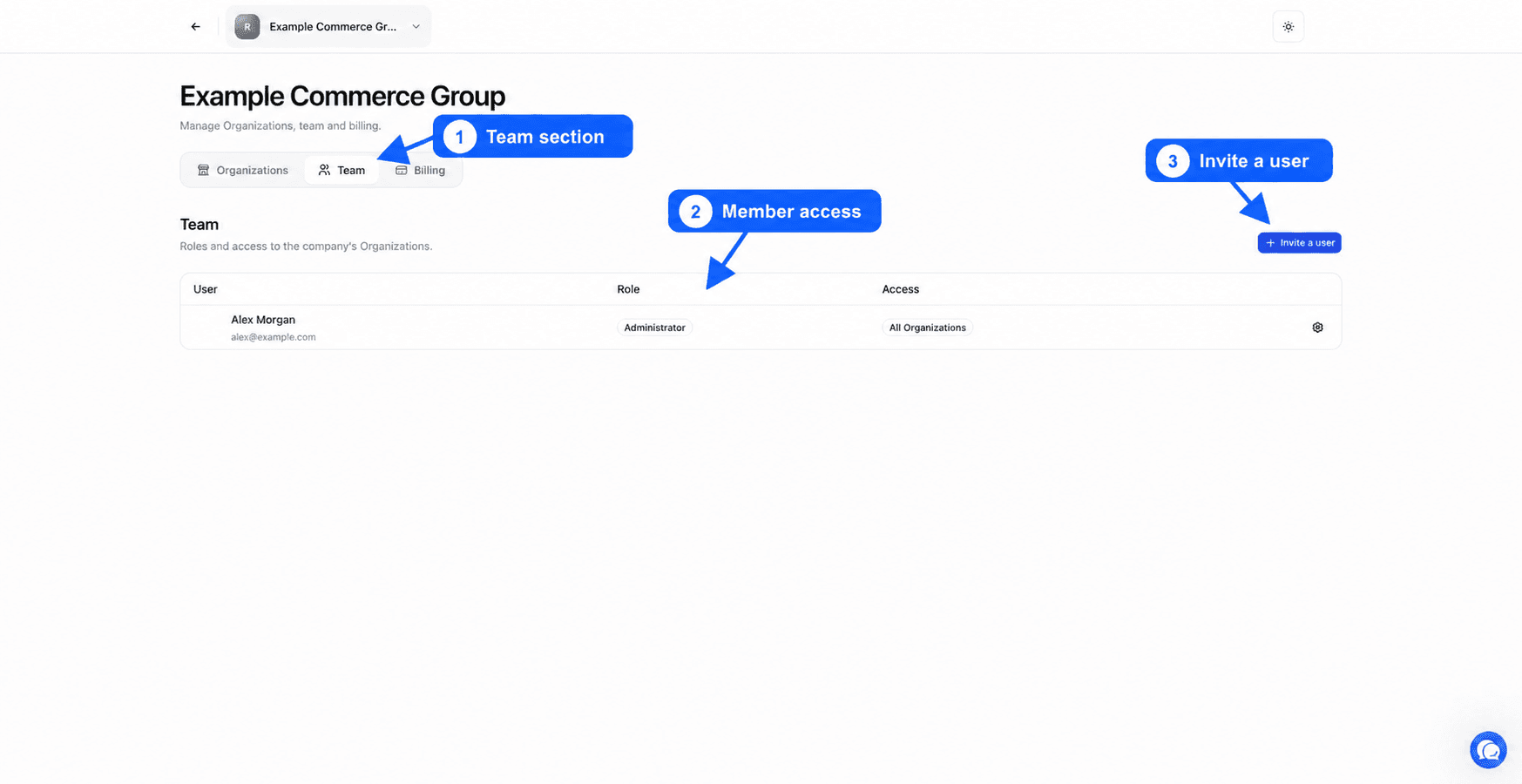
La tabella ha una riga per ogni membro. Utente mostra il suo nome e il suo indirizzo e-mail, Ruolo il suo ruolo e Accesso le Organizations che può aprire. Gli inviti non ancora accettati compaiono alla fine della tabella con la nota Invito in sospeso.
Invita qualcuno
Apri l'invito
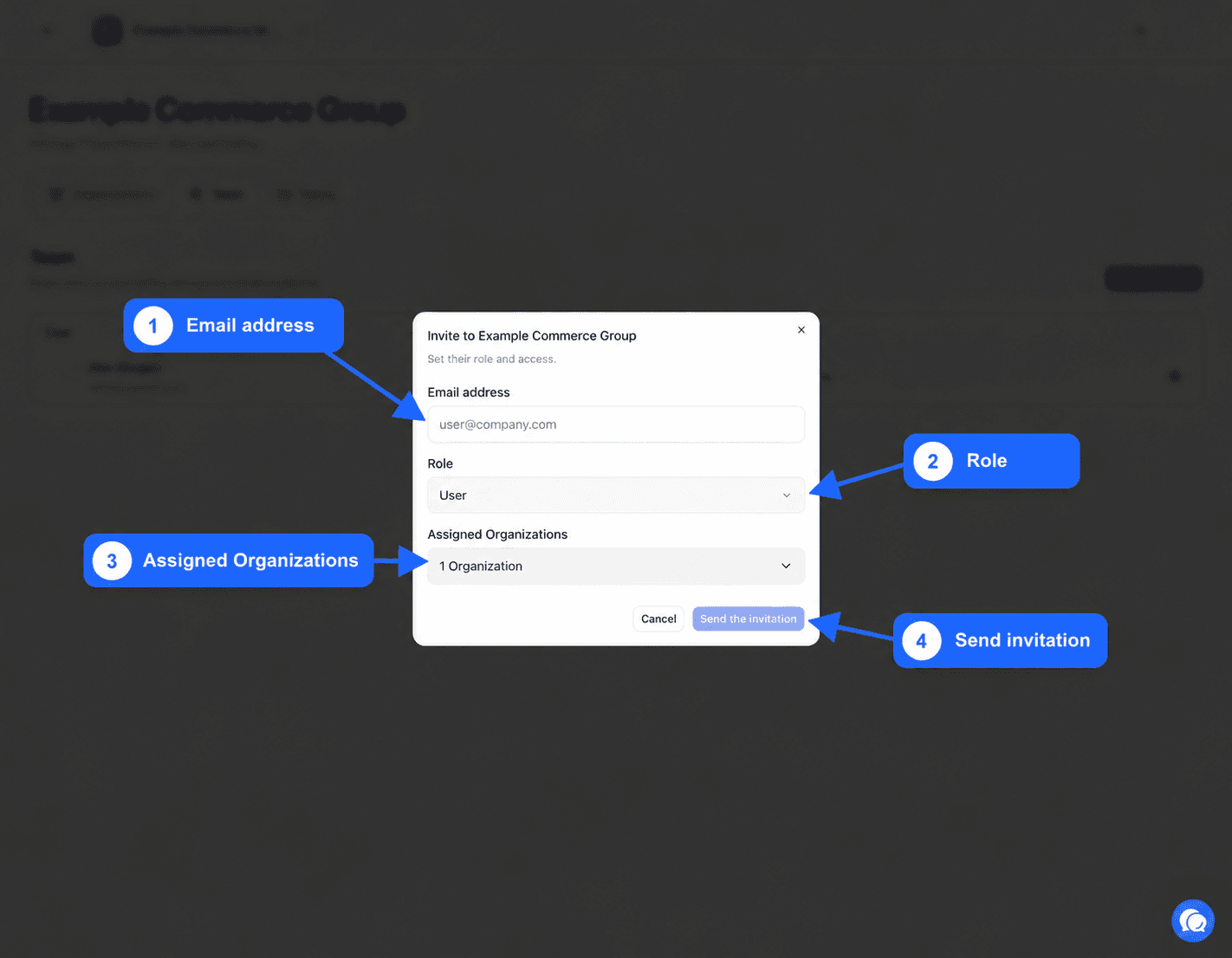
Clicca su Invita un utente. Si apre la finestra Invita in seguito dal nome dell'azienda.
Inserisci l'indirizzo e-mail
In Indirizzo e-mail, scrivi l'indirizzo di lavoro della persona. Dovrà usare questo stesso indirizzo per accettare l'invito.
Scegli il ruolo
In Ruolo, scegli Amministratore oppure Utente. Nel dubbio, scegli Utente. Potrai cambiarlo più tardi.
Scegli le Organizations
Per un utente, apri Organizations assegnate e seleziona ogni Organization che può aprire, oppure Tutte le Organizations. Un amministratore ottiene sempre tutte le Organizations.
Invia
Clicca su Invia l'invito. Il messaggio Invito inviato a seguito dall'indirizzo lo conferma.
Due messaggi possono bloccare l'invio. Questo utente fa già parte dell'azienda. significa che la persona è già un membro. Modifica invece il suo accesso. Esiste già un invito in sospeso per questa email. significa che un invito è già stato inviato. Revocalo se vuoi inviarne un altro.
Cosa riceve la persona invitata
La persona riceve un'e-mail con un pulsante Accetta l'invito. Cliccandoci, accede a Fullmetrix, oppure crea il suo account se non ne ha uno, con l'indirizzo che ha ricevuto l'invito. Arriva sulla pagina Invito organizzativo e clicca su Accetta. Vede poi le Organizations che le hai assegnato.
L'invito è valido per 7 giorni. Dopo questo termine, inviane uno nuovo.
Se la persona accede senza usare il link dell'e-mail mentre un invito è in attesa, vede la pagina In attesa di invito, che la indirizza ai suoi inviti in sospeso. Può cliccare su Aggiorna dopo aver accettato. Chi crea un account senza nessun invito viene portato alla creazione della propria Organization. Se doveva unirsi alla tua, invitalo con l'indirizzo di quell'account.
Cambia il ruolo o le Organizations di un membro
Clicca sul pulsante alla fine della riga del membro. Si apre la finestra Gestisci l'accesso. Cambia il suo Ruolo o le sue Organizations assegnate, poi clicca su Salva. Il messaggio Accesso aggiornato conferma la modifica.
Togliere una Organization a un utente interrompe subito il suo accesso a essa. Il suo account e gli altri accessi non cambiano.
Rimuovi qualcuno dall'azienda
Nella finestra Gestisci l'accesso del membro, clicca su Rimuovi dall'azienda. Un messaggio conferma che è stato rimosso dall'azienda. La persona perde l'accesso a tutte le Organizations dell'azienda. Il suo account Fullmetrix resta attivo, e gli eventuali accessi ad altre aziende non cambiano.
Fallo non appena un collega lascia la tua attività o un'agenzia smette di lavorare con te.
Revoca un invito in sospeso
Clicca sul pulsante alla fine della riga dell'invito. La finestra Gestisci l'invito mostra l'indirizzo e il ruolo previsti. Clicca su Revoca l'invito. Compare il messaggio Invito revocato e il link inviato non funziona più.
Buone abitudini
- Una persona, un account. Non condividere mai un accesso tra più persone.
- Dai il ruolo Amministratore solo a chi gestisce il team o il pagamento.
- Per un'agenzia, crea un accesso Utente limitato alle Organizations su cui lavora.
- Rivedi ogni tanto l'elenco del team e rimuovi gli accessi che non sono più usati.
Domande frequenti
Azienda
Usa il centro Azienda per seguire le tue Organizations, il loro stato e il loro abbonamento, aggiungerne una nuova o creare un'altra azienda.
Fatturazione
Capisci la prova gratuita e come viene calcolato il prezzo del tuo abbonamento, salva la tua carta, trova le tue fatture e scopri cosa fare se un pagamento non riesce.