Importazione conversioni
Invia automaticamente i tuoi ordini come conversioni a Meta Ads, Google Ads e TikTok Ads, scegli quali inviare e segui ogni invio.
L'importazione delle conversioni invia i tuoi ordini alle tue piattaforme pubblicitarie, Meta Ads, Google Ads e TikTok Ads. Una conversione è un acquisto che la piattaforma pubblicitaria collega alle sue campagne. Più acquisti riceve una piattaforma, meglio capisce quali annunci rendono e a chi mostrarli.
Il pixel sul tuo sito invia già gli acquisti, ma ne perde sempre qualcuno. Un cliente che rifiuta i cookie, usa un blocco degli annunci o paga dopo essere tornato da un altro dispositivo sfugge al conteggio. Fullmetrix invia gli ordini dai nostri server, a partire dagli ordini sincronizzati del tuo negozio. Si chiama invio lato server e non dipende dal browser del cliente.
Alcuni usi frequenti.
- Dare a Meta o a TikTok tutti i tuoi acquisti, compresi quelli persi dal pixel, così i loro algoritmi ottimizzano su numeri più completi.
- Far fare a Google Ads le offerte sul valore reale dell'ordine, escludendo tasse e spedizione se preferisci.
- Inviare solo gli acquisti dei nuovi clienti, tramite un segmento, così la piattaforma cerca persone simili ai tuoi nuovi acquirenti.
- Ritirare automaticamente una conversione da Google Ads quando l'ordine viene annullato o rimborsato.
Prima di iniziare
Ti serve un negozio collegato e sincronizzato, più almeno una piattaforma pubblicitaria collegata in Impostazioni, poi Integrazioni. Si tratta di Meta Ads, Google Ads o TikTok Ads. Per Meta e TikTok, nell'account pubblicitario deve già esistere un pixel. Controlla anche gli stati dei tuoi ordini in Stati, perché l'invio viene attivato da questi stati.
Aprire la pagina
Nella barra laterale, apri Audience pubblicitarie, poi Importazione conversioni. Questa voce compare solo quando sono collegati un negozio e almeno una piattaforma pubblicitaria.
Finché non esiste nessuna importazione, la pagina mostra Nessuna importazione di conversioni e un pulsante Configura l'importazione.
Creare un'importazione passo dopo passo
Clicca su Configura l'importazione, oppure su Nuova importazione se hai già delle importazioni. Si apre una finestra con i passaggi nella colonna a sinistra. Continua passa al passaggio successivo e Indietro torna indietro. Puoi anche riaprire un passaggio completato cliccandoci nella colonna a sinistra.
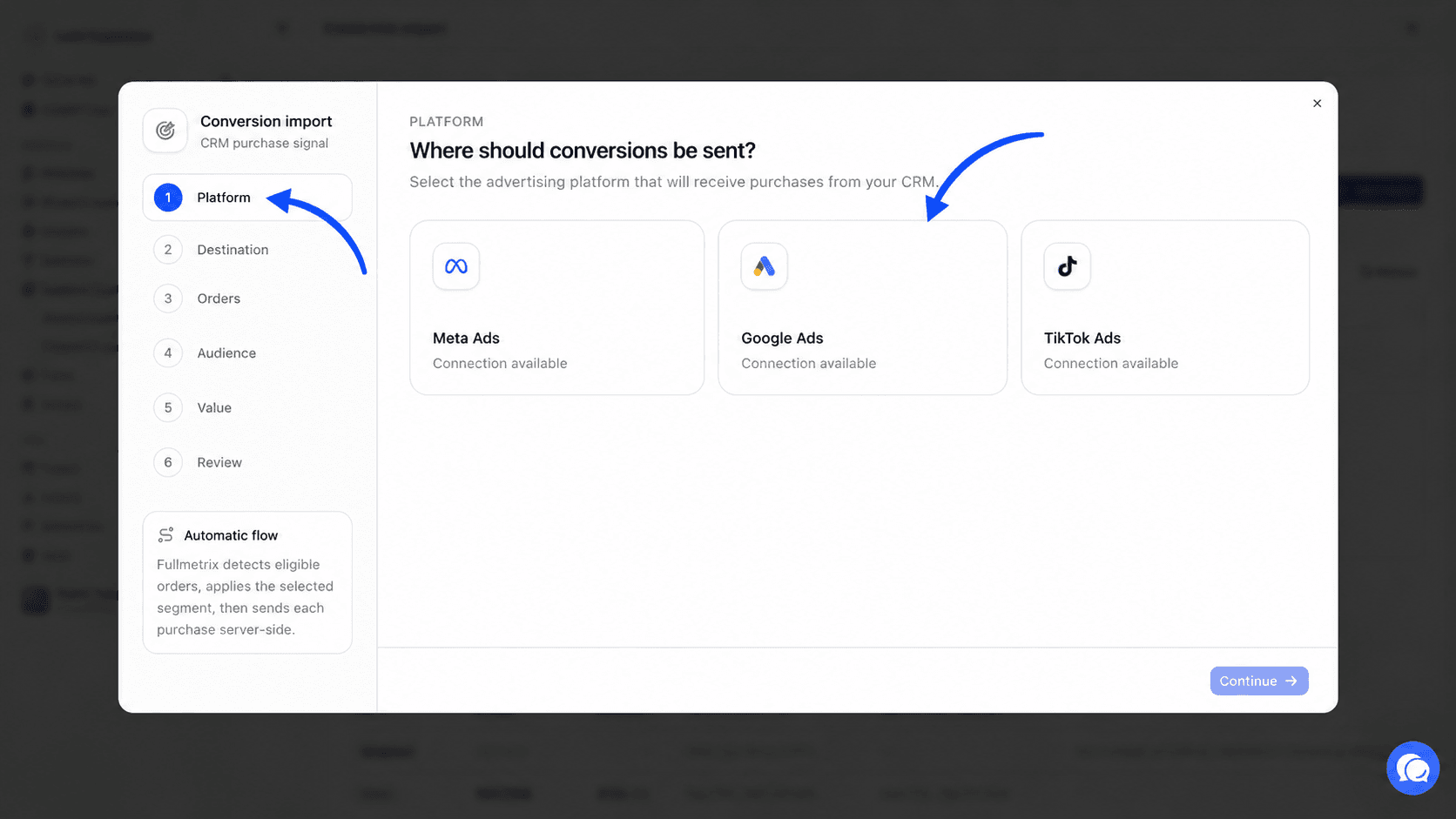
Scegli la piattaforma
Il passaggio Piattaforma chiede Dove inviare le conversioni?. Mostra una scheda per Meta Ads, Google Ads e TikTok Ads. Una scheda con l'etichetta Connessione disponibile può essere selezionata. Una scheda grigia con l'etichetta Piattaforma non collegata no.
Clicca sulla piattaforma che vuoi, poi su Continua. Un'importazione riguarda una sola piattaforma. Per inviare a Meta e a Google, crea due importazioni.
Imposta la destinazione
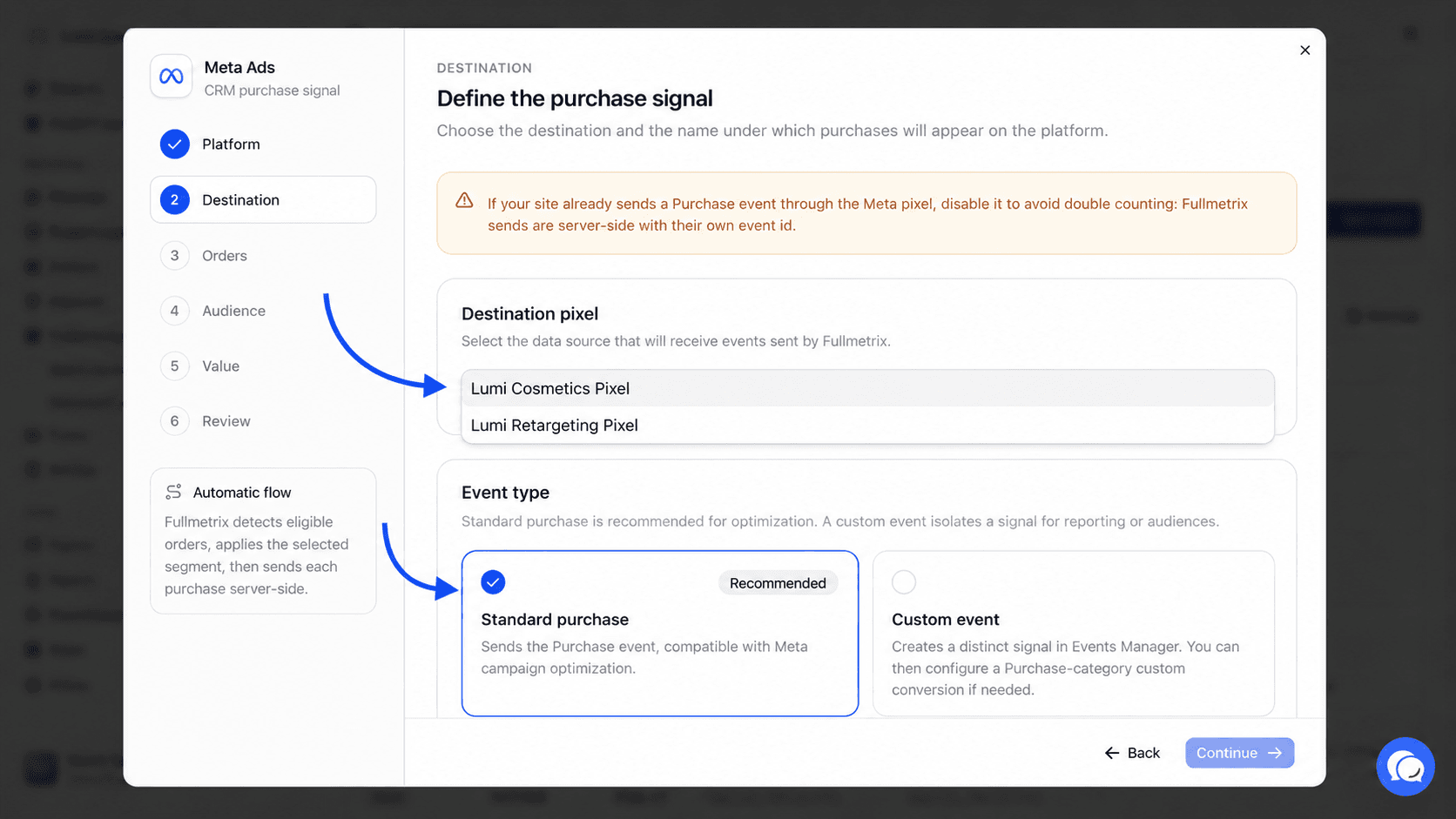
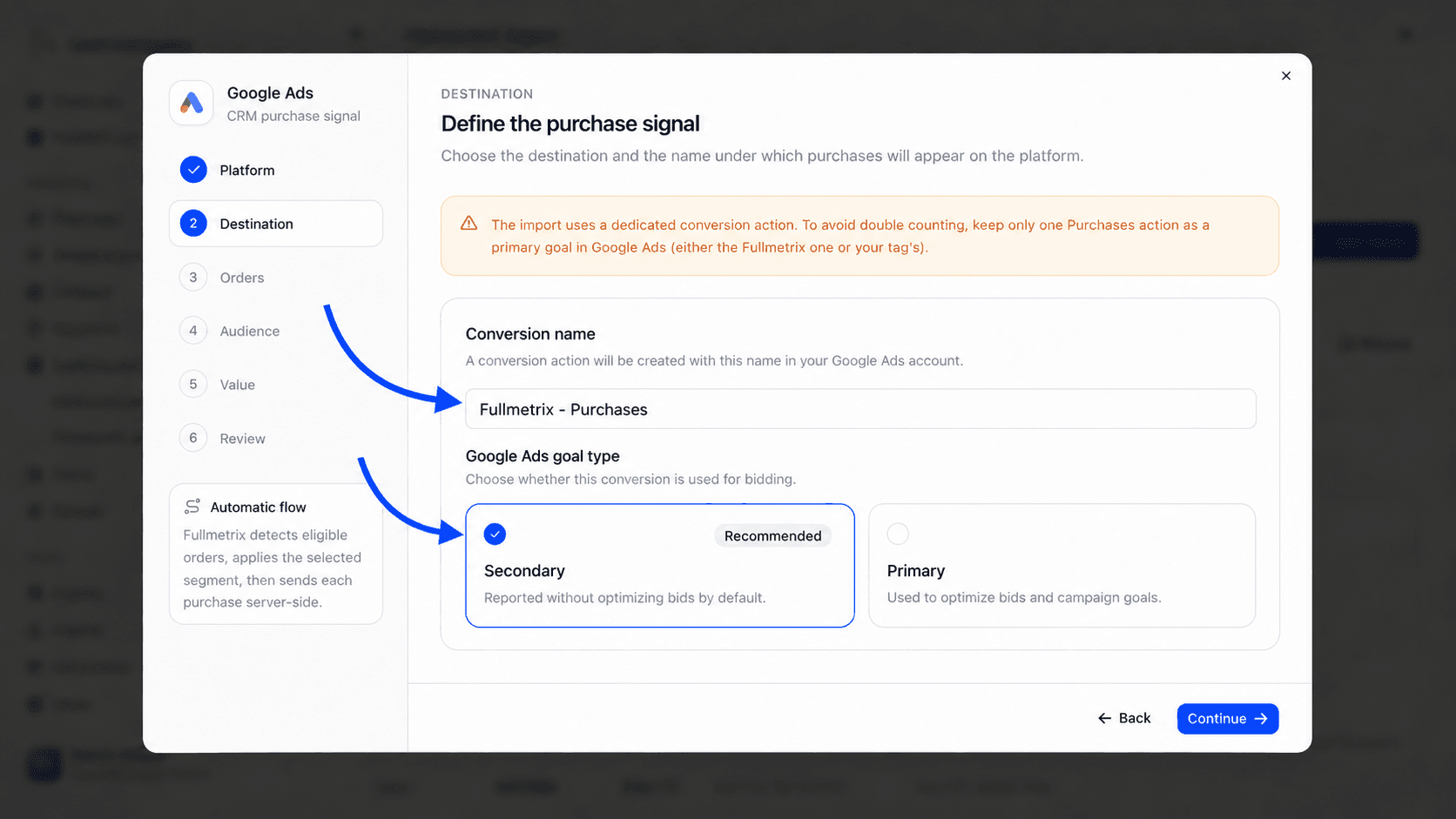
Il passaggio Destinazione si apre con un avviso sul doppio conteggio. Leggilo. La sezione sul doppio conteggio, più in basso in questa pagina, lo spiega in dettaglio.
Se sono collegati più account sulla stessa piattaforma, scegli quello che riceve le conversioni in Account Meta Ads, Account Google Ads o Account TikTok Ads.
Per Meta Ads e TikTok Ads, scegli il Pixel di destinazione tra i pixel dell'account. Se l'elenco è vuoto, compare il messaggio Nessun pixel trovato su questo account pubblicitario. Crea un pixel nel gestore eventi della piattaforma, poi riapri la finestra. In seguito, scegli il Tipo di evento.
- Acquisto standard, con l'etichetta Consigliato, invia l'evento Purchase. La piattaforma lo usa per ottimizzare le tue campagne.
- Evento personalizzato crea un segnale separato, utile per un report o un'audience dedicati. Dagli un Nome tecnico dell'evento che inizi con una lettera e contenga solo lettere, numeri, trattini o trattini bassi, al massimo 50 caratteri. Il nome suggerito è
FullmetrixPurchase. TikTok non usa un evento personalizzato per ottimizzare le campagne.
Per Google Ads, Fullmetrix crea un'azione di conversione nel tuo account. Scrivi il suo Nome della conversione, Fullmetrix - Commandes per impostazione predefinita, al massimo 80 caratteri. Poi scegli il Tipo di obiettivo Google Ads.
- Secondaria, con l'etichetta Consigliato, riporta le conversioni senza modificare le tue offerte.
- Principale fa sì che queste conversioni guidino le offerte e gli obiettivi delle tue campagne.
Scegli quali ordini vengono inviati
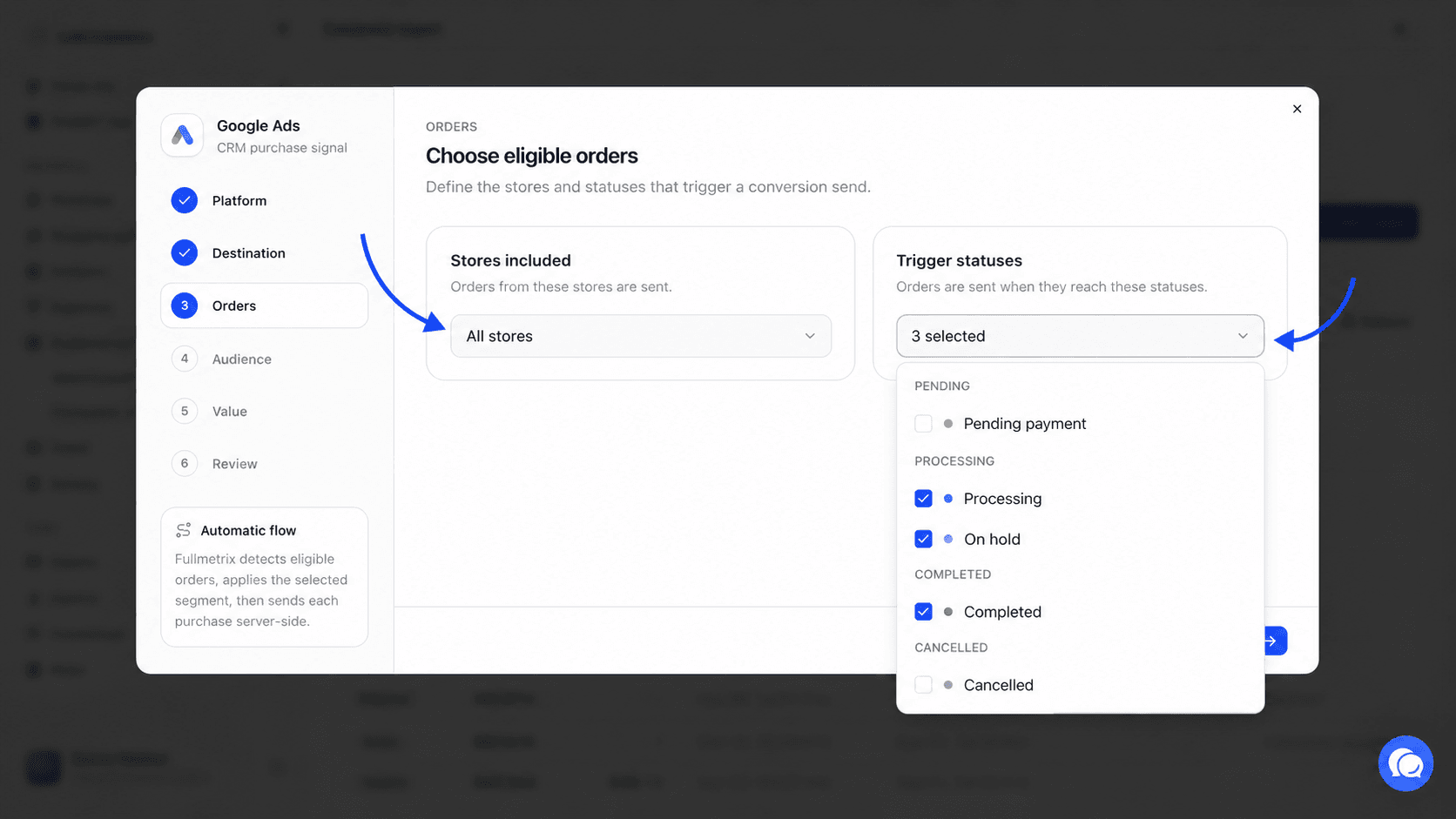
Il passaggio Ordini ha due impostazioni.
Negozi inclusi è impostato su Tutti i negozi per impostazione predefinita. Se hai più negozi, puoi spuntarne solo alcuni. Un negozio già coperto da un'altra importazione sulla stessa piattaforma è contrassegnato come già coperto e non si può scegliere, così lo stesso ordine non viene mai inviato due volte.
Stati di attivazione elenca gli stati dei tuoi ordini, raggruppati in Completati, In lavorazione, In attesa, Annullati, Rimborsati, Falliti e Bozze. Un ordine viene inviato appena raggiunge uno degli stati spuntati. Gli stati dei gruppi Completati e In lavorazione sono spuntati all'inizio. Ti serve almeno uno stato per continuare.
Se compare il messaggio Nessuno stato ordine rilevato. Sincronizza prima un negozio., aspetta che la prima sincronizzazione del negozio sia terminata.
Limita l'invio a un segmento
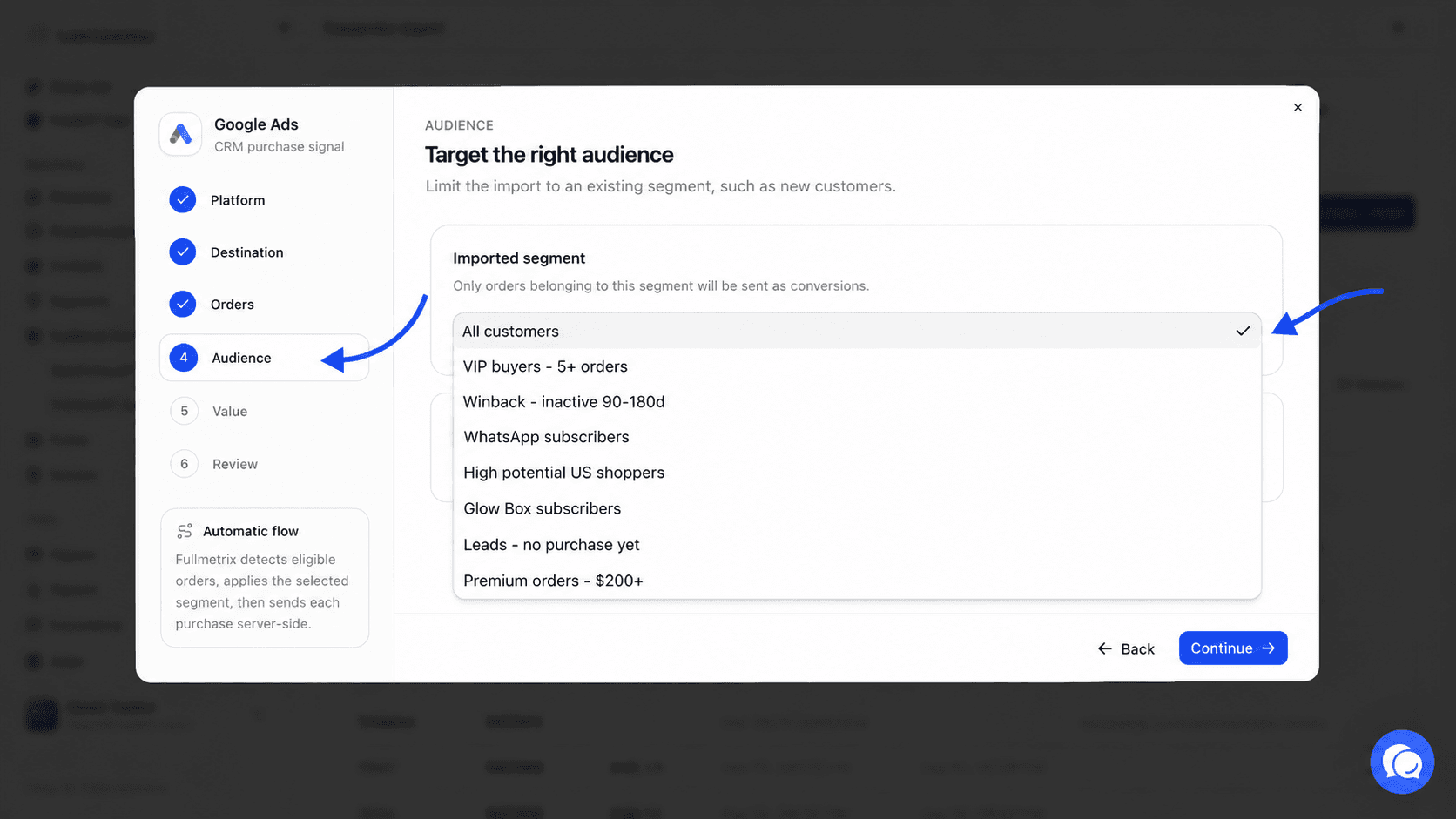
Il passaggio Pubblico propone un Segmento importato. Per impostazione predefinita, Tutti i clienti invia ogni ordine idoneo. Puoi scegliere un segmento di ordini, di contatti o di clienti. Solo gli ordini che appartengono a quel segmento vengono allora inviati come conversioni. Per esempio, un segmento "primo ordine" invia solo gli acquisti dei nuovi clienti.
Il segmento viene ricalcolato prima di ogni invio. Se lo modifichi, l'importazione segue la modifica. Un ordine già inviato non viene mai inviato di nuovo. Per creare un segmento, leggi Segmenti.
Imposta il valore inviato
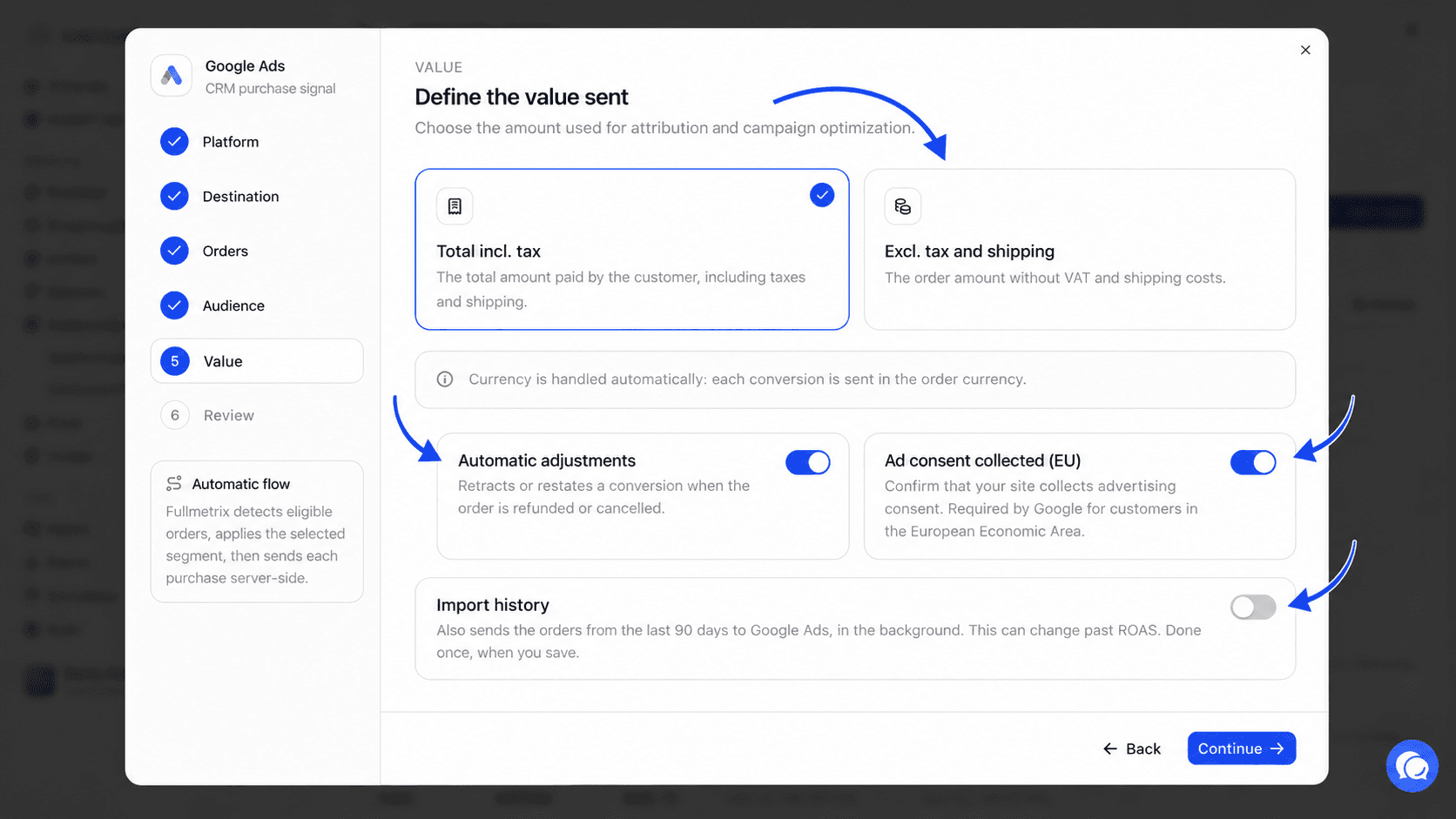
Il passaggio Valore imposta l'importo associato a ogni conversione.
- Totale IVA inclusa invia l'importo pagato dal cliente, tasse e spedizione comprese.
- Senza tasse e spedizione invia l'importo dell'ordine senza IVA né costi di spedizione.
Ogni conversione viene inviata nella valuta dell'ordine, quindi non c'è nulla da impostare.
Per Google Ads si aggiungono tre interruttori.
- Rettifiche automatiche, attivo per impostazione predefinita. Quando un ordine inviato viene annullato, fallisce o viene rimborsato, Fullmetrix ritira la conversione da Google Ads. Se è rimborsato solo in parte, Fullmetrix ne aggiorna il valore.
- Consenso pubblicitario raccolto (UE), attivo per impostazione predefinita. Conferma a Google che il tuo sito raccoglie il consenso pubblicitario, cosa che Google richiede per i clienti dello Spazio economico europeo. Lascialo attivo solo se è vero.
- Importa lo storico. Invia anche gli ordini degli ultimi 90 giorni a Google Ads, in background, una sola volta, quando salvi. Questo può cambiare il ROAS delle campagne passate. È disponibile solo quando il consenso è attivo. Una volta importato lo storico, l'interruttore resta attivo e grigio.
Controlla e attiva
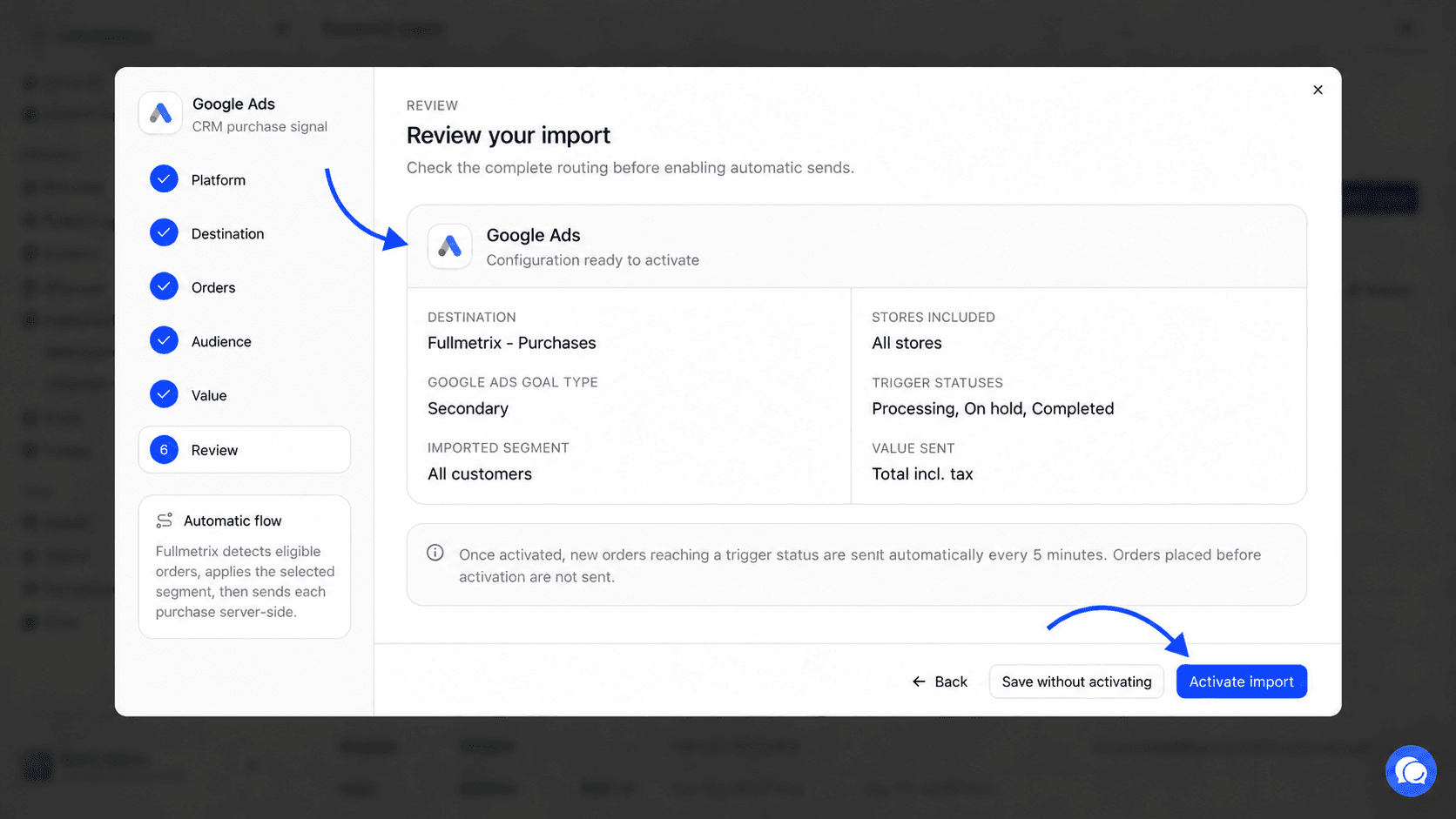
Il passaggio Riepilogo mostra Configurazione pronta per l'attivazione ed elenca l'account, la destinazione, l'obiettivo o il tipo di evento, il segmento, i negozi, gli stati e il valore.
Due pulsanti concludono la configurazione.
- Attiva l'importazione salva e avvia l'invio.
- Salva senza attivare conserva la configurazione senza inviare nulla. Potrai attivarla più tardi dalla tabella.
Una volta attiva l'importazione, i nuovi ordini che raggiungono uno stato di attivazione vengono inviati ogni 5 minuti. Gli ordini effettuati prima dell'attivazione non vengono inviati, tranne con Importa lo storico su Google Ads.
Evitare di contare due volte lo stesso acquisto
Se il tuo sito invia già gli acquisti tramite il pixel della piattaforma, la piattaforma può contare alcuni ordini due volte. L'avviso nel passaggio Destinazione te lo ricorda.
Su Meta Ads e TikTok Ads, se il tuo pixel invia già un evento di acquisto, disattiva quell'evento nel pixel. Gli invii di Fullmetrix portano un proprio identificativo di evento e non vengono abbinati a quelli del pixel.
Su Google Ads, l'importazione usa un'azione di conversione dedicata. Tieni una sola azione di acquisto come obiettivo principale in Google Ads, quella di Fullmetrix oppure quella del tuo tag. Per questo all'inizio è consigliata Secondaria. Passa a Principale quando decidi di lasciare che Google faccia le offerte sull'azione di Fullmetrix.
Leggere la pagina delle importazioni
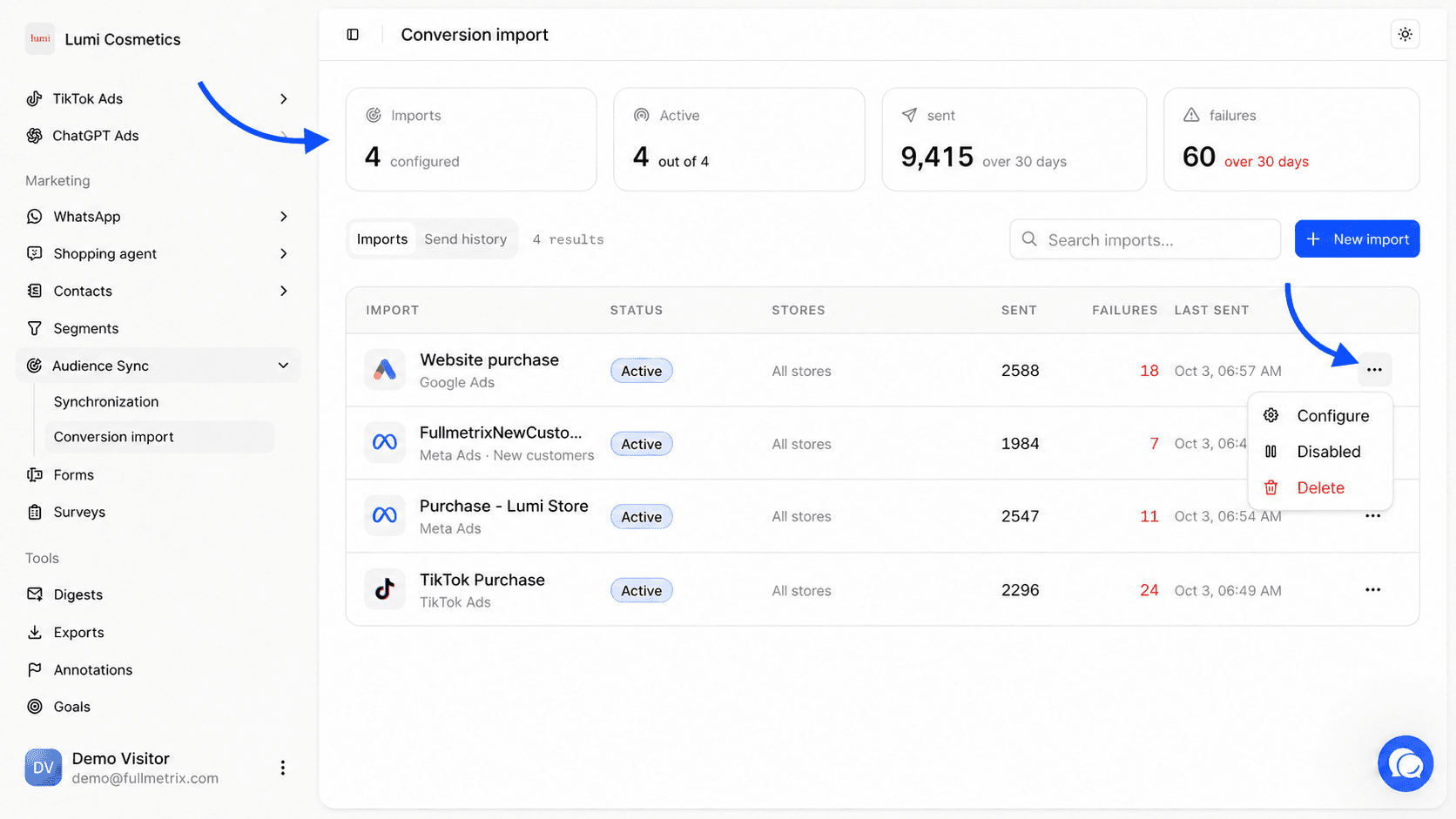
In cima alla pagina, quattro schede riassumono le tue importazioni.
| Scheda | Cosa conta |
|---|---|
| Importazioni | Il numero di importazioni configurate |
| Attivo | Il numero di importazioni attive la cui piattaforma pubblicitaria è ancora collegata, sul totale |
| inviate | Le conversioni inviate negli ultimi 30 giorni, su tutte le importazioni |
| errori | Gli invii non riusciti negli ultimi 30 giorni. Il numero diventa rosso quando non è zero. |
Sotto le schede, la scheda Importazioni elenca le tue importazioni. Il campo Cerca importazioni… filtra per nome, piattaforma, account, segmento o negozio.
| Colonna | Cosa mostra |
|---|---|
| Importazione | Il nome dell'evento personalizzato, del pixel o dell'azione di conversione. Sotto, la piattaforma, l'account quando ce n'è più di uno e il segmento. Se c'è un errore, il messaggio sostituisce quella riga, in rosso. |
| Stato | Attivo, Disattivato, oppure Piattaforma non collegata se la piattaforma o l'account è stato scollegato |
| Negozi | Tutti i negozi, l'indirizzo del negozio o il numero di negozi |
| inviate | Le conversioni inviate in 30 giorni |
| errori | Gli errori in 30 giorni |
| Ultimo invio | La data e l'ora dell'ultimo invio |
Il menu a tre puntini a fine riga offre Configura per riaprire la finestra, Disattivato per mettere in pausa l'importazione oppure Attiva per riavviarla, ed Elimina.
Seguire ogni invio
La scheda Cronologia invii mostra gli ultimi 30 eventi di conversione. Resta grigia finché un'importazione non è stata attivata. Se hai più importazioni, clicca sul nome di una di esse sopra la tabella per vedere la sua cronologia. Il pulsante Aggiorna ricarica l'elenco.
| Colonna | Cosa mostra |
|---|---|
| Stato | Inviata, Fallita, Ignorata, In attesa oppure Ritirata |
| Ordine | Il numero dell'ordine |
| Negozio | Il negozio di origine, solo se ne hai più di uno |
| Valore | L'importo inviato |
| Data ordine | La data dell'ordine |
| Inviato il | Quando è stato inviato alla piattaforma |
| Dettaglio | Perché un invio è fallito o è stato ignorato, oppure il numero di tentativi |
Un ordine Ritirata è stato ritirato da Google Ads dopo un cambio di stato, con il dettaglio Conversione ritirata dopo il cambio di stato dell'ordine. Un invio Fallita viene ritentato automaticamente più volte prima di essere abbandonato.
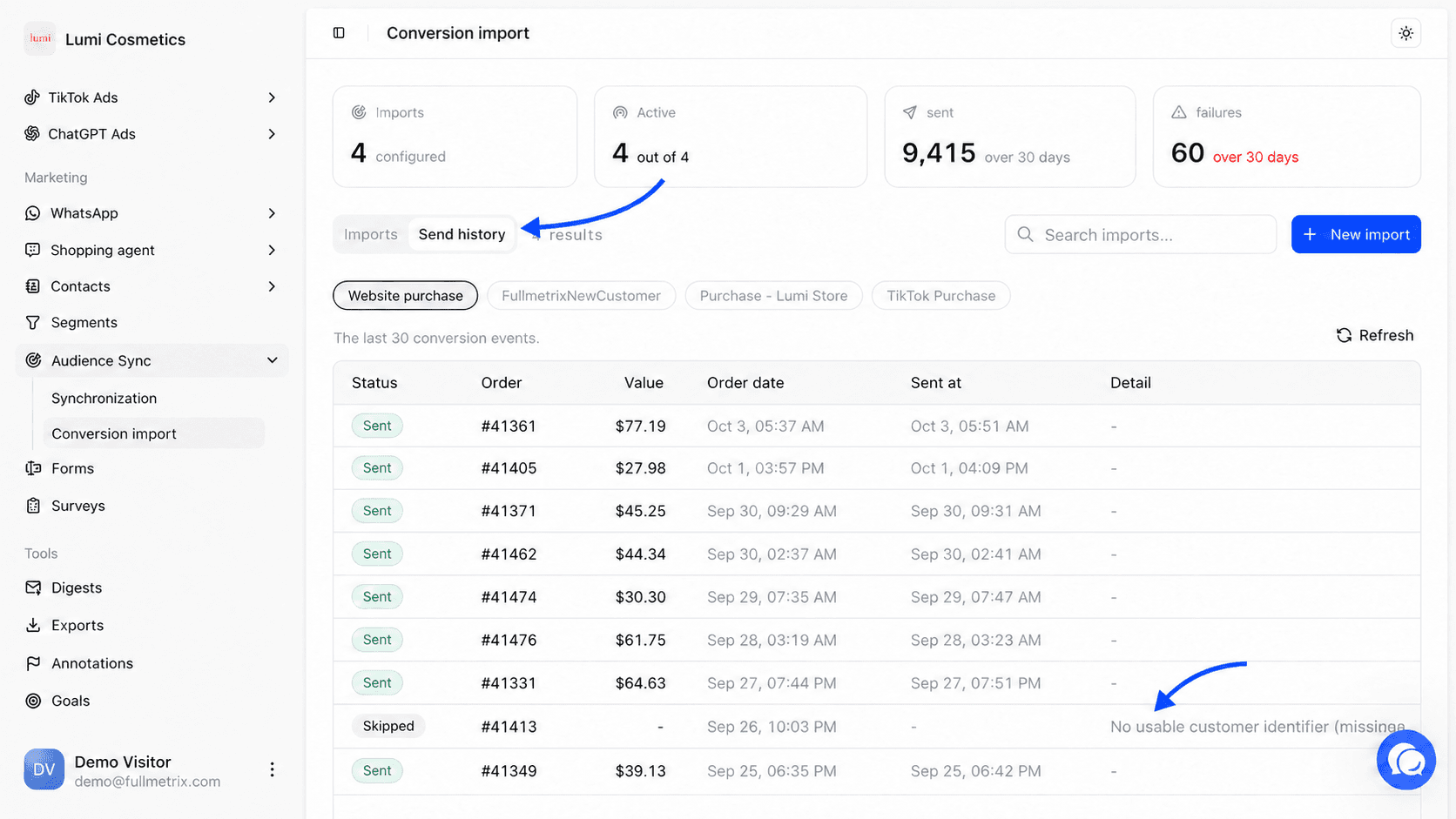
Perché un ordine viene ignorato
| Dettaglio mostrato | Cosa significa |
|---|---|
| Nessun identificativo cliente utilizzabile (email o telefono mancante) | L'ordine non ha né un'e-mail né un telefono. La piattaforma non ha potuto collegarlo a una persona. |
| Ordine non trovato nei dati sincronizzati | L'ordine è sparito dai dati del negozio prima dell'invio, per esempio perché è stato eliminato. |
| L'ordine è uscito dagli stati di attivazione prima dell'invio | L'ordine ha cambiato stato tra il rilevamento e l'invio, e il nuovo stato non è spuntato. |
Cosa invia Fullmetrix
Ogni conversione contiene la data dell'acquisto, il valore, la valuta e un identificativo unico dell'ordine. Perché la piattaforma possa riconoscere l'acquirente, Fullmetrix aggiunge i suoi dati di contatto, cifrati in modo irreversibile prima dell'invio.
| Piattaforma | Dati di contatto inviati |
|---|---|
| Meta Ads | E-mail, telefono, nome, cognome e paese |
| Google Ads | E-mail e telefono |
| TikTok Ads | E-mail e telefono |
Modificare, mettere in pausa o eliminare un'importazione
Per modificare un'importazione, apri il menu a tre puntini della sua riga e scegli Configura. La finestra si apre direttamente su Destinazione, perché la piattaforma non cambia. L'ultimo pulsante diventa Salva se l'importazione è già attiva. Su Google Ads, cambiare il Nome della conversione rinomina l'azione nel tuo account Google Ads.
Per mettere in pausa, scegli Disattivato nel menu. Per riprendere, scegli Attiva. Entrambi sono grigi se la piattaforma non è più collegata.
Per eliminare, scegli Elimina. La finestra Eliminare questa importazione? spiega che la sua cronologia degli invii verrà eliminata e che le conversioni già inviate alle piattaforme non vengono ritirate.
Messaggi di errore frequenti
| Messaggio | Cosa fare |
|---|---|
| Collega prima Meta Ads nelle integrazioni (o Google Ads, TikTok Ads) | Collega la piattaforma in Impostazioni, poi Integrazioni. |
| Questi negozi sono già coperti da un'altra importazione su questa piattaforma | Rimuovi quei negozi, oppure modifica l'altra importazione. |
| L'account pubblicitario collegato a questa importazione non è più connesso. Riconfigura l'importazione. | Ricollega l'account, oppure apri Configura e scegli un altro account. |
| Il segmento collegato a questa importazione non esiste più | Apri Configura e scegli un altro segmento, oppure Tutti i clienti. |
| Attiva prima le conversioni avanzate per i lead in Google Ads (Obiettivi, poi Impostazioni di conversione) e riprova. | Segui quel percorso in Google Ads, poi salva di nuovo l'importazione. |
| Ricollega Google Ads per autorizzare l'importazione delle conversioni tramite Data Manager. | Ricollega Google Ads nelle integrazioni e accetta tutte le autorizzazioni richieste. |
| L'app TikTok non ha il permesso Pixel. Ricollega TikTok Ads nelle integrazioni una volta aggiornate le autorizzazioni. | Ricollega TikTok Ads e accetta il permesso del pixel. |
| La configurazione è salvata, ma l'importazione dello storico non è partita. Riprova. | Riapri l'importazione, riattiva Importa lo storico e salva. |
Domande frequenti
Per saperne di più
- Sincronizzazione invia elenchi di persone alle stesse piattaforme pubblicitarie.
- Stati spiega come Fullmetrix ordina i tuoi stati degli ordini nei gruppi usati dagli stati di attivazione.
- Segmenti mostra come creare il segmento che filtra gli ordini inviati.